
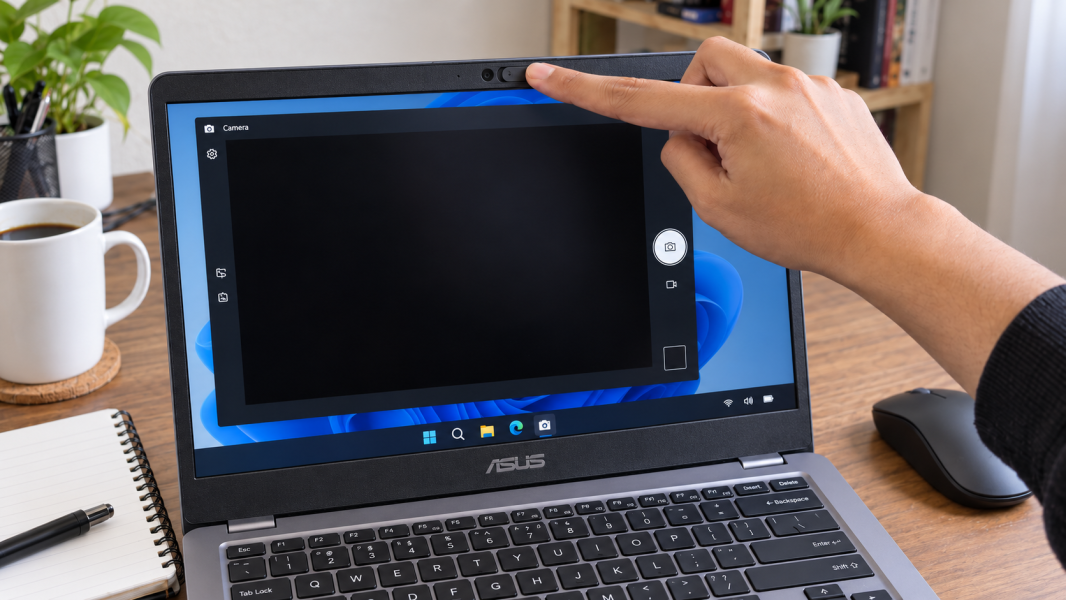
7. Buka Privacy Shutter dan Aktifkan Tombol Kamera
Beberapa laptop ASUS punya penutup fisik kamera atau privacy shutter di bagian atas layar. Kalau penutupnya tertutup, kameranya memang bakal terlihat hitam meskipun aplikasi kamera berjalan normal.
Cek area webcam dan geser penutupnya sampai lensa terlihat.
Pada beberapa model ASUS, kamera juga bisa dimatikan lewat tombol fungsi di keyboard. Cari tombol dengan ikon kamera. Pada model tertentu, ikon tersebut bisa berada di tombol F10 atau tombol fungsi lainnya.
Cek privacy shutter → cari tombol berikon kamera → aktifkan kamera → buka aplikasi ‘Camera’
Kalau setelah tombol ditekan kamera langsung muncul, masalahnya cuma berasal dari fitur privasi.
Kalau masih gelap atau muncul pesan kamera nggak ditemukan, lanjut cek izin Windows.
6. Aktifkan Izin Kamera di Windows
Windows punya pengaturan privasi yang bisa memblokir akses kamera untuk seluruh sistem atau aplikasi tertentu.
Kalau izin ini mati, Zoom, Google Meet, Teams, atau aplikasi lain bisa bilang kamera nggak tersedia meskipun webcam sebenarnya normal.

Di Windows 11, coba buka:
‘Settings’ → ‘Privacy & security’ → ‘Camera’
Pastiin ‘Camera access’ aktif. Aktifkan juga izin aplikasi mengakses kamera, lalu cek aplikasi yang memang ingin kamu pakai.
Kalau kamu memakai aplikasi desktop, periksa juga izin akses kamera untuk aplikasi desktop kalau opsinya tersedia.
Sesudah itu, tutup aplikasi yang tadi error lalu buka ulang.
Masih nggak muncul? Bisa jadi kameranya sedang dipakai aplikasi lain.
5. Tutup Aplikasi Lain yang Sedang Memakai Kamera
Webcam biasanya cuma bisa dikontrol dengan benar oleh aplikasi tertentu pada satu waktu.
Misalnya kamera lagi aktif di Zoom, lalu kamu mencoba membukanya lewat aplikasi ‘Camera’. Salah satunya bisa menampilkan layar hitam atau pesan bahwa kamera sedang digunakan.
Tutup aplikasi konferensi video dan browser yang nggak dibutuhkan.
Tutup Zoom/Teams/browser → buka ‘Task ManagerDefinisi: Utilitas Windows untuk melihat aplikasi dan proses yang berjalan, penggunaan resource, serta mengakhiri proses yang bermasalah.’ → tutup aplikasi terkait → buka lagi aplikasi ‘Camera’
Kalau bingung aplikasi mana yang memakai kamera, restart laptop juga bisa membantu mengakhiri proses yang nyangkut.
Setelah Windows nyala lagi, coba buka aplikasi ‘Camera’ terlebih dulu sebelum aplikasi lain.
Kalau kamera masih nggak terdeteksi, saatnya cek apakah aplikasi yang kamu pakai memilih webcam yang benar.
4. Pilih Kamera yang Benar di Aplikasi
Beberapa laptop bisa punya lebih dari satu perangkat kamera. Misalnya webcam bawaan, kamera virtual, atau webcam USBDefinisi: Universal Serial Bus, standar antarmuka untuk transfer data, daya, dan koneksi periferal. yang pernah dipasang.
Aplikasi tertentu kadang memilih sumber kamera yang salah secara otomatis.
Buka pengaturan video pada aplikasi yang bermasalah. Cari menu seperti ‘Camera’, ‘Video’, atau ‘Device’, lalu pilih kamera bawaan laptop ASUS.
Kalau kamera normal di aplikasi ‘Camera’ Windows tapi nggak berfungsi di Zoom atau Meet, kemungkinan besar masalahnya ada di pengaturan aplikasi tersebut.
Pada browser, cek juga izin kamera pada situs yang sedang dipakai.
Kalau semua aplikasi gagal mendeteksi kamera, kita mulai masuk ke pengecekan driver.
3. Update Driver Kamera lewat Device Manager
Driver menjadi penghubung antara Windows dan perangkat kamera. Kalau driver error atau nggak bekerja dengan benar, webcam bisa hilang dari aplikasi.
Klik kanan tombol Start lalu buka ‘Device Manager’.
Cari bagian ‘Cameras’ atau ‘Imaging devices’. Nama perangkatnya bisa berbeda tergantung model laptop.
‘Device Manager’ → ‘Cameras’ → klik kanan kamera → ‘Update driver’ → ‘Search automatically for drivers’
Biarkan Windows melakukan pengecekan.
Kalau kamera sebelumnya normal lalu bermasalah tepat setelah pembaruan driver, kamu juga bisa mengecek opsi ‘Roll Back Driver’ jika tersedia pada bagian ‘Properties’.
Jangan menginstal driver dari website acak karena kecocokan perangkatnya belum tentu jelas.
Kalau update belum membantu, coba muat ulang perangkat kameranya.
2. Uninstall Perangkat Kamera lalu Restart Laptop
Tenang, ‘Uninstall device’ di ‘Device Manager’ berbeda dengan membongkar kamera secara fisik.
Cara ini menghapus konfigurasi perangkat kamera dari Windows supaya sistem bisa mendeteksinya ulang setelah restart.
Buka:
‘Device Manager’ → ‘Cameras’ → klik kanan kamera → ‘Uninstall device’ → restart laptop
Setelah Windows nyala, sistem biasanya akan mencoba mendeteksi webcam kembali.
Buka ‘Device Manager’ lagi dan cek apakah kamera muncul. Setelah itu, tes melalui aplikasi ‘Camera’.
Kalau bagian ‘Cameras’ bahkan nggak muncul, klik ‘View’ lalu cek perangkat tersembunyi jika diperlukan. Kamu juga bisa memakai ‘Scan for hardware changes’ untuk meminta Windows mendeteksi perangkat lagi.
Masih nggak berhasil? Saatnya coba cara paling mantap dari sisi software.
1. Instal Ulang Driver Kamera yang Sesuai Model ASUS
Kalau kamera masih error setelah driver dimuat ulang, instalasi driver yang sesuai dengan model laptop ASUS layak dicoba.
Pertama, cari model laptop secara tepat. Kamu bisa mengeceknya pada label perangkat atau informasi sistem Windows.
Setelah itu, pakai paket driver yang memang ditujukan untuk model laptop dan versi Windows tersebut. Hindari mengambil driver dari model ASUS lain meskipun nama serinya terlihat mirip.
Sebelum instalasi, simpan pekerjaan penting dan tutup aplikasi lain.
Setelah driver selesai dipasang, restart laptop lalu buka aplikasi ‘Camera’ buat mengecek hasilnya.
Kalau webcam sama sekali nggak muncul di ‘Device Manager’ meskipun driver yang sesuai udah dipasang, jangan langsung bongkar bezel layar. Kondisinya bisa berkaitan dengan konektor kamera, modul webcam, atau komponen internal lain yang perlu dicek secara fisik.
Kenapa Kamera Laptop ASUS Bisa Nggak Berfungsi?
Biasanya kamera yang mendadak nggak aktif berasal dari pengaturan privasi atau kamera yang nggak sengaja dimatikan. Tapi nih, selain itu masalahnya juga bisa berkaitan dengan:
- Privacy shutter masih tertutup
- Tombol kamera di keyboard sedang nonaktif
- Izin kamera Windows dimatikan
- Kamera sedang dipakai aplikasi lain
- Aplikasi memilih perangkat kamera yang salah
- Driver kamera error atau nggak kompatibel
- Webcam nggak terdeteksi oleh Windows
- Konektor atau modul kamera bermasalah
Kalau kamera normal di aplikasi ‘Camera’ tetapi error cuma di satu aplikasi, masalahnya lebih mungkin berasal dari izin atau pengaturan aplikasi. Kalau webcam sama sekali nggak terdeteksi sistem, pengecekannya perlu lebih dalam.
Nah, kalau semua cara aman tadi masih belum mempan, udahan dulu eksperimennya sebelum masuk ke BIOSDefinisi: Basic Input/Output System, firmware pada komputer yang melakukan inisialisasi perangkat keras sebelum sistem operasi dijalankan. atau membongkar layar. Hasil perbaikan bisa berbeda tergantung versi Windows, model ASUS, atau ternyata ada kerusakan pada modul kamera dan konektornya.
Kameranya Masih Mati? Biar Mimin Bantu Cek
Kalau kamera tetap nggak terdeteksi setelah izin dan driver udah dicek, jangan buru-buru bongkar bezel layar atau kabel kameranya sendiri. Salah bongkar bisa memengaruhi layar atau komponen lain, jadi konsultasiin dulu kondisinya ke mimin sebelum mencoba tindakan berisiko, ya, Abangku.
[Summon CTA]
Spill tipe atau model laptop ASUS, riwayat masalahnya, dan kapan kamera mulai nggak berfungsi. Kalau ada pesan error, kasih tahu juga. Mimin bareng tim MenyalaGadgetku bisa bantu menganalisis kemungkinan sumber masalah, opsi penanganannya, dan apakah laptop tersebut bisa kami bantu cek.
Terus biaya servis kamera laptop berapa sih? Biayanya bisa mengikuti model laptop, hasil pengecekan, atau komponen yang ternyata bermasalah. Nih, mimin spill pricelist-nya biar Abangku punya gambaran budget.
[Summon Pricelist]
Jadi, Intinya Apa, Abangku?
Intinya sih, tetap santai dulu, ya, Abangku. Mulai dari cek privacy shutter, izin kamera, aplikasi yang sedang memakai webcam, sampai instal ulang driver yang cocok dengan model ASUS.
Kalau kamera tetap nggak muncul di sistem setelah pengecekan software, jangan nekat bongkar bagian layar sendiri. Berhenti kalau tindakannya mulai menyentuh komponen internal. Semoga kamera laptop ASUS-nya cepet normal dan bisa dipakai lagi, Abangku.