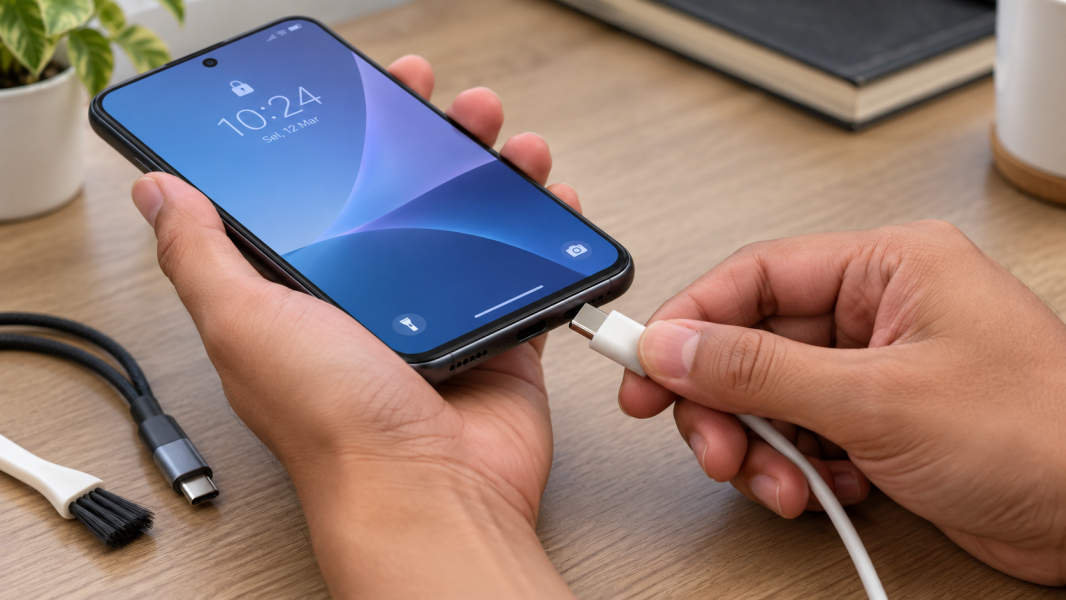
7. Coba Kabel Charger Lain yang Kompatibel
Sebelum menyalahkan lubang charger, coba kabel lain dulu.
Ujung konektor kabel yang udah aus bisa terasa longgar ketika dimasukkan ke port. Akibatnya, kabel gampang lepas atau charging putus-nyambung meski port HP sebenarnya masih normal.
Pilih kabel yang sesuai dengan jenis konektor HP, misalnya USB-CDefinisi: Jenis konektor USB berbentuk simetris yang dapat digunakan untuk pengisian daya, transfer data, dan keluaran video pada perangkat tertentu. atau Lightning. Jangan pakai kabel dengan ujung bengkok atau konektor yang bentuknya udah berubah.
Setelah dicolok, perhatikan apakah kabel baru terasa lebih rapat dan charging menjadi stabil.
Kalau kabel lain tetap sama-sama goyang, yuk lanjut periksa bagian luar port.
6. Cek Apakah Ada Debu atau Kotoran di Port
Port charger sering berada di bagian bawah HP, jadi debu dari kantong atau tas gampang masuk ke dalamnya.
Kotoran yang menumpuk bisa menghalangi konektor masuk sampai posisi yang seharusnya. Akibatnya, kabel terasa seperti nggak menancap penuh dan gampang terlepas.
Matikan HP terlebih dulu lalu lihat bagian port di tempat yang terang. Kalau terlihat ada debu di area mulut port, jangan langsung dikorek pakai jarum.
Kotoran memang terlihat sepele, tapi membersihkannya harus tetap hati-hati. Nah, itu yang kita bahas di cara berikutnya.
5. Bersihkan Area Port Secara Aman
Kalau terlihat ada debu, fokus pada kotoran yang mudah dijangkau dari bagian luar.
Matikan HP dan lepaskan charger. Kamu bisa membersihkan area mulut port dengan sikat kecil yang lembut serta kering.
Hindari benda berbahan logam seperti jarum, pinset, atau klip kertas. Benda tersebut bisa menyentuh pin di dalam port dan berisiko merusaknya.
Jangan pula menuangkan cairan pembersih langsung ke dalam lubang charger.
Setelah dibersihkan, coba sambungkan kabel lagi. Kalau sekarang konektornya bisa masuk lebih dalam dan nggak gampang copot, kemungkinan kotoran tadi memang ikut bikin masalah.
Kalau masih longgar, sekarang coba cek casing HP.
4. Lepaskan Casing Saat Mengecek Charger
Casing tertentu punya lubang port yang terlalu sempit atau tebal.
Akibatnya, kepala kabel tertahan casing sebelum konektor masuk penuh ke lubang charger. Rasanya jadi mirip port longgar padahal sebenarnya posisi kabel aja yang nggak maksimal.
Lepaskan casing lalu colok kabel charger sekali lagi.
Kalau tanpa casing konektornya terasa jauh lebih rapat, berarti kamu nggak harus langsung curiga ada kerusakan pada port.

Cari casing yang lubang charging-nya punya ruang cukup buat kepala kabel.
Kalau tanpa casing kabel tetap goyang, cek pola charging-nya sebelum mencoba tindakan lain.
3. Cek Apakah Charging Putus-Nyambung
Sambungkan kabel secara normal tanpa dimiringkan atau ditekan.
Perhatikan apakah indikator charging muncul stabil. Kalau charging sering nyambung lalu putus hanya karena kabel bergerak sedikit, ada kemungkinan koneksi fisiknya memang udah nggak optimal.
Tes ini lebih berguna kalau dilakukan dengan lebih dari satu kabel kompatibel yang kondisinya bagus.
Kalau semua kabel menunjukkan gejala serupa, masalahnya mulai lebih mengarah ke area port daripada kabel.
Jangan mengikat kabel pada sudut tertentu supaya tetap ngecas. Posisi kayak gitu bisa memberi tekanan tambahan pada konektor.
Nah, kalau charging cuma bekerja pada posisi tertentu, jangan terus dipaksa. Lanjut cek tanda kerusakan fisik.
2. Periksa Apakah Port Terlihat Miring atau Rusak
Lihat lubang charger menggunakan pencahayaan yang cukup.
Perhatikan apakah ada bagian yang terlihat bengkok, miring, masuk terlalu dalam, atau terasa bergerak ketika kabel dipasang.
Jangan menusuk atau mencoba meluruskan pin sendiri. Port charging berisi komponen kecil yang sensitif dan kerusakan tambahan bisa bikin HP sama sekali nggak bisa dicas.
Riwayat pemakaian juga penting. Kalau kabel sering ditarik miring atau HP pernah jatuh ketika sedang dicas, tekanan fisik bisa memengaruhi konektor.
Kalau bentuk port terlihat normal tapi kabel tetap longgar, ada satu cara paling penting sebelum kamu menentukan tindakan berikutnya.
1. Pastikan Sumber Longgar Ada di Port, Bukan Kabel
Cara paling direkomendasikan adalah membandingkan beberapa kabel yang kondisinya bagus lalu melihat apakah semuanya menunjukkan gejala yang sama.
Kalau satu kabel longgar tapi kabel lain rapat, kemungkinan masalahnya justru ada di kabel. Kalau beberapa kabel kompatibel tetap goyang, gampang lepas, atau harus dimiringkan, kemungkinan port charging memang perlu diperiksa lebih lanjut.
Coba juga perhatikan apakah HP bisa charging normal tanpa harus menahan kabel dengan tangan.
Jangan memaksa konektor masuk lebih dalam dari posisi normal. Jangan pula menekuk kabel supaya charging tetap nyambung karena tekanan berulang bisa memperparah keausan.
Nah, kalau seluruh pengecekan aman tadi tetap menunjukkan port yang longgar, udahan dulu eksperimennya. Kondisi setiap HP beda, dan masalahnya bisa berkaitan dengan konektor, dudukan port, atau komponen charging lain yang baru bisa dipastikan setelah diperiksa.
Kenapa Lubang Charger HP Bisa Jadi Longgar?
Biasanya biang keroknya adalah kotoran yang menumpuk atau konektor yang mengalami keausan setelah sering dipakai. Tapi nih, selain itu, lubang charger juga bisa terasa longgar gara-gara:
- Ujung kabel charger udah aus
- Kepala kabel nggak masuk penuh
- Casing menghalangi konektor
- HP pernah jatuh saat sedang dicas
- Kabel sering ditarik dari samping
- Port charging mengalami kerusakan fisik
Jadi, jangan langsung menyimpulkan harus ganti port. Cek kabel dan kebersihannya dulu karena dua hal itu jauh lebih gampang diperiksa tanpa membongkar HP.
Cara-cara tadi bisa aja belum berhasil kalau konektor fisiknya memang udah aus atau bagian internal port mengalami kerusakan. Bahkan setelah diservis pun hasil akhirnya tetap bergantung pada kondisi port dan komponen charging lain, jadi jangan lanjut mengorek atau membongkar HP sendiri.
Charger Tetap Longgar? Biar Mimin Bantu Cek
Kalau kabel tetap gampang lepas atau charging cuma nyambung ketika konektornya dimiringkan, jangan terus dipaksa dalam posisi tertentu. Tekanan berulang bisa bikin masalah port makin panjang, jadi konsultasiin dulu kondisinya ke mimin sebelum mencoba tindakan berisiko, ya, Abangku.
[Summon CTA]
Spill tipe atau model HP, sejak kapan port mulai longgar, dan apakah charging sering putus-nyambung. Kalau ada pesan error, kasih tahu juga. Mimin bareng tim MenyalaGadgetku bisa bantu menganalisis kemungkinan sumber masalah, pilihan penanganan, dan apakah perangkat tersebut bisa kami bantu cek.
Terus biaya benerin lubang charger longgar berapa sih? Biayanya bisa mengikuti model HP, hasil pengecekan, atau komponen yang ternyata bermasalah. Nih, mimin spill pricelist-nya biar Abangku punya gambaran budget.
[Summon Pricelist]
Jadi, Intinya Apa, Abangku?
Intinya sih, tetap santai dulu, ya, Abangku. Mulai dari mencoba kabel lain, cek kotoran, lalu pastiin apakah beberapa kabel sama-sama terasa longgar sebelum menyimpulkan port charging rusak.
Kalau kabel harus terus dimiringkan atau port terlihat punya kerusakan fisik, jangan lanjut mengorek bagian dalamnya. Berhenti eksperimen kalau tindakannya mulai butuh pembongkaran. Semoga charging HP-nya cepet stabil lagi, Abangku.