12. Restart HP Sebelum Melakukan Reset
Kalau HP baru beberapa kali salah memasukkan password, jangan langsung factory resetDefinisi: Proses pengembalian perangkat lunak ke setelan awal dengan menghapus seluruh data pribadi, pengaturan sistem, dan aplikasi unduhan sehingga kembali seperti saat pertama kali keluar dari pabrik. Restart dulu perangkat dan coba lagi password yang paling mungkin kamu ingat.
Kadang pengguna sebenarnya masih hafal PIN, tapi salah pencet gara-gara buru-buru.
Tahan tombol power → pilih ‘Restart’ atau ‘Mulai ulang’
Setelah HP menyala kembali, coba masukkan password dengan perlahan.
Kalau memang beneran lupa, jangan terus menebak sampai perangkat makin lama makin mengunci akses. Mending lanjut cek apakah biometrik masih bisa dipakai.
11. Pakai Sidik Jari atau Face Unlock Kalau Masih Aktif
Kalau fingerprint atau pengenalan wajah masih bisa membuka HP, manfaatkan akses tersebut dulu.
Prioritasnya adalah menyelamatkan data penting sebelum melakukan reset. Backup foto, dokumen, kontak, dan file yang memang nggak mau hilang.
Perlu dicatat, setelah restart tertentu Android biasanya tetap meminta PIN atau password utama sebelum biometrik bisa dipakai lagi.
Kalau biometrik masih aktif sekarang, jangan sia-siakan kesempatan ini.
Setelah data aman, kamu bisa mempertimbangkan reset lewat menu sistem.
10. Reset dari Pengaturan Kalau HP Masih Bisa Dibuka
Kalau HP masih dapat diakses, reset lewat ‘Pengaturan’ biasanya menjadi jalur paling simpel.
Nama menunya dapat sedikit berbeda menurut versi Funtouch OS, tapi arahnya biasanya ada di bagian pengelolaan sistem.
Buka ‘Pengaturan’ → cari ‘Manajemen sistem’ atau menu reset → pilih opsi reset perangkat
Cari pilihan yang menjelaskan penghapusan seluruh data atau pengembalian ke setelan pabrik.
Baca keterangannya sebelum mengonfirmasi karena proses ini dapat menghapus data di penyimpanan internal.
Kalau HP udah nggak bisa masuk sama sekali, jalur pengaturan jelas nggak bisa dipakai. Gas masuk ke alternatif berikutnya.
9. Coba Opsi Lupa Password Kalau Memang Muncul
Pada beberapa perangkat atau versi sistem Vivo lama, layar keamanan bisa menyediakan pilihan pemulihan setelah beberapa kali salah memasukkan password.
Kalau muncul tombol seperti ‘Lupa kata sandi’ atau opsi pemulihan sejenis, ikuti instruksi yang tampil pada HP.
Jangan memasukkan data akun ke website atau aplikasi nggak dikenal yang mengaku bisa membuka HP.
Kalau opsi pemulihan resmi nggak muncul, bukan berarti HP rusak. Versi Vivo yang berbeda memang bisa punya mekanisme keamanan yang berbeda.
Selanjutnya, kamu bisa memakai akun Google kalau perangkat masih terhubung ke internet.
8. Hapus HP dari Jarak Jauh dengan Find My Device
Kalau HP Vivo terhubung ke akun Google milikmu dan fitur pencarian perangkat aktif, kamu bisa memakai layanan ‘Find My DeviceDefinisi: Layanan untuk menemukan, mengamankan, atau menghapus perangkat Android yang terhubung ke akun Google.’ dari perangkat lain.
Masuk memakai akun Google yang sama lalu pilih perangkat Vivo yang ingin ditangani.
Kalau tersedia, pilih opsi penghapusan atau reset perangkat.
Cara ini akan menghapus data HP dari jarak jauh setelah perangkat menerima perintah dan tersambung ke internet.
Perlu diingat, cara ini bukan trik buat menghilangkan keamanan akun. Setelah reset, verifikasi akun lama masih bisa diminta saat setup.
Kalau HP offline atau layanan tersebut nggak bisa dipakai, lanjut ke cara menggunakan tombol fisik.
7. Matikan HP Sebelum Masuk Recovery Mode
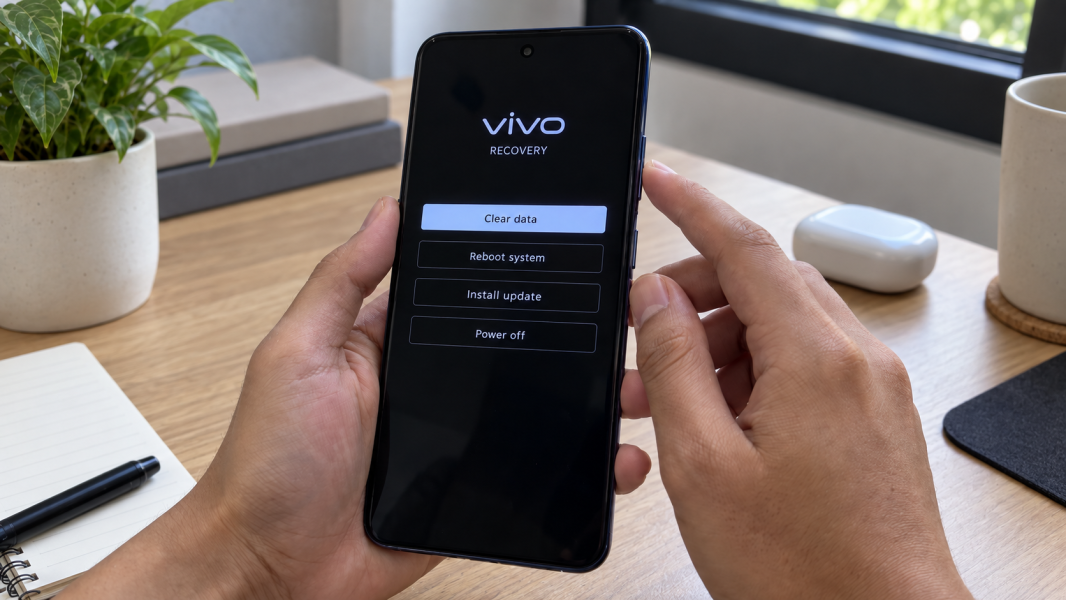
Kalau layar kunci nggak bisa dilewati, ‘Recovery ModeDefinisi: Mode khusus untuk menjalankan fungsi pemulihan seperti reset, pembaruan sistem, atau perbaikan tertentu tanpa masuk ke sistem normal.’ menjadi salah satu jalur yang umum dipakai buat reset.
Matikan HP terlebih dulu kalau perangkat masih merespons.
Kalau HP nggak bisa dimatikan karena meminta password, kombinasi tombol tertentu pada sebagian model bisa dipakai untuk melakukan restart lalu masuk ke mode pemulihan.
Pastiin baterainya punya daya yang cukup supaya perangkat nggak mati di tengah proses.
Setelah HP mati, lanjut ke kombinasi tombol yang sesuai.
6. Masuk ke Fastboot atau Recovery dengan Tombol
Pada banyak HP Vivo, kombinasi tombol fisik bisa membuka menu FastbootDefinisi: Protokol dan mode bootloader Android yang digunakan untuk mengirim perintah, membuka bootloader, atau mem-flash partisi tertentu. atau pemulihan.
Salah satu kombinasi yang umum adalah:
HP mati → tahan tombol power + volume atas
Setelah menu tampil, lepaskan tombol.
Pada model tertentu, kamu mungkin masuk ke Fastboot terlebih dulu. Pilih ‘Recovery Mode’ kalau pilihan tersebut tersedia.
Kombinasi tombol dapat berbeda pada model Vivo tertentu. Jadi, jangan panik kalau tampilan HPmu nggak persis sama.
Kalau menu pemulihan udah terbuka, lanjut ke opsi reset.
5. Masuk ke Recovery Mode dari Fastboot
Kalau kombinasi tombol tadi membuka Fastboot, cari opsi ‘Recovery Mode’.
Navigasi biasanya dilakukan memakai tombol volume atau layar sentuh, tergantung model Vivo.
Pilih ‘Recovery Mode’ → konfirmasi pilihan
Setelah itu, HP akan masuk ke lingkungan pemulihan sistem.
Jangan asal memilih menu lain yang nggak kamu pahami. Fokus pada opsi yang berkaitan dengan pemulihan atau penghapusan data.
Nah, kalau menu ‘Recovery’ udah terbuka, proses reset sebenarnya tinggal beberapa langkah lagi.
4. Pilih Clear Data atau Wipe Data
Di dalam ‘Recovery Mode’, cari opsi seperti ‘Clear data’ atau ‘Wipe DataDefinisi: Perintah recovery untuk menghapus data pengguna dan mengembalikan perangkat ke kondisi sistem yang bersih.’.
Nama tepatnya dapat berbeda menurut model dan versi sistem.
Masuk ‘Recovery Mode’ → pilih ‘Clear data’ atau ‘Wipe data’
Baca informasi pada layar sebelum melanjutkan.
Opsi ini dapat menghapus data pengguna di penyimpanan internal. Foto atau file yang belum pernah dibackup juga bisa ikut hilang.
Kalau kamu masih ragu soal akun Google yang sebelumnya dipakai, tahan dulu prosesnya. Ada satu hal penting yang perlu dipastikan.
3. Pastiin Akun Google Lama Masih Bisa Diakses
Sebelum factory reset, pastiin kamu masih tahu email dan password akun Google yang sebelumnya tersambung ke HP Vivo.
Android punya mekanisme keamanan bernama Factory Reset Protection atau FRP.
Setelah perangkat di-reset dalam kondisi tertentu, sistem bisa meminta akun Google yang pernah digunakan pada HP tersebut.
Jadi, reset bukan cara untuk menghilangkan verifikasi kepemilikan.
Kalau lupa password akun Google juga, pulihkan akun tersebut lewat metode pemulihan resmi sebelum melanjutkan reset.
Kalau akun udah aman, kamu bisa mengonfirmasi penghapusan data.
2. Konfirmasi Factory Reset dan Tunggu Prosesnya
Setelah memilih ‘Clear data’ atau opsi reset yang sesuai, perangkat biasanya meminta konfirmasi.
Baca sekali lagi bahwa data akan dihapus.
Kalau memang siap:
Pilih konfirmasi penghapusan → tunggu proses sampai selesai
Jangan mematikan HP secara paksa ketika proses reset sedang berjalan.
Durasi proses bisa berbeda tergantung model dan kondisi perangkat.
Setelah selesai, biasanya kamu akan dikembalikan ke menu recovery.
Masih satu langkah lagi sebelum HP kembali ke layar setup awal.
1. Reboot HP dan Login dengan Akun yang Sebelumnya Terhubung
Setelah proses penghapusan data selesai, pilih opsi seperti ‘Reboot system’ atau ‘Restart’.
HP akan menyala seperti perangkat yang baru dikembalikan ke pengaturan pabrik.
Ikuti proses setup dari awal. Sambungkan Wi-FiDefinisi: Teknologi jaringan nirkabel berbasis standar IEEE 802.11 yang memungkinkan perangkat terhubung ke jaringan lokal dan internet. lalu login menggunakan akun Google yang diminta perangkat.
Kalau sistem meminta akun Google lama, masukkan akun yang sebelumnya memang terhubung ke HP tersebut. Jangan memakai aplikasi atau jasa yang menjanjikan bypass FRP karena itu merupakan bagian dari mekanisme keamanan perangkat.
Nah, kalau reset udah selesai tapi HP masih gagal masuk sistem, restart terus-menerus, atau menu recovery menunjukkan error, jangan mengulang penghapusan data berkali-kali. Kondisi setiap perangkat berbeda, dan gangguannya bisa aja berasal dari sistem atau hardware yang nggak selesai cuma dengan reset.
Kenapa HP Vivo Bisa Tetap Terkunci Setelah Direset?
Biasanya penyebabnya adalah sistem keamanan akun yang masih aktif setelah factory reset. Jadi, reset data dan menghapus verifikasi kepemilikan itu dua hal yang berbeda.
Beberapa kemungkinan yang bikin HP tetap meminta autentikasi antara lain:
- Akun Google sebelumnya masih terikat
- Factory Reset Protection aktif
- Password akun Google juga lupa
- Setup perangkat belum selesai
- HP baru saja di-reset melalui recovery
- Sistem meminta verifikasi kepemilikan
Makanya, sebelum reset HP Vivo karena lupa password, pastiin kredensial akun Google masih kamu punya. Ini jauh lebih aman daripada HP selesai di-reset tapi malah mentok di halaman verifikasi akun.
Nah, cara-cara tadi mungkin aja nggak berhasil pada semua Vivo karena kombinasi tombol, menu recovery, dan versi Funtouch OS bisa berbeda. Reset juga nggak menjamin masalah selesai kalau ternyata perangkat mengalami gangguan sistem atau komponen internal.
Reset Vivo Masih Mentok? Mimin Bantu Cek
Kalau HP masih terkunci atau gagal masuk sistem setelah reset, jangan asal flashing atau mencoba metode bypass keamanan yang nggak jelas. Salah tindakan bisa menghapus data atau bikin sistem makin bermasalah, jadi konsultasiin kondisinya ke mimin dulu sebelum mencoba tindakan berisiko, ya, Abangku.
[Summon CTA]
Spill tipe atau model Vivo, riwayat masalahnya, dan pesan error yang muncul kalau ada. Kasih tahu juga apakah akun Google lama masih bisa diakses. Mimin bareng tim MenyalaGadgetku bisa bantu menganalisis kemungkinan masalah, pilihan penanganan, dan apakah perangkat tersebut bisa kami bantu cek.
Terus kalau perlu penanganan lebih lanjut, biaya servisnya berapa sih? Nominalnya bisa beda mengikuti model Vivo, hasil pengecekan, atau tingkat masalahnya. Nih, mimin spill pricelist-nya biar Abangku punya gambaran budget.
[Summon Pricelist]
Jadi, Intinya Apa, Abangku?
Intinya sih, tetap santai dulu, ya, Abangku. Kalau masih bisa masuk HP, backup data lalu reset lewat ‘Pengaturan’. Kalau perangkat benar-benar terkunci, ‘Recovery Mode’ bisa menjadi jalur reset yang lebih relevan.
Tapi inget, factory reset menghapus data dan nggak otomatis menghilangkan verifikasi akun Google. Pastiin akun lama masih bisa diakses sebelum mulai reset. Semoga HP Vivo-nya cepet bisa dipakai normal lagi, Abangku.