
4. Pulihkan Password lewat Email Keamanan, Lalu Reset dari Pengaturan
Cara pertama ini paling cocok buat OPPO lawas yang sebelumnya udah punya email keamanan terhubung. Pada beberapa versi ColorOS lama, layar kunci dapat menampilkan opsi ‘Forgot Password’ atau ‘Forgot Passcode’.
Kalau fitur tersebut tersedia, kamu dapat memulihkan akses tanpa langsung menghapus semua data.
Tap ‘Forgot Password’ → masukkan email keamanan → lakukan verifikasi → buat password baru
Perlu dicatat, fitur pemulihan lewat email keamanan nggak tersedia di semua OPPO. Pada ColorOS 7.0 dan versi yang lebih baru, metode pemulihan password layar melalui email keamanan umumnya udah nggak tersedia.
Kalau akses berhasil dipulihkan dan tujuanmu memang mau mereset HP, masuk ke pengaturan reset pada perangkat. Nama menunya bisa sedikit berbeda menurut versi ColorOS.
Biasanya jalurnya kurang lebih:
Buka ‘Settings’ → ‘Additional Settings’ → ‘Back Up and Reset’ → pilih opsi reset pabrik
Sebelum mengeksekusi reset, cek sekali lagi apakah ada foto atau file penting yang belum dicadangkan. Setelah factory reset berjalan, data lokal yang terhapus belum tentu bisa dipulihkan.
Kalau opsi pemulihan password nggak muncul sama sekali, kamu masih punya cara lain tanpa perlu bisa masuk ke layar utama.
3. Reset HP OPPO dari Jarak Jauh lewat Hub Pencari Google
Kalau HP OPPO sebelumnya udah login ke Akun Google dan fitur pencarian perangkat aktif, kamu bisa mencoba menghapus perangkat dari jarak jauh lewat Hub Pencari Google.
Cara ini berguna ketika layar terkunci, tapi HP masih menyala dan terhubung ke internet.
Dari HP atau komputer lain, masuk ke Hub Pencari memakai Akun Google yang sama dengan akun di HP OPPO tersebut. Setelah perangkat muncul, pilih opsi untuk menghapus atau mereset perangkat.
Prosesnya kurang lebih seperti ini:
Masuk Hub Pencari → pilih HP OPPO → pilih opsi hapus perangkat → konfirmasi
Ada beberapa syarat supaya cara ini bisa bekerja. HP biasanya harus masih terhubung ke internet, login ke Akun Google, serta sebelumnya mengaktifkan fitur pencarian perangkat.
Begitu perintah penghapusan diterima HP, data yang tersimpan di perangkat akan dihapus. Kartu SD mungkin diperlakukan berbeda tergantung perangkat dan konfigurasinya.
Nah, satu hal yang jangan sampai kelewat: setelah reset selesai, kamu bisa diminta login lagi memakai Akun Google yang sebelumnya pernah disinkronkan ke perangkat. Jadi pastiin email dan password Akun Google tersebut masih kamu ingat.
Kalau HP nggak muncul di Hub Pencari atau perangkat udah nggak terhubung ke internet, mending cobain opsi dari sistem recovery bawaan HP.
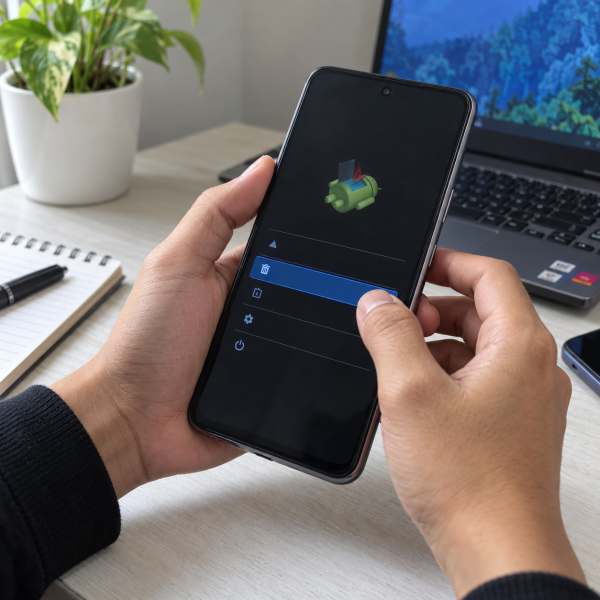
2. Hard Reset lewat ‘Recovery Mode’
Ini salah satu cara yang paling sering dipakai ketika HP OPPO benar-benar terkunci dan kamu nggak bisa masuk ke menu utama.
‘Recovery Mode’ berjalan di luar tampilan ColorOS normal. Dari menu ini, beberapa model OPPO menyediakan opsi untuk menghapus data atau melakukan factory reset.
Sebelum mulai, usahakan baterai punya daya yang cukup. Jangan sampai HP mati saat proses penghapusan data sedang berjalan.
Untuk masuk ke recovery, pada banyak HP OPPO caranya seperti ini:
Matikan HP → tahan tombol power + volume bawah → lepas saat logo OPPO muncul → pilih bahasa
Setelah masuk ke ‘Recovery Mode’, pilihan menu bakal bergantung pada versi Android dan ColorOS.
Pada sebagian perangkat dengan Android yang lebih baru, jalurnya dapat berupa:
‘Format data’ → masukkan kode verifikasi yang tampil → ‘Format’
Pada versi lain, kamu mungkin melihat jalur:
‘Wipe data’ → ‘Format data’ → masukkan kode verifikasi → ‘Format’
Jangan heran kalau nama menu di HP-mu agak beda. Tampilan recovery memang bisa berubah menurut model dan versi sistem.
Kode verifikasi yang tampil saat proses format juga bukan berarti password layar lama. Ikuti instruksi yang benar-benar muncul pada perangkatmu.
Setelah penghapusan selesai, pilih opsi untuk menyalakan ulang HP. Perangkat bakal kembali menjalankan proses pengaturan awal.
Eits, ada satu batas penting. Beberapa perangkat OPPO lama bisa saja nggak mengizinkan hard reset melalui recovery saat password layar dan metode pemulihannya sama-sama terlupa.
Kalau Recovery Mode masih bisa memformat perangkat, jangan langsung ngebut ke proses berikutnya tanpa memastikan akun pemilik masih kamu punya. Cara nomor 1 justru penting supaya HP nggak mentok setelah selesai di-reset.
1. Pulihkan Akun Google Dulu Sebelum Factory Reset
Kalau password layar lupa dan kamu memang udah siap kehilangan data lokal, bagian paling krusial justru memastikan akun pemilik perangkat masih bisa diakses sebelum melakukan reset.
Kenapa? Android punya perlindungan bernama Factory Reset Protection atau FRP. Setelah HP yang terlindungi di-reset, sistem dapat meminta Akun Google yang sebelumnya pernah terhubung ke perangkat tersebut.
Jadi sebelum melakukan reset lewat ‘Recovery Mode’ atau penghapusan jarak jauh, coba login dulu ke Akun Google tersebut dari perangkat lain. Pastiin kamu masih tahu email dan password-nya.
Kalau password akun Google juga lupa, pulihkan akun itu terlebih dahulu melalui proses pemulihan akun resmi. Setelah berhasil, baru lanjutkan reset HP.
Urutannya jadi lebih aman seperti ini:
Pastikan Akun Google bisa diakses → lakukan factory reset → nyalakan HP → sambungkan internet → login dengan akun lama
Cara ini memang nggak menghilangkan FRP. Justru itu intinya. FRP adalah sistem keamanan yang dirancang supaya HP hasil reset nggak gampang dipakai orang yang nggak punya akses ke akun pemilik sebelumnya.
Jangan pakai trik bypass FRP dari sumber nggak jelas. Selain berisiko bikin setup makin ribet, kamu juga bisa ketemu file atau aplikasi yang nggak aman.
Kalau Akun Google lama masih bisa dipakai dan reset selesai normal, kamu tinggal mengikuti proses pengaturan awal sampai masuk ke ColorOS lagi.
Apa yang Hilang Setelah HP OPPO Di-reset?
Biasanya factory reset bakal menghapus data yang tersimpan lokal di HP dan mengembalikan sistem ke kondisi awal. Karena itu, jangan anggap reset sebagai cara ringan seperti restart biasa.
Data yang berpotensi hilang antara lain:
- Aplikasi yang kamu instal
- Foto atau video yang hanya tersimpan lokal
- Dokumen dan file di penyimpanan internal
- Pengaturan sistem
- Akun yang tersimpan di perangkat
- Data aplikasi yang belum dicadangkan
Data yang sebelumnya udah tersinkron ke cloud bisa saja dipulihkan setelah kamu login lagi. Tapi keberhasilannya bergantung pada apakah data tersebut memang pernah dicadangkan sebelum HP terkunci.
Kalau HP masih bisa terbuka lewat sidik jari atau metode lain, mending manfaatkan kesempatan itu buat backup dulu sebelum reset.
Kenapa HP OPPO Masih Minta Akun Google Setelah Reset?
Biasanya ini terjadi karena perlindungan FRP aktif sebelum perangkat di-reset. Fitur tersebut berfungsi memastikan bahwa reset nggak otomatis menghilangkan verifikasi kepemilikan perangkat.
Makanya, HP yang udah berhasil diformat belum tentu langsung bisa dipakai seperti perangkat baru. Saat proses pengaturan awal, sistem bisa meminta akun yang sebelumnya pernah terhubung.
Kalau kamu lupa emailnya, coba ingat akun yang biasa dipakai untuk Play Store, Gmail, atau sinkronisasi di HP tersebut. Kalau emailnya ingat tapi password lupa, pulihkan password akun lebih dulu.
Jangan mengira reset kedua bakal otomatis menghilangkan verifikasi ini. Mengulang factory reset juga bukan solusi buat menghapus FRP.
Kapan Sebaiknya Jangan Buru-Buru Reset?
Reset sebaiknya jadi pilihan setelah kamu paham konsekuensi datanya. Kalau di dalam HP masih ada foto, dokumen, atau data lain yang belum punya backup, jangan langsung pilih ‘Format data’ cuma karena ingin cepat masuk lagi.
Kamu juga sebaiknya tahan dulu kalau:
- Nggak ingat Akun Google yang sebelumnya dipakai
- Ada data penting yang belum dicadangkan
- Menu recovery berbeda jauh dari panduan
- HP meminta verifikasi yang nggak kamu pahami
- Kondisi HP punya masalah hardware lain
Kalau salah pilih menu, data yang tadinya masih ada bisa keburu terhapus. Jadi mending pahami dulu kondisi HP dan metode reset yang tersedia di model OPPO-mu.
Nah, kalau cara aman tadi masih mentok, udahan dulu pencet menu recovery secara acak. Hasil reset dan proses masuk kembali bisa berbeda menurut versi ColorOS, metode keamanan, atau akun yang sebelumnya tersambung ke perangkat.
Masih Nggak Bisa Reset HP OPPO? Biar Mimin Bantu Cek
Jangan keburu format berkali-kali atau mencoba trik bypass yang nggak jelas asalnya. Kalau salah langkah, data bisa keburu terhapus sementara HP tetap mentok di proses verifikasi. Konsultasiin dulu kondisinya ke mimin sebelum lanjut ke tindakan yang lebih berisiko, ya, Abangku.
[Summon CTA]
Spill model HP OPPO-nya, riwayat masalah, dan tulisan yang muncul di layar kalau ada. Mimin bareng tim MenyalaGadgetku bisa bantu menganalisis apakah masalahnya ada di password layar, proses reset, atau verifikasi akun setelah reset.
Terus biaya pengecekannya berapa? Biayanya bakal mengikuti model HP, hasil pemeriksaan, dan tindakan yang memang diperlukan. Nih, mimin spill pricelist-nya biar Abangku bisa punya gambaran sebelum lanjut.
[Summon Pricelist]
Jadi, Intinya Apa, Abangku?
Intinya sih, tenang dulu, ya, Abangku. Kalau HP OPPO lupa password, coba pemulihan akun atau password yang tersedia dulu. Kalau memang perlu factory reset, opsi seperti Hub Pencari dan ‘Recovery Mode’ dapat dipakai sesuai kondisi perangkat.
Yang paling penting, pastiin akun pemilik perangkat masih bisa diakses sebelum format. Kalau ada data penting atau kamu nggak pede dengan menu recovery, jangan dipaksain. Semoga HP OPPO-nya cepet bisa dipakai normal lagi, ya, Abangku.