
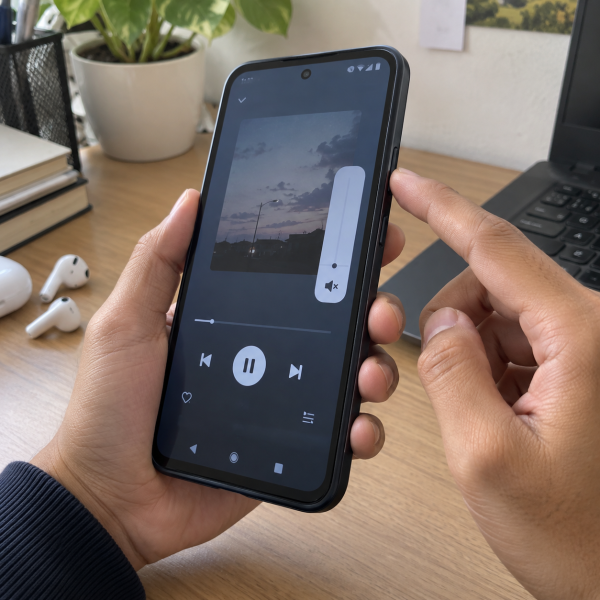
1. Volume Media atau Dering Terlalu Kecil
Penyebab yang paling basic seringnya justru volume HP yang turun sampai sangat kecil atau nol. Masalahnya, HP biasanya punya beberapa pengaturan volume yang berbeda, jadi menaikkan satu jenis volume belum tentu bikin semuanya kembali bunyi.
Misalnya, volume media mengatur suara video dan musik. Sementara itu, volume dering dipakai untuk panggilan masuk. Alarm juga bisa mempunyai level volumenya sendiri.
Makanya, kondisi seperti “YouTube nggak bunyi tapi telepon masih ada suara” belum tentu menunjukkan speaker rusak. Bisa jadi cuma level volume medianya yang terlalu rendah.
Solusinya: Tekan tombol volume saat video sedang diputar, lalu buka panel volume lengkap jika tersedia. Naikkan volume media, dering, dan alarm secukupnya lalu tes lagi menggunakan beberapa jenis suara.
2. HP Sedang dalam Mode Senyap atau Jangan Ganggu
Volume kelihatan tinggi tapi notifikasi dan panggilan tetap diem? Bisa jadi HP sedang memakai mode senyap, getar, atau ‘Jangan Ganggu’.
Mode kayak gini memang sengaja membatasi suara tertentu. Bahkan pada beberapa HP, ‘Jangan Ganggu’ bisa diatur supaya aktif otomatis berdasarkan jadwal. Jadi, kamu mungkin merasa nggak pernah mengaktifkannya padahal ada aturan yang masih berjalan.
Perlu dibedakan juga antara suara media dengan suara notifikasi. Mode senyap tertentu bisa mematikan dering dan notifikasi tanpa membuat video ikut bisu.
Solusinya: Buka panel pengaturan cepat lalu cek apakah mode senyap atau ‘Jangan Ganggu’ aktif. Kalau iya, matikan sementara lalu coba telepon HP tersebut atau putar suara notifikasi untuk mengetesnya.
3. Suara Dialihkan ke Bluetooth atau Perangkat Audio Lain
Nah, ini salah satu penyebab yang gampang bikin bingung. Video kelihatan berjalan normal, volume juga tinggi, tapi speaker HP tetap diem karena audionya sebenarnya lagi dikirim ke perangkat lain.
HP bisa tetap tersambung ke TWS, headset, speaker Bluetooth, atau audio mobil yang pernah dipasangkan sebelumnya. Kalau perangkat tersebut masih dalam jangkauan dan tersambung otomatis, suara media dapat berpindah tanpa kamu sadari.
Pada beberapa HP, panel volume juga menyediakan pilihan perangkat keluaran audio. Jadi, Bluetooth terlihat aktif belum tentu masalahnya; yang perlu dicek adalah suara sedang diarahkan ke mana.
Solusinya: Matikan Bluetooth sementara lalu putar video lagi. Kalau suara langsung balik ke speaker HP, berarti audio sebelumnya memang diarahkan ke perangkat Bluetooth.
4. Sistem atau Aplikasi Sedang Error
HP nggak ada suara juga bisa muncul gara-gara sistem atau aplikasi lagi ngambek. Biasanya kondisinya muncul mendadak meski sebelumnya audio masih normal.
Misalnya, aplikasi video nge-freeze, layanan audio nggak berjalan normal, atau ada proses sistem yang mengalami error setelah HP lama nggak direstart. Kalau suara cuma hilang di satu aplikasi, kemungkinan masalahnya malah lebih mengarah ke aplikasi tersebut daripada speakernya.
Cara membedakannya gampang. Putar ringtone dari pengaturan, tes video di aplikasi lain, lalu coba suara saat melakukan panggilan. Kalau cuma satu aplikasi yang bisu, speaker sebenarnya masih mampu mengeluarkan suara.
Solusinya: Tutup aplikasi yang bermasalah lalu buka kembali. Kalau suara tetap hilang di banyak aplikasi, restart HP dan tes lagi setelah perangkat selesai menyala.
5. Lubang Speaker Kotor atau Tertutup
Kalau suara sebenarnya masih keluar tapi pelan banget, cempreng, atau terasa mendem, speaker yang tertutup kotoran patut dicurigai. Debu dan kotoran bisa menumpuk di bagian grill speaker, apalagi pada HP yang sering dipakai di lingkungan berdebu.
Casing tertentu juga bisa menutup sebagian lubang speaker kalau desainnya kurang pas. Efeknya suara bisa terdengar jauh lebih kecil meski pengaturan volume udah tinggi.
Eits, bersihin speaker juga jangan asal colok. Benda tajam berisiko mendorong kotoran makin dalam atau malah merusak bagian di balik grill.
Solusinya: Lepaskan casing lalu periksa lubang speaker. Bersihkan permukaannya secara lembut memakai sikat kecil yang bersih dan kering, tanpa menusuk lubang speaker atau memakai cairan sembarangan.
6. HP Pernah Terkena Air atau Cairan
Kalau suara hilang setelah HP terkena air, kehujanan, atau kemasukan cairan, masalahnya bisa lebih serius. Cairan yang masuk ke area speaker dapat membuat suara sementara jadi kecil dan pecah, tapi dalam kondisi tertentu juga bisa memengaruhi komponen di dalam HP.
Jangan langsung menganggap speaker pasti rusak. Air yang masih berada di sekitar jalur keluaran suara juga dapat membuat audio terdengar aneh sampai area tersebut benar-benar kering.
Yang perlu dihindari adalah mencoba mengeringkan HP pakai panas berlebihan. Hair dryer dengan suhu tinggi, misalnya, malah berisiko memengaruhi perekat dan komponen lain.
Solusinya: Matikan HP kalau memang baru terkena cairan dan hentikan pengisian daya bila ada tanda air masuk ke perangkat. Keringkan bagian luar menggunakan kain lembut yang bersih, lalu biarkan perangkat mengering secara aman sebelum mengetes suara kembali.
7. Speaker atau Komponen Audio Bermasalah
Kalau semua pengaturan udah dicek dan HP tetap nggak mengeluarkan suara sama sekali, kemungkinan masalah mulai mengarah ke hardware. Speaker bisa bermasalah, konektornya dapat mengalami gangguan, atau jalur audio pada perangkat perlu diperiksa lebih lanjut.
Gejalanya bisa berbeda-beda. Ada HP yang sama sekali nggak bunyi dari speaker utama, tapi suara melalui TWS masih normal. Ada juga yang suara speakernya putus-putus atau baru muncul kalau posisi HP berubah.
Namun, gejala kayak gitu belum cukup buat menentukan komponen mana yang rusak. Speaker mati belum otomatis berarti IC audio bermasalah, dan suara kecil juga belum tentu berarti speakernya harus diganti.
Solusinya: Tes beberapa sumber suara seperti ringtone, video, dan panggilan menggunakan speaker. Kalau semuanya tetap nggak bunyi sementara audio lewat perangkat Bluetooth masih normal, hindari membongkar HP sendiri karena pemeriksaan hardware perlu dilakukan lebih teliti.
Nah, tujuh penyebab utamanya udah kebaca. Sekarang tinggal mulai dari pengecekan yang paling aman dulu sebelum nyentuh bagian hardware.
Cara Cepat Mengatasi HP yang Nggak Ada Suaranya
Nggak perlu langsung curiga speaker jebol, Abangku. Mulai dari hal yang paling gampang dan minim risiko terlebih dahulu.
- Naikkan volume media dan dering
- Matikan mode senyap atau ‘Jangan Ganggu’
- Putuskan Bluetooth sementara
- Lepaskan casing HP
- Restart HP
- Tes suara lewat beberapa aplikasi
- Cek apakah suara keluar melalui TWS atau headset
Kalau langkah aman tadi masih nggak bikin suara balik, udahan dulu eksperimennya. Kondisi setiap HP beda, dan hasil perbaikan juga bisa dipengaruhi riwayat terkena cairan, benturan, atau komponen yang ikut bermasalah; bahkan setelah diservis pun hasil akhirnya belum tentu sama kalau kerusakannya udah berat.
HP Masih Nggak Ada Suaranya? Biar Mimin Bantu Cek
Jangan keburu bongkar speaker atau utak-atik komponen dalam karena salah tindakan bisa menambah masalah baru. Kalau pengecekan aman tadi udah dicoba, konsultasiin dulu kondisinya ke mimin sebelum lanjut ke tindakan yang lebih berisiko, ya, Abangku.
[Summon CTA]
Spill tipe atau model HP, riwayat masalah, dan pesan error kalau ada. Ceritain juga apakah suara hilang di semua aplikasi atau cuma kondisi tertentu. Mimin bareng tim MenyalaGadgetku bakal bantu menganalisis kemungkinan sumber masalah, pilihan solusi, dan apakah tim kami dapat membantu.
Terus soal biaya servisnya gimana? Biayanya bakal mengikuti model HP, hasil pengecekan, dan tingkat kerusakannya. Biar nggak asal tebak angka, nih, mimin spill pricelist-nya buat jadi gambaran awal.
[Summon Pricelist]
Jadi, Intinya Apa, Abangku?
Intinya sih, kepala dingin dulu, ya, Abangku. HP yang nggak ada suaranya belum otomatis berarti speaker rusak karena volume, mode senyap, atau jalur audio Bluetooth juga bisa bikin gejala yang mirip.
Mulai dari pengecekan paling simpel dan berhenti kalau udah masuk tindakan yang butuh bongkar perangkat. Semoga suara HP-nya cepet balik normal lagi, ya, Abangku.