
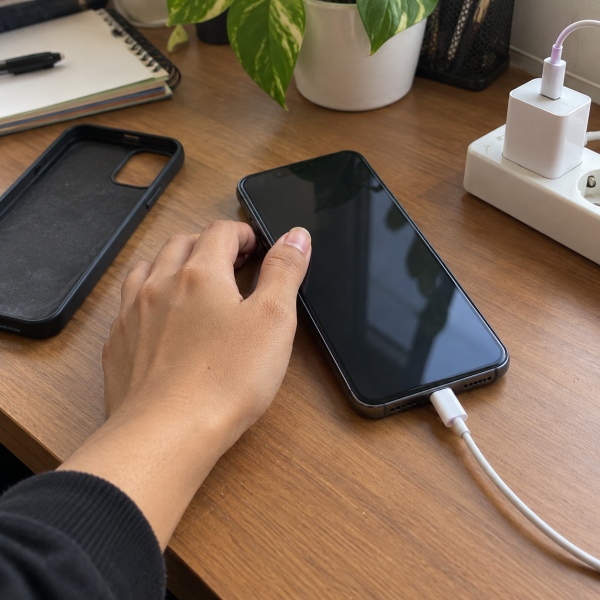
1. HP Dipakai Berat Sambil Dicas
Salah satu alasan paling umum kenapa HP panas saat dicas adalah HP tetap dipakai buat aktivitas yang membutuhkan daya besar. Main game, video call, navigasi, atau streaming bikin prosesor tetap bekerja keras saat baterai menerima daya.
Nah, dua proses itu jalan barengan. Baterai menghasilkan panas ketika diisi, sementara chipset juga menghasilkan panas karena sedang bekerja. Alhasil, suhu HP bisa naik lebih cepat dibanding saat HP cuma dibiarkan ngecas.
Kondisinya biasanya makin terasa kalau layar memakai kecerahan tinggi atau koneksi seluler sedang kerja keras. Kalau aktivitas berat dihentikan lalu suhu perlahan turun, kemungkinan panasnya memang berkaitan dengan beban kerja HP.
Solusinya: Istirahatkan HP selama pengisian dan tutup aplikasi berat yang sedang berjalan. Kalau perlu banget dipakai, pilih aktivitas ringan sampai suhu HP kembali normal.
2. Fast Charging Memang Menghasilkan Panas Lebih Banyak
HP terasa hangat saat fast charging belum tentu berarti ada komponen yang rusak. Pengisian dengan daya lebih tinggi dapat menghasilkan panas lebih banyak dibanding pengisian biasa, terutama pada fase awal ketika baterai menerima daya cukup besar.
Makanya, beberapa HP juga dapat menurunkan kecepatan pengisian otomatis kalau temperatur mulai meningkat. Ini termasuk mekanisme perlindungan supaya suhu perangkat tetap berada dalam batas yang aman.
Yang perlu diperhatikan adalah tingkat panasnya. Kalau cuma hangat dan kembali turun setelah baterai mendekati penuh, biasanya masih wajar. Tapi kalau HP sangat panas, muncul peringatan suhu, atau charging berulang kali berhenti sendiri, jangan dianggap normal terus.
Solusinya: Letakkan HP di tempat terbuka dengan sirkulasi udara yang baik dan hindari penggunaan berat selama fast charging. Kalau perangkat menyediakan opsi mematikan pengisian cepat, kamu juga bisa mencoba charging biasa untuk membandingkan suhunya.
3. Charger atau Kabel Nggak Cocok
Adaptor dan kabel punya peran besar dalam proses pengisian. Charger yang kualitasnya buruk, spesifikasinya nggak cocok, atau kabel yang udah rusak bisa bikin proses charging nggak stabil.
Misalnya, konektor kabel udah longgar atau bagian dalam kabel mulai bermasalah. Hambatan listrik dapat meningkat sehingga panas lebih mudah muncul pada kabel, konektor, atau area port charging.
Coba perhatikan sumber panasnya. Kalau bagian kepala charger, ujung kabel, atau area port terasa jauh lebih panas dibanding bodi HP, bagian pengisian ini layak dicurigai.
Solusinya: Coba pakai charger dan kabel yang sesuai dengan spesifikasi HP serta kondisinya masih bagus. Kalau kabel terlihat terkelupas, konektornya longgar, atau terasa panas berlebihan, berhenti pakai kabel tersebut.
4. Port Charging Kotor atau Lembap
Debu, serat kain, atau kotoran bisa menumpuk di port charging tanpa kelihatan jelas dari luar. Kalau kotorannya cukup banyak, koneksi antara kabel dan port bisa jadi kurang sempurna.
Masalah serupa juga dapat terjadi kalau port pernah terkena cairan. Beberapa HP bahkan dapat mendeteksi kelembapan dan menghentikan proses charging sebagai langkah perlindungan.
Jangan tusuk-tusuk port memakai jarum, klip kertas, atau benda logam, ya. Risiko merusak pin di dalam port justru jauh lebih ngeselin dibanding debunya sendiri.
Solusinya: Cabut charger lalu periksa port dalam kondisi HP nggak sedang dicas. Kalau terlihat lembap, biarkan kering secara alami pada suhu ruangan sebelum mencoba charging lagi; kalau ada kotoran yang sulit dibersihkan dengan aman, jangan dipaksa memakai benda logam.
5. Banyak Aplikasi Tetap Aktif di Background
HP kelihatannya lagi diem, tapi sistem belum tentu santai. Sinkronisasi foto, proses backup, pembaruan aplikasi, atau aplikasi yang terus memakai lokasi bisa tetap berjalan ketika layar mati.
Aktivitas semacam ini membutuhkan kerja prosesor dan koneksi jaringan. Saat dilakukan bersamaan dengan charging, panas dari penggunaan perangkat bertemu dengan panas dari pengisian baterai.
Kamu bisa curiga ke penyebab ini kalau HP terasa lebih panas saat baru selesai melakukan transfer data atau memasang banyak aplikasi. Kondisi serupa juga dapat muncul setelah pembaruan sistem karena beberapa proses masih berjalan di belakang layar.
Solusinya: Tutup aplikasi yang nggak diperlukan dan biarkan proses sinkronisasi berat selesai sebelum ngecas kalau memungkinkan. Restart HP juga boleh dicoba kalau ada aplikasi yang terasa bandel terus bekerja.
6. Lingkungan Terlalu Panas atau Panas Terjebak Casing
Ngecas HP di ruangan panas jelas bikin perangkat lebih susah membuang panas. Kondisinya makin parah kalau HP terkena sinar matahari langsung atau ditaruh di permukaan yang menahan panas.
Kasur, sofa, dan bantal bukan tempat ideal buat ngecas. Material seperti ini bisa menghambat pelepasan panas dari bodi HP.
Casing tebal juga dapat membuat panas terasa lebih lama pada beberapa kondisi. Bukan berarti semua casing pasti bikin HP overheat, tapi casing dapat memengaruhi pelepasan panas saat suhu perangkat memang sedang tinggi.
Solusinya: Pindahkan HP ke permukaan keras dan tempat yang lebih sejuk. Kalau casing terasa menahan panas, lepas sementara saat charging lalu pasang lagi setelah suhu HP normal.
7. Kondisi Baterai Mulai Bermasalah
Nah, ini penyebab yang perlu lebih diperhatikan. Baterai lithium-ion akan mengalami penurunan kondisi seiring penggunaan, dan baterai yang bermasalah dapat menunjukkan gejala seperti panas berlebihan saat dicas.
Tapi panas aja belum cukup buat memastikan baterainya rusak. Gejala lain seperti baterai cepat habis, persentase meloncat, HP mendadak mati, atau bentuk bodi berubah bisa membuat arah pengecekan lebih mengarah ke baterai.
Kalau bodi belakang mulai terangkat atau baterai terlihat membengkak, jangan ditekan supaya rata lagi. Jangan pula lanjut ngecas cuma buat memastikan baterainya masih bisa terisi.
Solusinya: Hentikan pengisian kalau panasnya nggak wajar atau ada tanda baterai membengkak. Hindari pembongkaran sendiri karena baterai yang rusak membutuhkan penanganan yang tepat.
Nah, sekarang Abangku udah punya gambaran kenapa panas saat charging itu nggak selalu berasal dari satu penyebab. Biar lebih gampang nentuin tindakan awalnya, cobain rangkuman cara aman berikut.
Cara Cepat Mengurangi HP Panas Saat Dicas
Mulai dari tindakan yang paling ringan dulu supaya HP punya kesempatan menurunkan suhunya. Kalau panasnya tetap berlebihan setelah charging dihentikan, jangan lanjut dipaksa.
- Hentikan aktivitas berat
- Tutup aplikasi yang nggak diperlukan
- Lepas casing sementara
- Pindahkan HP ke tempat sejuk
- Periksa kabel dan charger
- Cek kondisi port charging
- Restart HP
- Matikan fast charging sementara jika tersedia
- Hentikan charging kalau suhu terlalu tinggi
Cara-cara tadi mungkin aja memberikan hasil berbeda karena kondisi setiap HP nggak sama. Kalau perangkat tetap panas banget, ada peringatan temperatur, port atau kabel ikut panas berlebihan, atau baterainya menunjukkan perubahan fisik, stop dulu proses charging dan jangan bongkar sendiri karena sumber masalahnya perlu dipastikan lewat pemeriksaan.
HP Tetap Panas Setiap Dicas? Mimin Bantu Cek
Kalau panasnya cuma sesekali setelah aktivitas berat, kondisinya mungkin masih bisa ditangani dengan mengubah kebiasaan charging. Tapi kalau HP selalu panas berlebihan setiap dicas, mending konsultasiin dulu ke mimin sebelum Abangku mencoba tindakan yang lebih berisiko, ya, Abangku.
[Summon CTA]
Spill tipe atau model HP, riwayat mulai panasnya, dan pesan peringatan kalau ada. Mimin bareng tim MenyalaGadgetku bisa bantu melihat kemungkinan sumber masalah, pilihan penanganannya, dan apakah tim kami dapat membantu.
Terus kalau ternyata perlu servis, biayanya berapa? Nominalnya bakal mengikuti model HP, hasil pengecekan, atau tingkat masalahnya. Biar nggak tebak-tebakan, nanti Abangku bisa cek pricelist yang tersedia.
[Summon Pricelist]
Jadi, Intinya Apa, Abangku?
Intinya sih, kepala dingin dulu, ya, Abangku. HP yang sedikit hangat ketika dicas masih bisa terjadi secara normal, terutama saat fast charging. Yang perlu diwaspadai adalah panas berlebihan yang terus muncul, charging terganggu, atau ada perubahan fisik pada baterai.
Mulai dari menghentikan aktivitas berat sampai mengecek charger dan kondisi port. Kalau ada tanda yang terasa berisiko, jangan dipaksain buat eksperimen sendiri. Semoga HP-nya bisa ngecas adem dan normal lagi, ya, Abangku.