
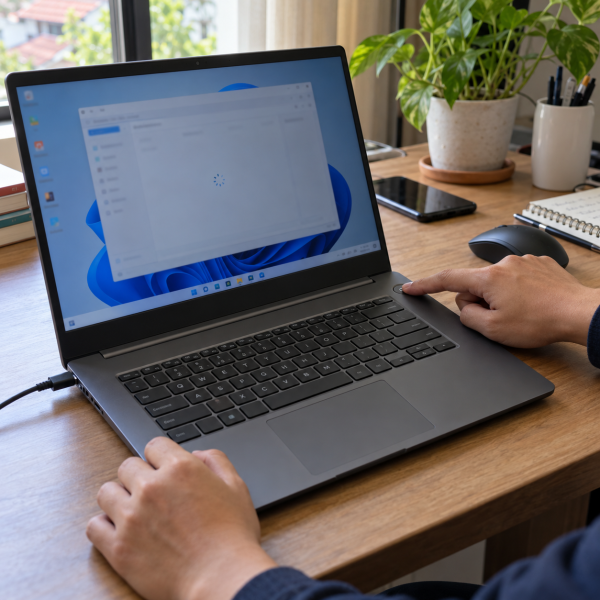
8. Tunggu Sebentar dan Cek Apakah Laptop Masih Merespons
Kalau laptop baru saja hang, jangan langsung panik dan menahan tombol power. Kadang Windows cuma lagi memproses beban berat, terutama setelah membuka file besar, update, aplikasi editing, atau banyak tab browser. Memberi jeda sebentar bisa menyelamatkan data yang belum tersimpan.
Coba gerakkan mouse pelan-pelan, tekan tombol Caps LockDefinisi: Tombol yang mengunci input huruf menjadi kapital sampai dinonaktifkan kembali., atau lihat apakah lampu indikator keyboard berubah. Kalau masih ada respons kecil, berarti sistem belum sepenuhnya beku. Dalam kondisi seperti ini, memaksa mati terlalu cepat justru bisa memotong proses yang masih berjalan.
Kalau setelah beberapa menit tetap nggak ada perubahan, baru lanjut ke cara berikutnya. Cara ini memang paling basic, tapi sering cukup untuk laptop yang cuma macet sementara.
Kalau laptop masih bisa menerima input keyboard, Abangku bisa coba menutup aplikasi yang kemungkinan bikin hang.
7. Tutup Aplikasi Aktif dengan Alt + F4
Kalau laptop hang saat aplikasi tertentu sedang terbuka, kemungkinan yang macet cuma aplikasinya. Tombol Alt + F4 bisa dipakai untuk menutup jendela aktif tanpa harus langsung mematikan seluruh laptop. Ini lebih aman daripada shutdown paksa karena sistem masih punya kesempatan menutup aplikasi dengan rapi.
Tekan Alt + F4 → tunggu respons aplikasi → pilih opsi keluar jika muncul
Kalau muncul pilihan untuk menyimpan file, simpan dulu kalau masih memungkinkan. Kalau aplikasinya nggak merespons, jangan klik terlalu banyak. Klik berulang-ulang kadang malah bikin Windows makin berat karena sistem harus membaca banyak perintah sekaligus.
Cara ini cocok kalau layar masih tampil normal dan keyboard masih merespons. Tapi kalau Alt + F4 nggak bereaksi sama sekali, berarti sistemnya mungkin udah lebih dalam nge-freeze.
Nah, kalau aplikasi nggak bisa ditutup dari layar biasa, coba pakai jalur yang lebih kuat, yaitu ‘Task ManagerDefinisi: Utilitas Windows untuk melihat aplikasi dan proses yang berjalan, penggunaan resource, serta mengakhiri proses yang bermasalah.’.
6. Buka ‘Task Manager’ untuk Menutup Aplikasi yang Macet
‘Task Manager’ bisa membantu Abangku menutup aplikasi yang statusnya ‘Not RespondingDefinisi: Status Windows ketika aplikasi tidak memproses pesan sistem atau input pengguna dalam waktu tertentu.’. Ini salah satu cara paling aman sebelum mematikan paksa laptop yang hang. Dengan menutup aplikasi bermasalah, laptop kadang bisa normal lagi tanpa perlu dimatikan total.
Tekan Ctrl + Shift + Esc → pilih aplikasi yang macet → klik ‘End task’
Setelah klik ‘End TaskDefinisi: Perintah di Task Manager untuk menghentikan aplikasi atau proses yang sedang berjalan, biasanya digunakan saat aplikasi tidak merespons.’, tunggu beberapa detik. Jangan langsung membuka aplikasi lain. Biarkan Windows mengatur ulang prosesnya dulu. Kalau kursor mulai lancar dan keyboard kembali normal, berarti penyebab hang kemungkinan dari aplikasi tersebut.
Kalau ‘Task Manager’ berhasil terbuka tapi laptop tetap berat, tutup aplikasi yang paling jelas bermasalah saja. Jangan asal menutup proses sistem yang nggak Abangku kenal karena itu bisa bikin Windows makin nggak stabil.
Kalau ‘Task Manager’ nggak bisa dibuka, Abangku bisa coba masuk ke menu keamanan Windows.
5. Pakai Ctrl + Alt + Del untuk Akses Tombol Power Windows
Saat laptop hang tapi keyboard masih merespons, kombinasi Ctrl + Alt + Del sering masih bisa dipakai. Menu ini biasanya lebih kuat daripada klik biasa karena langsung memanggil layar keamanan Windows. Dari sana, Abangku bisa memilih opsi restart atau shutdown.
Tekan Ctrl + Alt + Del → klik ikon power → pilih ‘Shut down’ atau ‘Restart’
Kalau menunya berhasil muncul, pilih ‘Restart’ kalau tujuan Abangku ingin membuat laptop normal lagi. Pilih ‘Shut down’ kalau laptop memang mau dimatikan dulu. Cara ini lebih aman daripada tahan tombol power karena Windows masih menutup proses sistem secara lebih tertib.
Tunggu sampai layar benar-benar mati atau proses restart berjalan. Jangan tutup layar laptop terlalu cepat kalau indikator masih menyala. Kadang proses mematikan butuh waktu sedikit lebih lama ketika sistem baru saja hang.
Kalau kombinasi ini tetap nggak muncul, coba cara lain yang masih memakai perintah dari Windows.
4. Gunakan Perintah Shutdown dari ‘Run’ Jika Keyboard Masih Jalan
Kalau desktop masih terlihat dan keyboard masih merespons, Abangku bisa memakai perintah shutdown lewat ‘Run’. Cara ini berguna kalau menu ‘Start’ nggak bisa diklik, tapi sistem masih bisa menerima perintah keyboard. Ini termasuk cara paksa yang lebih rapi dibanding langsung mematikan daya.
Tekan Windows + R → ketik shutdown /s /t 0 → tekan Enter
Perintah itu meminta Windows langsung melakukan shutdown. Kalau ingin restart, Abangku bisa memakai perintah shutdown /r /t 0. Pastikan dulu nggak ada file penting yang masih bisa disimpan, karena perintah ini bisa menutup proses yang sedang berjalan.
Kalau setelah menekan Enter laptop mulai menutup aplikasi, tunggu sampai prosesnya selesai. Jangan menahan tombol power di tengah proses shutdown kecuali laptop kembali macet total dalam waktu lama.
Kalau perintah shutdown nggak berjalan juga, Abangku bisa coba tombol power dengan tekanan singkat dulu.
3. Tekan Tombol Power Sekali untuk Memancing Respons Shutdown
Beberapa laptop diatur agar menekan tombol power sekali bisa memunculkan proses sleep, shutdown, atau layar konfirmasi. Ini bukan cara sekeras menahan tombol power lama, jadi masih layak dicoba sebelum masuk ke opsi darurat. Tapi hasilnya bisa beda tergantung pengaturan daya laptop.
Tekan tombol power satu kali → tunggu beberapa detik → lihat apakah layar berubah
Kalau laptop masuk proses shutdown, biarkan sampai selesai. Kalau muncul layar konfirmasi, pilih opsi yang sesuai. Jangan menekan tombol power berkali-kali karena itu bisa membuat sistem membaca perintah yang membingungkan.

Cara ini cocok kalau laptop hang sebagian, misalnya mouse macet tapi sistem masih bisa membaca tombol fisik. Kalau tidak ada respons sama sekali, berarti laptop sudah benar-benar beku dan butuh cara yang lebih tegas.
Kalau tekanan singkat nggak mempan, baru masuk ke opsi yang lebih darurat.
2. Tahan Tombol Power Sampai Laptop Mati Total
Ini cara yang paling sering dipakai saat laptop benar-benar hang. Menahan tombol power akan memutus proses laptop secara paksa. Cara ini bisa membantu saat layar, keyboard, TouchpadDefinisi: Permukaan input pada laptop yang mendeteksi gerakan dan sentuhan jari untuk mengendalikan pointer tanpa mouse eksternal., dan mouse eksternal sudah nggak merespons sama sekali.
Tahan tombol power 10–15 detik → tunggu laptop mati → diamkan sebentar
Setelah laptop mati, jangan langsung dinyalakan dalam satu detik. Tunggu sekitar 10–20 detik dulu agar komponen berhenti bekerja dengan lebih tenang. Setelah itu, nyalakan lagi dan lihat apakah Windows bisa masuk normal.
Risikonya, data yang belum tersimpan bisa hilang. Dalam beberapa kasus, Windows juga bisa melakukan pengecekan otomatis saat dinyalakan lagi. Jadi, cara ini sebaiknya dipakai saat pilihan lain benar-benar nggak bisa dilakukan.
Kalau setelah ditahan tombol power laptop masih belum mati, ada satu langkah terakhir yang bisa dicoba dengan lebih hati-hati.
1. Lepas Charger dan Lakukan Power Reset dengan Aman
Kalau laptop tetap menyala setelah tombol power ditahan, Abangku bisa mencoba power reset. Tujuannya bukan membongkar laptop, tapi memutus sisa daya yang mungkin bikin sistem tertahan. Cara ini perlu dilakukan hati-hati, terutama pada laptop dengan baterai tanam.
Lepas charger → tahan tombol power 15–30 detik → diamkan laptop sebentar
Untuk laptop dengan baterai tanam, cukup lepas charger dan tahan tombol power. Jangan membongkar casing bawah hanya untuk mencabut baterai internal kalau Abangku nggak punya alat dan pengalaman. Baterai laptop itu sensitif, dan salah perlakuan bisa bikin risiko baru.
Kalau laptop punya baterai lepas-pasang, matikan dulu dari tombol power jika memungkinkan, lepas charger, lalu lepas baterai dengan hati-hati. Setelah itu, tahan tombol power beberapa detik, pasang kembali baterai, lalu nyalakan lagi. Kalau baterainya terasa panas, menggembung, atau susah dilepas, jangan dipaksa.
Setelah laptop menyala, cek apakah masalah hang masih sering muncul. Kalau hang terjadi berulang, berarti Abangku nggak cukup hanya tahu cara mematikannya. Penyebab utamanya juga perlu dicari biar laptop nggak terus-terusan macet.
Kenapa Laptop yang Hang Susah Dimatikan?
Biasanya laptop yang hang susah dimatikan karena Windows atau aplikasi sedang berhenti merespons. Tapi nih ya, selain itu, masalahnya juga bisa dipicu oleh:
- RAM terlalu penuh
- Aplikasi berat yang macet
- Driver bermasalah
- Update Windows yang tersangkut
- Storage mulai lambat
- Suhu laptop terlalu panas
- Malware berjalan di background
- File sistem error
Kalau laptop cuma hang sesekali, bisa jadi penyebabnya masih ringan. Tapi kalau laptop sering beku sampai harus dimatikan paksa, masalahnya perlu dicek lebih serius. Terlalu sering mematikan laptop dengan cara paksa bisa bikin file sistem, aplikasi, atau data kerja jadi bermasalah.
Setelah Laptop Berhasil Dimatikan Paksa, Apa yang Harus Dicek?
Setelah laptop menyala lagi, jangan langsung lanjut kerja berat. Cek dulu beberapa hal dasar agar masalah hang nggak gampang balik. Anggap ini pemeriksaan ringan setelah laptop dipaksa berhenti mendadak.
- Cek apakah file penting masih bisa dibuka
- Buka ‘Task Manager’ dan lihat penggunaan RAM
- Periksa ruang kosong di drive C
- Hapus file sampah yang nggak dibutuhkan
- Cek update Windows yang tertunda
- Scan laptop dengan ‘Windows Security’
- Perhatikan suhu dan suara kipas
- Ingat aplikasi terakhir yang bikin laptop hang
Kalau hang muncul setelah membuka aplikasi tertentu, aplikasi itu patut dicurigai. Kalau laptop hang sejak baru masuk Windows, penyebabnya bisa dari startup, driver, atau sistem. Kalau laptop hang bahkan saat dipakai ringan, kemungkinan lain seperti storage atau suhu perlu ikut diperiksa.
Nah, kalau cara aman tadi masih belum mempan, udahan dulu utak-atik laptopnya, ya. Hasil setiap laptop bisa beda karena dipengaruhi kondisi Windows, usia storage, suhu pemakaian, riwayat jatuh, atau komponen internal. Bahkan setelah diperiksa pun hasilnya tetap bergantung pada kondisi perangkat dan tingkat kerusakannya.
Laptop Masih Sering Hang? Biar Mimin Bantu Cek
Kalau laptop masih sering hang sampai harus dimatikan paksa berkali-kali, mending konsultasiin dulu ke mimin sebelum Abangku reset, bongkar, atau instal ulang asal-asalan, ya, Abangku.
cta
Ceritain tipe atau model laptopnya, riwayat masalahnya, dan pesan error kalau ada. Mimin bareng tim MenyalaGadgetku bisa bantu analisis kemungkinan sumber masalah, pilihan solusi yang masuk akal, dan apakah tim kami dapat membantu pengecekannya.
Terus biaya servisnya kira-kira gimana? Nah, biayanya bisa beda tergantung model laptop, hasil pengecekan, dan tingkat kerusakannya. Biar Abangku nggak cuma nebak dari gejala, nanti bisa lanjut cek pricelist yang mimin spill setelah bagian ini.
price
Jadi, Intinya Apa, Abangku?
Intinya sih, santuy dulu aja, ya, Abangku. Cara mematikan paksa laptop yang hang sebaiknya dimulai dari opsi yang paling aman, seperti menutup aplikasi, membuka ‘Task Manager’, lalu memakai menu Ctrl + Alt + Del. Kalau laptop benar-benar beku, menahan tombol power bisa jadi opsi darurat.
Tapi jangan jadikan shutdown paksa sebagai kebiasaan. Kalau laptop sering hang sampai harus dipaksa mati, berarti ada masalah yang perlu dicari sumbernya. Berhenti dulu kalau caranya terasa berisiko, lalu konsultasiin gejalanya biar nggak salah langkah. Semoga laptop Abangku cepet normal lagi, Abangku.