
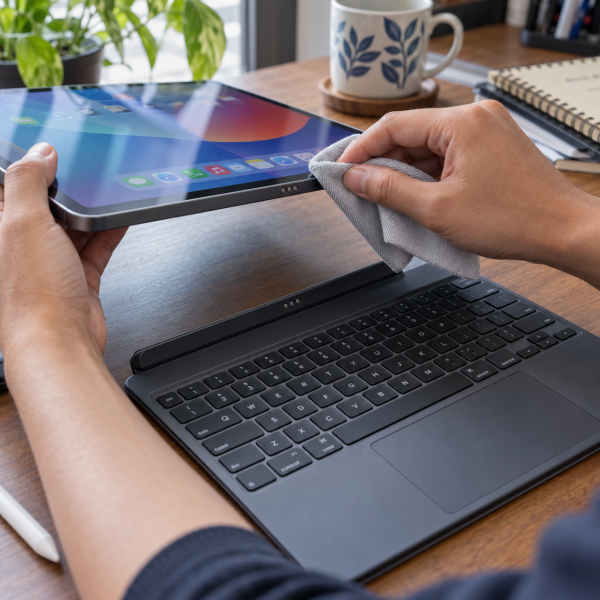
11. Lepas dan Pasang Ulang Keyboard
Mulai dari cara yang paling gampang dulu. Lepasin Magic Keyboard, Smart Keyboard, atau Smart Keyboard Folio dari iPad Pro selama beberapa detik.
Setelah itu, pasang kembali secara perlahan. Pastiin area magnet menempel rata dan posisi iPad nggak miring.
Lepas keyboard → tunggu beberapa detik → pasang lagi → buka ‘Notes’ → tes mengetik
Kalau keyboard memakai Smart Connector, koneksinya berlangsung lewat titik kontak antara iPad dan keyboard. Jadi, koneksi fisik yang kurang sempurna aja bisa bikin keyboard seperti mati.
Coba ketik huruf, angka, spasi, dan Enter. Kalau keyboard langsung bekerja setelah dipasang ulang, kemungkinan koneksinya tadi cuma nggak pas.
Masih nggak merespons? Yuk, cek apakah ada sesuatu yang menghalangi pemasangannya.
10. Lepas Casing Tambahan dari iPad Pro
Kalau iPad Pro memakai casing tambahan saat dipasang ke keyboard, coba copot casing tersebut sementara.
Casing yang terlalu tebal atau bentuknya nggak benar-benar kompatibel bisa bikin iPad nggak duduk sempurna. Akibatnya, titik kontak Smart Connector berpotensi nggak ketemu dengan pas.
Lepas casing → pasang iPad langsung ke keyboard → buka ‘Notes’ → tes tombol
Periksa juga apakah ada aksesori tipis yang terselip pada bagian belakang iPad.
Kalau keyboard normal setelah casing dilepas, kamu udah nemu petunjuk kuat bahwa masalahnya berkaitan dengan pemasangan fisik.
Kalau tetap diem, lanjut cek area konektornya.
9. Bersihkan Smart Connector
Nah, Smart Connector kecil, tapi kerjanya penting banget. Bagian ini dipakai buat menghubungkan iPad Pro dengan keyboard yang kompatibel tanpa proses PairingDefinisi: Proses membuat hubungan kepercayaan antara dua perangkat Bluetooth agar dapat berkomunikasi secara aman. Bluetooth.
Debu atau kotoran bisa menghalangi titik kontaknya.
Matikan penggunaan keyboard dulu dengan melepasnya dari iPad. Setelah itu, periksa titik kontak pada iPad sekaligus keyboard.
Lepas keyboard → cek Smart Connector → lap perlahan → pasang kembali
Pakai kain lembut yang kering dan nggak meninggalkan serat. Nggak perlu digosok keras.
Jangan mengorek konektor memakai jarum, pinset, obeng, atau benda logam. Hindari juga menuang cairan secara langsung karena bisa masuk ke bagian yang nggak seharusnya terkena cairan.
Udah bersih tapi belum hidup? Bisa jadi iPadOS lagi nggak membaca aksesori dengan benar.
8. Restart iPad Pro
Kadang masalah keyboard cuma muncul gara-gara gangguan sementara pada sistem. Restart bisa menyegarkan proses iPadOS tanpa menghapus foto, aplikasi, atau dokumen.
Untuk iPad Pro tanpa tombol Home, buka opsi untuk mematikan perangkat memakai kombinasi tombol yang sesuai. Matikan iPad sampai layarnya benar-benar gelap.
Tunggu beberapa detik lalu hidupkan kembali.
Setelah masuk ke layar utama:
Pasang keyboard → buka ‘Notes’ → ketik beberapa kata → cek trackpad
Kalau keyboard normal setelah restart, kemungkinan masalahnya memang berasal dari proses sistem yang sebelumnya nge-bug.
Kalau restart biasa masih belum membantu, ada versi yang sedikit lebih satset buat memaksa sistem memulai ulang.
7. Lakukan Force Restart
Force RestartDefinisi: Memulai ulang perangkat secara paksa ketika antarmuka tidak merespons, biasanya memakai tombol fisik atau kombinasi tombol tertentu. beda dengan menghapus atau me-reset iPad. Cara ini cuma memaksa perangkat melakukan restart ketika sistem lagi bandel.
Pada iPad Pro tanpa tombol Home:
Tekan cepat volume atas → tekan cepat volume bawah → tahan tombol atas sampai logo Apple muncul
Lepasin tombol ketika logo muncul dan tunggu iPad masuk kembali ke sistem.
Cara ini berguna kalau iPad terasa nge-freeze, respons aksesori aneh, atau restart biasa nggak memberikan perubahan.
Data di iPad nggak semestinya terhapus hanya karena force restart. Meski begitu, jangan melakukan kombinasi tombol secara asal selama proses pembaruan sistem sedang berjalan.
Setelah iPad hidup, tes keyboard lagi. Kalau hasilnya tetap sama, cek apakah iPadOS-nya ketinggalan versi.
6. Update iPadOS
iPadOS yang belum diperbarui bisa memiliki bug yang nantinya diperbaiki melalui pembaruan sistem.
Coba buka:
‘Settings’ → ‘General’ → ‘Software Update’
Kalau pembaruan tersedia, baca informasinya lalu lanjutkan ketika baterai cukup dan koneksi internet stabil. Lebih aman sambungkan charger kalau daya tinggal sedikit.
Jangan mematikan iPad secara paksa saat update sedang dipasang.
Begitu proses selesai, pasang keyboard kembali lalu tes di Notes. Cara ini cukup relevan kalau masalah muncul mendadak setelah perubahan sistem atau keyboard sebelumnya baik-baik aja.
Udah pakai iPadOS terbaru tapi keyboard masih mogok? Pastiin dulu keyboard-nya memang kompatibel.
5. Cek Kompatibilitas Keyboard dengan iPad Pro
Magic Keyboard yang terlihat cocok secara ukuran belum tentu mendukung semua generasi iPad Pro.
Perbedaan generasi, ukuran layar, dan desain perangkat bisa menentukan kompatibilitas keyboard. Ini terutama penting kalau keyboard dibeli terpisah atau bekas.
Cek dulu model iPad:
‘Settings’ → ‘General’ → ‘About’ → lihat ‘Model Name’ dan ‘Model Number’
Setelah tahu modelnya, cocokkan dengan tipe keyboard yang kamu punya.
Pengecekan ini makin penting kalau keyboard:
- Berasal dari iPad lain.
- Dibeli dalam kondisi bekas.
- Dipakai setelah kamu ganti model iPad.
Kalau memang nggak kompatibel, restart sebanyak apa pun tentu nggak bakal bikin keduanya tiba-tiba cocok.
Kalau modelnya udah benar, sekarang kita perlu memastikan masalahnya terjadi di seluruh sistem.
4. Tes Keyboard di Beberapa Aplikasi
Jangan langsung menilai keyboard mati hanya gara-gara nggak bisa dipakai di satu aplikasi.
Buka Notes dan coba ketik beberapa kata. Setelah itu, tes juga di Safari atau kolom pencarian pada ‘Settings’.
Kalau keyboard normal di tempat lain, masalahnya lebih mungkin berasal dari aplikasi tertentu.
Coba tutup aplikasi tersebut lalu buka lagi. Kalau tersedia pembaruan aplikasi, kamu juga bisa memperbaruinya sebelum dites ulang.
Sekalian tes beberapa jenis input:
- Tombol huruf dan angka.
- Spasi dan Enter.
- Trackpad kalau tersedia.
Kalau semua input mati di berbagai aplikasi, kecurigaannya mulai bergeser ke koneksi atau sistem.
Kalau keyboard masih terdeteksi tapi tombolnya terasa aneh, cek pengaturan aksesibilitasnya dulu.
3. Cek Slow Keys, Sticky Keys, dan Key Repeat
Keyboard bisa terlihat bermasalah padahal input-nya cuma dipengaruhi pengaturan aksesibilitas.
Contohnya, tombol baru terbaca setelah ditahan agak lama. Ada juga kondisi saat respons tombol berulang terasa berbeda dari biasanya.
Coba masuk ke:
‘Settings’ → ‘Accessibility’ → ‘Keyboards & Typing’
Periksa ‘Slow Keys’, ‘Sticky Keys’, dan ‘Key Repeat’ kalau opsi tersebut tersedia pada versi iPadOS yang kamu gunakan.
‘Slow Keys’ dapat memberikan jeda sebelum tekanan tombol diterima. Jadi, orang yang nggak sadar fitur ini aktif bisa merasa keyboard-nya telat atau nggak merespons.
Kalau kamu nggak membutuhkan pengaturan tersebut, sesuaikan kembali lalu tes keyboard.

Masih ada tombol yang fungsinya aneh? Bisa jadi konfigurasi keyboard fisiknya yang berubah.
2. Periksa Hardware Keyboard dan Modifier Keys
Kalau keyboard masih bisa mengetik tapi Command, Caps Lock, atau tombol tertentu punya perilaku aneh, coba cek konfigurasi hardware keyboard.
Buka:
‘Settings’ → ‘General’ → ‘Keyboard’ → ‘Hardware Keyboard’
Cari pengaturan yang berhubungan dengan layout atau ‘Modifier Keys’ jika tersedia.
Fungsi tombol seperti Caps Lock, Control, Option, dan Command bisa dikonfigurasi berbeda. Kalau salah satunya pernah diubah, keyboard dapat terasa rusak padahal input dasarnya masih normal.
Perhatikan juga layout bahasa. Layout yang nggak sesuai bisa bikin simbol atau karakter yang muncul berbeda dengan tombol yang ditekan.
Kalau setting tersebut udah benar dan masalah belum beres, kita masuk ke opsi sistem yang lebih menyeluruh.
1. Reset All Settings di iPad Pro
Kalau pemasangan udah benar, Smart Connector bersih, iPadOS terbaru, dan keyboard tetap bermasalah, ‘Reset All Settings’ bisa dipertimbangkan sebagai cara pamungkas dari sisi pengaturan.
Cara ini mengembalikan berbagai pengaturan iPad tanpa ditujukan untuk menghapus foto maupun aplikasi. Namun, sebagian konfigurasi perlu kamu atur lagi setelah proses selesai.
Sebelum lanjut, catat pengaturan penting yang sekiranya sulit diingat.
Buka:
‘Settings’ → ‘General’ → ‘Transfer or Reset iPad’ → ‘Reset’ → ‘Reset All Settings’
Pastiin yang dipilih memang ‘Reset All Settings’.
Jangan salah pilih ‘Erase All Content and Settings’. Opsi tersebut berbeda karena digunakan untuk menghapus isi perangkat.
Setelah proses reset selesai, pasang keyboard dan coba lagi.
Kalau sebelas cara aman ini tetap nggak menghasilkan perubahan, jangan lanjut bongkar iPad maupun keyboard sendiri. Kondisinya mulai perlu dibedakan apakah gangguan berada pada keyboard, Smart Connector, atau bagian internal perangkat.
Kenapa iPad Pro Keyboard Bisa Not Working?
Biasanya biang kerok yang paling gampang ditemukan adalah koneksi Smart Connector yang kurang sempurna. Posisi pemasangan atau kotoran kecil aja bisa bikin iPad gagal membaca keyboard dengan normal.
Tapi nih ya, selain itu masalahnya juga bisa berkaitan dengan:
- Keyboard nggak kompatibel dengan model iPad Pro.
- iPadOS atau pengaturan keyboard mengalami gangguan.
- Keyboard atau jalur koneksinya mengalami masalah hardware.
Gejala juga perlu diperhatikan. Keyboard yang mati total beda dengan keyboard yang hanya punya satu tombol bandel. Begitu juga kalau trackpad masih bergerak sementara tombol huruf nggak bekerja.
Makanya, jangan langsung beli keyboard baru atau menyimpulkan konektor iPad rusak cuma dari satu gejala.
Nah, kalau semua cara aman tadi tetap nggak mempan, udahan dulu eksperimennya. Hasil perbaikan bisa berbeda karena kondisi keyboard, sistem, dan komponen setiap iPad nggak selalu sama.
Keyboard iPad Pro Masih Nggak Jalan? Mimin Bantu Cek
Kalau keyboard tetap nggak merespons setelah semua cara aman tadi dicoba, jangan buru-buru bongkar konektor atau bagian internalnya. Tindakan yang kurang tepat bisa bikin masalahnya makin ribet, jadi konsultasiin kondisinya ke mimin terlebih dahulu, ya, Abangku.
cta
Spill model iPad Pro yang dipakai, riwayat masalahnya, dan pesan error kalau memang ada. Ceritain juga apakah trackpad masih bekerja atau keyboard mati total. Dari informasi itu, mimin bareng tim MenyalaGadgetku bisa membantu menganalisis kemungkinan sumber masalah, pilihan penanganannya, dan apakah tim dapat membantu.
Terus biaya servisnya berapa? Nominalnya mengikuti model perangkat, hasil pengecekan, atau tingkat masalah yang ditemukan. Biar Abangku punya gambaran sebelum lanjut, nih, mimin spill pricelist-nya setelah bagian ini.
price
Jadi, Intinya Apa, Abangku?
Intinya sih, tetap santai dulu, ya, Abangku. iPad Pro keyboard not working belum otomatis berarti keyboard rusak dan harus diganti. Mulai dari pasang ulang, bersihin Smart Connector, update iPadOS, sampai reset pengaturan kalau memang diperlukan.
Kalau cara aman tadi udah mentok dan langkah berikutnya membutuhkan pembongkaran, jangan dipaksain sendiri. Semoga iPad Pro dan keyboard-nya cepet lancar dipake lagi, Abangku.