
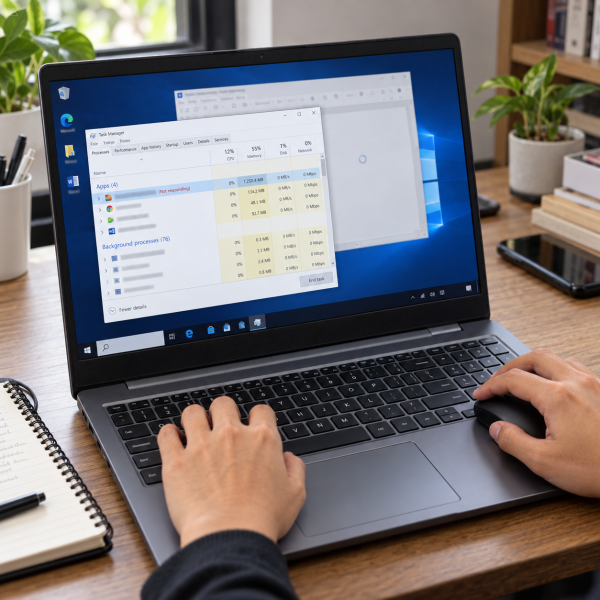
8. Tutup Aplikasi yang Nge-Freeze Lewat ‘Task Manager’
Kalau yang berhenti cuma satu aplikasi sedangkan mouse masih bisa digerakkan, jangan langsung matikan laptop. Bisa jadi Windows sebenarnya masih normal dan cuma aplikasinya yang nge-hang.
Tekan Ctrl + Shift + Esc → buka ‘Processes’ → pilih aplikasi bermasalah → klik ‘End TaskDefinisi: Perintah di Task Manager untuk menghentikan aplikasi atau proses yang sedang berjalan, biasanya digunakan saat aplikasi tidak merespons.’
Di ‘Task ManagerDefinisi: Utilitas Windows untuk melihat aplikasi dan proses yang berjalan, penggunaan resource, serta mengakhiri proses yang bermasalah.’, lihat aplikasi yang berstatus ‘Not RespondingDefinisi: Status Windows ketika aplikasi tidak memproses pesan sistem atau input pengguna dalam waktu tertentu.’ atau memakai CPUDefinisi: Central Processing Unit, bagian utama yang menjalankan instruksi dan melakukan pemrosesan logika pada perangkat. dan memori secara nggak wajar. Pilih aplikasi tersebut lalu tekan ‘End task’.
Kalau ‘Task Manager’ nggak muncul lewat shortcut tadi, kamu bisa mencoba Ctrl + Alt + Delete lalu memilih ‘Task Manager’.
Setelah aplikasinya tertutup, tunggu sebentar dan lihat apakah laptop kembali responsif. Kalau freeze selalu muncul ketika aplikasi yang sama dibuka, sumber masalahnya bisa lebih mengarah ke aplikasi tersebut daripada Windows secara keseluruhan.
Kalau seluruh tampilan masih terasa berat atau menu biasa nggak merespons, cobain cara berikutnya.
7. Restart Windows dengan Cara yang Aman
Saat Windows masih bisa membuka layar Ctrl + Alt + Delete, manfaatin jalur itu sebelum melakukan Force ShutdownDefinisi: Mematikan perangkat secara paksa, biasanya dengan menahan tombol power saat sistem tidak merespons. Cara ini dapat menyebabkan data yang belum tersimpan hilang..
Tekan Ctrl + Alt + Delete → pilih ikon power → klik ‘Restart’
Restart membantu menghentikan proses yang macet lalu memuat ulang Windows dari awal. Cara ini cukup berguna kalau freeze terjadi gara-gara proses sementara yang gagal berjalan normal.
Kalau laptop bener-bener nggak merespons keyboard maupun mouse, tombol power yang ditahan sampai perangkat mati memang dapat menjadi pilihan terakhir pada kondisi tersebut. Setelah laptop mati, tunggu beberapa detik sebelum menyalakannya kembali.
Eits, jangan jadikan pematian paksa sebagai kebiasaan setiap kali laptop terasa lambat. Kalau freeze muncul berkali-kali, mending cari proses yang bikin sumber daya laptop kewalahan.
6. Cek CPU, RAM, dan Disk yang Lagi Kewalahan
Laptop yang kelihatan freeze kadang sebenarnya masih bekerja, cuma sumber dayanya lagi penuh banget.
Buka ‘Task Manager’, lalu perhatikan kolom CPU, Memory, dan Disk.
Ctrl + Shift + Esc → ‘Processes’ → cek CPU, Memory, dan Disk
Kalau satu aplikasi memakai RAMDefinisi: Memori sementara berkecepatan tinggi yang menyimpan data aplikasi dan proses yang sedang aktif agar dapat diakses dengan cepat. atau CPU sangat besar terus-menerus, coba tutup aplikasi tersebut kalau memang nggak dibutuhkan. Browser dengan banyak tab, aplikasi editing, atau program yang berjalan bersamaan bisa bikin laptop dengan RAM terbatas terasa berhenti total.
Perhatikan juga penggunaan Disk. Kalau angkanya terus tinggi sementara laptop sulit merespons, penyebabnya dapat berkaitan dengan proses Windows, aplikasi, atau kondisi media penyimpanan. Angka tinggi saja belum cukup buat menyimpulkan SSDDefinisi: Solid State Drive, media penyimpanan berbasis memori flash yang lebih cepat dan tahan guncangan dibandingkan hard disk mekanis. maupun HDDDefinisi: Hard Disk Drive, media penyimpanan yang menggunakan piringan magnetik berputar untuk menyimpan data. rusak.
Kamu juga sebaiknya memastikan drive sistem nggak kehabisan ruang kosong. Windows membutuhkan ruang buat file sementara, pembaruan, dan aktivitas sistem lainnya.
Masih sering macet walaupun aplikasi berat udah dikurangi? Sekarang waktunya cek program yang otomatis ikut hidup saat Windows mulai.
5. Matikan Aplikasi Startup yang Nggak Dibutuhkan
Semakin banyak program yang otomatis berjalan setelah laptop dinyalakan, semakin banyak pula CPU dan RAM yang langsung kepakai.
Beberapa aplikasi memang perlu aktif sejak awal. Tapi aplikasi chat, LauncherDefinisi: Aplikasi antarmuka utama Android yang mengelola home screen, app drawer, ikon, dan widget., updater pihak ketiga, atau program lain belum tentu perlu selalu berjalan otomatis.

Ctrl + Shift + Esc → buka ‘Startup’ → pilih aplikasi → klik ‘Disable’
Pada beberapa tampilan Windows 10, bagian pengelolaan aplikasi startup berada di tab ‘Startup’ pada ‘Task Manager’.
Matikan hanya program yang kamu kenali dan nggak perlu aktif otomatis. Jangan asal menonaktifkan komponen yang namanya asing, terutama yang berkaitan dengan keamanan, driver, maupun fungsi perangkat.
Sesudah itu, restart laptop dan pakai seperti biasa. Kalau freeze jadi jauh berkurang, salah satu proses startup bisa menjadi petunjuk sumber masalah.
Kalau laptop mulai nge-freeze setelah pembaruan tertentu, cara berikutnya lebih worth it buat dicek.
4. Hapus Update Windows yang Baru Menimbulkan Masalah
Pembaruan Windows biasanya membawa perbaikan, tapi dalam kondisi tertentu masalah bisa muncul setelah pembaruan tertentu terpasang.
Cara ini paling masuk akal kalau laptop tadinya normal lalu mulai sering freeze tepat setelah update.
Buka ‘Settings’ → ‘Update & Security’ → ‘Windows Update’ → ‘View update history’
Dari bagian tersebut, kamu bisa melihat riwayat pembaruan dan opsi penghapusan pembaruan yang tersedia. Jangan menghapus update secara acak kalau nggak ada hubungan jelas antara waktu pemasangan dan munculnya masalah.
Setelah pembaruan yang dicurigai dilepas, restart laptop lalu amati apakah freeze masih terjadi.
Ada catatan penting juga, Abangku. Dukungan umum Windows 10 telah berakhir pada 14 Oktober 2025. Laptopnya masih dapat dipakai, tapi sistem tersebut nggak lagi mendapat pembaruan keamanan gratis seperti sebelumnya. Kalau perangkatmu mendukung Windows yang lebih baru, faktor ini layak dipertimbangkan untuk pemakaian jangka panjang.
Kalau masalahnya nggak berkaitan dengan update Windows, coba perhatikan driver perangkat.
3. Update atau Rollback Driver yang Bermasalah
Driver menjadi penghubung antara Windows dan perangkat keras seperti GPU, Wi-FiDefinisi: Teknologi jaringan nirkabel berbasis standar IEEE 802.11 yang memungkinkan perangkat terhubung ke jaringan lokal dan internet., audio, atau komponen lainnya. Kalau driver bermasalah, efeknya bisa berupa aplikasi crash, layar tersendat, sampai laptop nge-freeze.
Kalau masalah mulai terjadi setelah memasang atau memperbarui driver, kamu bisa mengecek ‘Device ManagerDefinisi: Utilitas Windows untuk melihat, mengaktifkan, menonaktifkan, dan mengelola driver perangkat hardware.’.
Klik kanan ‘Start’ → buka ‘Device Manager’ → pilih perangkat → buka ‘Properties’ → pilih tab ‘Driver’
Kalau tersedia, opsi ‘Roll Back Driver’ bisa dipakai untuk kembali ke versi sebelumnya. Cara ini relevan kalau masalah baru muncul setelah pembaruan driver tertentu.
Sebaliknya, kalau driver sudah lama dan masalah kompatibilitas dicurigai, pembaruan driver yang sesuai dengan model laptop bisa membantu.
Hindari aplikasi driver updater acak yang menawarkan puluhan pembaruan sekaligus. Lebih aman pakai pembaruan Windows atau paket driver yang memang sesuai dengan hardware laptop.
Kalau kamu belum tahu aplikasi atau driver mana yang bikin konflik, ada cara buat menjalankan Windows dengan komponen yang lebih minimal.
2. Coba ‘Safe Mode’ atau Lakukan Clean Boot
Kalau Windows 10 normal di ‘Safe ModeDefinisi: Mode diagnostik yang menjalankan sistem dengan aplikasi dan layanan minimum untuk membantu menemukan penyebab gangguan perangkat lunak.’ tapi sering freeze saat berjalan biasa, itu jadi petunjuk kalau masalah dapat berasal dari driver, layanan tambahan, atau program pihak ketiga.
‘Safe Mode’ menjalankan Windows dengan kumpulan layanan dan driver dasar.
‘Settings’ → ‘Update & Security’ → ‘Recovery’ → ‘Advanced startup’ → ‘Restart now’
Setelah laptop masuk menu pemulihan:
‘Troubleshoot’ → ‘Advanced options’ → ‘Startup Settings’ → ‘Restart’ → pilih ‘Safe Mode’
Pakai laptop sebentar dalam mode tersebut. Kalau nggak ada freeze, kamu bisa mempersempit pencarian ke aplikasi startup atau layanan pihak ketiga.
Alternatif lainnya adalah clean boot. Metode ini menjalankan Windows dengan layanan penting dan program startup seminimal mungkin. Tujuannya bukan memperbaiki hardware, tapi mengisolasi konflik software.
Hati-hati saat memakai ‘System Configuration’. Jangan asal mematikan layanan Windows karena salah konfigurasi bisa memengaruhi fungsi sistem.
Kalau Windows masih suka nge-freeze dan kamu mulai curiga file sistemnya bermasalah, gas ke cara paling mantap dari sisi perbaikan sistem.
1. Perbaiki File Sistem dengan DISM dan SFC
File sistem Windows yang rusak atau hilang bisa bikin fitur gagal bekerja, muncul error, sampai Windows berhenti merespons. Nah, DISMDefinisi: Deployment Image Servicing and Management, alat Windows untuk memeriksa, memperbaiki, dan mengelola image sistem. dan SFCDefinisi: System File Checker, utilitas Windows untuk memeriksa dan memperbaiki file sistem yang rusak atau berubah. merupakan alat bawaan Windows yang bisa dipakai buat memeriksa bagian tersebut tanpa langsung melakukan reset.
Sebelum menjalankannya, simpan pekerjaan yang masih terbuka. Setelah itu buka Command Prompt sebagai administrator.
Cari ‘Command PromptDefinisi: Antarmuka command-line Windows untuk menjalankan perintah teks dan utilitas sistem.’ → pilih ‘Run as administrator’ → jalankan DISM → lanjutkan SFC
Pertama, ketik:
DISM.exe /Online /Cleanup-Image /RestoreHealth
Tekan Enter lalu tunggu sampai proses selesai. Prosesnya bisa membutuhkan waktu, jadi jangan buru-buru menutup jendelanya cuma karena persentasenya seperti berhenti sebentar.
Sesudah DISM selesai, jalankan:
sfc /scannow
SFC akan memeriksa file sistem Windows yang dilindungi dan mencoba mengganti file rusak kalau salinan perbaikannya tersedia.
Tunggu sampai verifikasi mencapai 100%. Setelah itu, restart laptop dan cek apakah freeze masih muncul.
Cara ini cukup kuat buat masalah yang berkaitan dengan file sistem. Tapi kalau laptop tetap freeze bahkan saat ‘Safe Mode’, sering macet sebelum Windows selesai dimuat, atau media penyimpanannya mulai menunjukkan gejala aneh, jangan langsung menyimpulkan Windows sebagai satu-satunya biang masalah.
Kenapa Laptop Windows 10 Bisa Sering Freeze?
Biasanya biang keroknya adalah aplikasi yang memakai sumber daya terlalu besar atau proses Windows yang lagi bermasalah. Tapi nih ya, laptop freeze juga bisa berkaitan dengan:
- RAM yang kepakai terlalu penuh
- Ruang penyimpanan sistem terlalu sempit
- Driver yang bermasalah
- Konflik aplikasi atau layanan
- File sistem Windows yang rusak
- SSD atau HDD yang mengalami masalah
- Suhu perangkat yang terlalu tinggi
- Gangguan pada RAM atau hardware lainnya
Lokasi freeze juga bisa kasih petunjuk. Kalau laptop cuma macet saat membuka satu aplikasi, aplikasinya lebih patut dicurigai. Kalau Windows freeze bahkan sebelum banyak aplikasi dibuka, pemeriksaannya perlu diperluas ke sistem dan hardware.
Kalau laptop terasa sangat panas sebelum nge-freeze, pastiin ventilasi udara nggak tertutup. Kipas yang kotor atau sistem pendinginan yang bermasalah juga bisa bikin performa turun, meskipun suhu tinggi sendiri belum cukup buat memastikan penyebabnya.
Nah, kalau semua cara aman tadi udah dicobain tapi laptop masih sering membeku, udahan dulu eksperimen yang makin berisiko. Hasil troubleshooting bisa berbeda karena kondisi Windows, media penyimpanan, atau hardware setiap laptop nggak sama, dan perangkat yang diperbaiki pun belum tentu kembali normal kalau kerusakannya udah berat.
Laptop Masih Sering Freeze? Biar Mimin Bantu Cek
Kalau laptop terus nge-freeze, jangan buru-buru instal ulang berkali-kali atau bongkar komponen tanpa arah pemeriksaan yang jelas. Tindakan yang salah bisa bikin sumber masalah makin susah dilacak, jadi konsultasiin dulu kondisinya ke mimin sebelum mencoba tindakan yang lebih berisiko, ya, Abangku.
cta
Ceritain tipe atau model laptopnya, kapan masalah mulai muncul, dan pesan error kalau memang ada. Mimin bareng tim MenyalaGadgetku bisa bantu menganalisis kemungkinan sumber masalah, opsi pengecekan berikutnya, dan apakah tim kami dapat membantu.
Terus kira-kira biaya servisnya berapa? Biayanya bakal mengikuti model laptop, hasil pengecekan, dan tingkat kerusakannya. Biar nggak nebak-nebak budget, nih mimin spill pricelist-nya buat jadi gambaran awal.
price
Jadi, Intinya Apa, Abangku?
Intinya sih, santuy dulu, ya, Abangku. Laptop Windows 10 yang freeze belum otomatis berarti komponennya rusak. Mulai dari menutup aplikasi yang bermasalah, cek beban CPU dan RAM, lalu lanjut ke perbaikan sistem kalau masalahnya terus berulang.
Kalau freeze tetap muncul setelah semua cara aman tadi atau laptop mulai menunjukkan gejala hardware, jangan dipaksain buat bongkar sendiri. Semoga laptopnya cepet lancar lagi dan nggak mendadak beku pas lagi dipakai, ya, Abangku.