
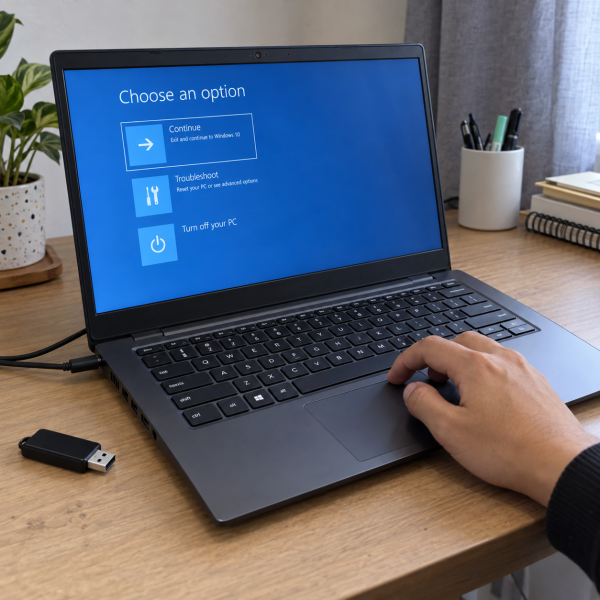
10. Lepas Flashdisk dan Perangkat Eksternal
Mulai dari yang kelihatannya receh dulu. Flashdisk, Hard DiskDefinisi: Magnetic storage drive yang menyimpan data pada piringan berputar dan menggunakan head mekanis untuk membaca serta menulis data. eksternal, kartu memori lewat adaptor, atau perangkat USBDefinisi: Universal Serial Bus, standar antarmuka untuk transfer data, daya, dan koneksi periferal. tertentu kadang ikut memengaruhi proses boot.
Matikan laptop sampai benar-benar mati. Lepasin perangkat eksternal yang nggak diperlukan, lalu nyalakan laptop kembali.
Matikan laptop → cabut perangkat eksternal → nyalakan laptop lagi
Kalau Windows 10 bisa masuk normal setelah itu, kemungkinan masalahnya berkaitan dengan perangkat yang tadi terhubung atau urutan boot yang berubah.
Charger boleh tetap terpasang kalau baterai laptop memang membutuhkan daya. Yang perlu dilepas adalah perangkat tambahan yang nggak diperlukan buat menyalakan Windows.
Masih mentok juga? Coba lakukan power cycle biar laptop memulai proses nyala dari kondisi yang lebih bersih.
9. Lakukan Power Cycle pada Laptop
Laptop yang gagal masuk Windows 10 kadang cuma mengalami kondisi sistem atau hardware yang nggak selesai saat proses sebelumnya. Mematikan laptop total bisa membantu membersihkan kondisi sementara tersebut.
Caranya, matikan laptop lalu cabut charger. Kalau baterainya bisa dilepas tanpa membongkar casing, lepas baterai juga. Setelah itu, tekan dan tahan tombol power sekitar 10–15 detik sebelum menyambungkan daya kembali.
Untuk laptop dengan baterai tanam, nggak perlu bongkar casing sendiri. Cukup matikan perangkat dan lepas charger sebelum melakukan power cycle.
Matikan laptop → lepas sumber daya yang aman dilepas → tahan tombol power → sambungkan daya → nyalakan
Cara ini nggak memperbaiki Windows yang file sistemnya rusak, tapi layak dicoba kalau laptop mendadak gagal boot setelah sebelumnya normal.
Kalau tetap balik ke layar yang sama, sekarang coba akses mode pemulihan Windows.
8. Masuk ke Windows Recovery Environment
Windows Recovery EnvironmentDefinisi: Lingkungan pemulihan bawaan Windows yang menyediakan alat untuk memperbaiki startup, memulihkan sistem, atau mereset perangkat. atau WinREDefinisi: Windows Recovery Environment, lingkungan pemulihan Windows yang menyediakan alat perbaikan, reset, dan troubleshooting. merupakan lingkungan pemulihan yang menyediakan beberapa alat buat menangani Windows 10 yang gagal masuk ke desktop.
Pada sebagian kondisi, WinRE muncul otomatis setelah Windows gagal melakukan boot beberapa kali. Kamu juga bisa melihat layar seperti ‘Automatic Repair’, ‘Preparing Automatic RepairDefinisi: Pesan startup Windows ketika sistem sedang menyiapkan proses diagnostik dan perbaikan otomatis.’, atau menu ‘Advanced options’.
Kalau menunya muncul, pilih:
‘Advanced options’ → ‘Troubleshoot’ → ‘Advanced options’
Dari bagian inilah kamu bisa mengakses ‘Startup RepairDefinisi: Fitur pemulihan Windows yang mencoba memperbaiki masalah umum yang mencegah sistem melakukan boot.’, ‘Startup SettingsDefinisi: Menu pemulihan Windows yang menyediakan opsi boot lanjutan seperti Safe Mode dan konfigurasi startup lainnya.’, ‘System RestoreDefinisi: Fitur Windows yang mengembalikan file sistem, driver, dan pengaturan tertentu ke kondisi pada titik pemulihan sebelumnya.’, atau opsi pemulihan lain yang tersedia.
Kalau laptop memakai BitLockerDefinisi: Fitur enkripsi drive pada Windows yang melindungi data dengan mengenkripsi volume penyimpanan., beberapa tindakan pemulihan mungkin meminta recovery key. Jangan menebak-nebak kunci atau melewati pengamanan dengan metode nggak jelas.
Udah berhasil masuk WinRE? Salah satu alternatif yang enak dicoba berikutnya adalah menjalankan Windows lewat ‘Safe ModeDefinisi: Mode diagnostik yang menjalankan sistem dengan aplikasi dan layanan minimum untuk membantu menemukan penyebab gangguan perangkat lunak.’.
7. Coba Masuk Windows 10 Lewat Safe Mode
‘Safe Mode’ menjalankan Windows dengan kumpulan driver dan layanan yang lebih terbatas daripada mode normal. Cara ini berguna kalau Windows 10 sebenarnya masih bisa berjalan, tapi ada driver, aplikasi, atau konfigurasi tertentu yang bikin proses masuk ke desktop gagal.
Dari WinRE, buka:
‘Troubleshoot’ → ‘Advanced options’ → ‘Startup Settings’ → ‘Restart’ → pilih ‘Safe Mode’
Setelah laptop restart, pilih opsi ‘Safe Mode’ yang tersedia. Nomor opsinya bisa terlihat pada layar ‘Startup Settings’.
Kalau Windows berhasil masuk melalui ‘Safe Mode’, perhatikan apa yang berubah sebelum masalah muncul. Misalnya, apakah baru memasang aplikasi atau driver tertentu.
Kamu bisa menghapus aplikasi yang jelas bermasalah atau membatalkan perubahan yang memang baru dilakukan. Jangan asal hapus driver yang nggak kamu kenal karena laptop tetap membutuhkan beberapa driver penting buat bekerja normal.
Kalau masalah muncul tepat setelah pembaruan Windows, mending arahkan pengecekannya ke update terbaru.
6. Uninstall Update Windows 10 Terbaru
Laptop sebelumnya normal lalu tiba-tiba gagal masuk Windows 10 setelah update? Nah, skenario kayak gini cocok buat mencoba fitur ‘Uninstall Updates’.

Masuk ke WinRE lalu buka:
‘Troubleshoot’ → ‘Advanced options’ → ‘Uninstall Updates’
Windows dapat menampilkan opsi penghapusan pembaruan terbaru yang tersedia pada sistem. Pilih berdasarkan jenis pembaruan yang memang berhubungan dengan waktu munculnya masalah.
Metode ini lebih masuk akal kalau kegagalan boot dimulai setelah proses pembaruan. Kalau laptop udah bermasalah jauh sebelum update, jangan buru-buru menyalahkan pembaruan Windows.
Setelah proses selesai, restart laptop dan cek apakah Windows sudah bisa masuk.
Nggak ada hubungannya dengan update? Kamu masih punya alternatif buat mengembalikan konfigurasi Windows ke kondisi sebelumnya.
5. Kembalikan Sistem dengan System Restore
‘System Restore’ bisa mengembalikan konfigurasi sistem ke Restore PointDefinisi: Snapshot konfigurasi sistem Windows yang dapat digunakan System Restore untuk mengembalikan keadaan sistem. yang dibuat sebelumnya. File pribadi biasanya nggak menjadi target utama perubahan, tapi aplikasi, driver, atau pengaturan sistem setelah tanggal tersebut bisa ikut berubah.
Dari WinRE, pilih:
‘Troubleshoot’ → ‘Advanced options’ → ‘System Restore’
Pilih restore point sebelum masalah mulai terjadi kalau tersedia. Baca informasi yang muncul sebelum melanjutkan supaya kamu tahu perubahan apa yang berpotensi dibatalkan.
Sayangnya, nggak semua laptop mempunyai restore point. Kalau fiturnya sebelumnya nggak aktif atau nggak ada titik pemulihan yang tersedia, cara ini memang nggak bisa dipakai.
Kalau Windows tetap susah diajak kerja sama, sekarang saatnya mengecek file sistemnya.
4. Periksa File Sistem Windows dari Command Prompt
File Windows yang rusak bisa ikut mengganggu proses boot. WinRE menyediakan ‘Command PromptDefinisi: Antarmuka command-line Windows untuk menjalankan perintah teks dan utilitas sistem.’ yang dapat dipakai untuk pemeriksaan lebih lanjut.
Tapi bagian ini sedikit lebih teknis. Huruf drive Windows di WinRE belum tentu sama dengan yang biasa kamu lihat saat Windows berjalan, jadi jangan asal menyalin perintah ke drive tertentu.
Kamu bisa membuka:
‘Troubleshoot’ → ‘Advanced options’ → ‘Command Prompt’
Setelah lokasi instalasi Windows dipastikan, tool seperti SFCDefinisi: System File Checker, utilitas Windows untuk memeriksa dan memperbaiki file sistem yang rusak atau berubah. dapat dipakai untuk memeriksa file sistem. Untuk pemeriksaan offline, perintahnya perlu menunjuk lokasi Windows dan partisi boot yang benar.
Kalau kamu belum terbiasa dengan Command Prompt, jangan asal memakai perintah diskpart, clean, format, atau perintah penghapusan lainnya. Salah target drive bisa bikin data ikut kena.
Jadi, bagian ini cocok buat pemeriksaan sistem, bukan buat eksperimen bebas.
Masih gagal? Jangan cuma fokus ke Windows. Cek juga apakah SSDDefinisi: Solid State Drive, media penyimpanan berbasis memori flash yang lebih cepat dan tahan guncangan dibandingkan hard disk mekanis. atau HDDDefinisi: Hard Disk Drive, media penyimpanan yang menggunakan piringan magnetik berputar untuk menyimpan data. tempat Windows tersimpan memang masih terbaca.
3. Cek SSD atau HDD di BIOS/UEFI
Kalau media penyimpanan sistem nggak terdeteksi, Windows 10 tentu bakal kesulitan melakukan boot. Karena itu, masuk BIOSDefinisi: Basic Input/Output System, firmware pada komputer yang melakukan inisialisasi perangkat keras sebelum sistem operasi dijalankan. atau UEFIDefinisi: Unified Extensible Firmware Interface, antarmuka firmware modern yang menggantikan banyak fungsi BIOS pada komputer terbaru. bisa memberi petunjuk penting.
Tombol untuk masuk BIOS berbeda menurut laptop. Bisa berupa F2, Delete, Esc, atau tombol lain sesuai model perangkat.
Setelah berhasil masuk, cari informasi penyimpanan atau daftar perangkat boot. Tujuannya sederhana: cek apakah SSD atau HDD yang berisi Windows masih muncul.
Masuk BIOS/UEFI → cari informasi storage atau boot → cek SSD/HDD
Kalau media penyimpanan terbaca, jangan langsung mengubah pengaturan lain. Cukup catat hasilnya lalu keluar dengan aman.
Kalau SSD atau HDD sama sekali nggak terdeteksi, masalahnya bisa mengarah ke media penyimpanan, koneksinya, atau komponen terkait. Itu belum cukup buat memvonis SSD rusak karena tetap perlu pemeriksaan lebih lanjut.
Kalau drive masih terbaca normal, opsi pemulihan Windows yang lebih besar masih bisa dicoba.
2. Reset Windows 10 dengan Keep My Files
Kalau Windows 10 terus gagal masuk meski beberapa opsi pemulihan udah dicoba, ‘Reset This PCDefinisi: Fitur recovery Windows untuk memasang ulang sistem dengan opsi mempertahankan atau menghapus file pengguna.’ dapat menginstal ulang komponen Windows.
Di WinRE, buka:
‘Troubleshoot’ → ‘Reset this PC’ → ‘Keep my files’
‘Keep my files’ ditujukan untuk mempertahankan file pribadi sambil menginstal ulang Windows. Tapi aplikasi yang kamu pasang sendiri dan sejumlah pengaturan dapat terhapus atau kembali ke kondisi bawaan.
Jadi, jangan menganggap reset sebagai tombol ajaib tanpa konsekuensi. Kalau ada data yang sangat penting dan belum punya cadangan, pertimbangkan kondisinya dulu sebelum menjalankan proses ini.
Saat reset berjalan, laptop juga bisa restart beberapa kali. Jangan paksa mati hanya karena layar terlihat diam cukup lama.
Belum pengin reset? Nah, ada satu opsi yang justru lebih aman dicoba lebih dulu buat masalah startup murni, yaitu…
1. Jalankan Startup Repair
‘Startup Repair’ jadi pilihan paling bisa diandalkan dalam daftar ini kalau masalah utamanya memang Windows 10 gagal memulai sistem. Fitur ini dibuat untuk mendeteksi dan mencoba memperbaiki beberapa gangguan startup secara otomatis.
Masuk ke WinRE lalu pilih:
‘Troubleshoot’ → ‘Advanced options’ → ‘Startup Repair’
Pilih akun Windows jika diminta, masukkan informasi autentikasi yang diperlukan, lalu biarkan proses pemeriksaan berjalan sampai selesai.
‘Startup Repair’ bisa membantu ketika masalah berkaitan dengan file atau konfigurasi tertentu yang diperlukan selama proses boot. Tapi fitur ini nggak otomatis memperbaiki semua jenis kerusakan, terutama kalau sumber masalahnya ada pada hardware.
Kalau proses selesai dan Windows berhasil masuk, jangan langsung anggap semuanya beres. Cek apakah laptop kembali stabil setelah beberapa kali restart dan perhatikan apakah pesan error muncul lagi.
Kalau ‘Startup Repair’, pemulihan sistem, dan opsi aman lainnya tetap gagal, jangan terus mengulang reset atau mengubah BIOS sembarangan. Pada titik ini, penyebabnya perlu dibedakan antara masalah Windows, media penyimpanan, dan hardware lain lewat pemeriksaan yang lebih terarah.
Kenapa Laptop Tidak Bisa Masuk Windows 10?
Biasanya biang keroknya adalah Windows gagal menyelesaikan proses boot gara-gara file sistem atau konfigurasi startup bermasalah. Tapi nih ya, penyebab lainnya juga bisa berupa:
- Pembaruan Windows gagal atau terganggu
- Driver tertentu bermasalah
- File sistem Windows rusak
- Konfigurasi boot berubah
- SSD atau HDD nggak terbaca
- Media penyimpanan mulai bermasalah
- Perangkat eksternal mengganggu proses boot
Gejalanya juga penting buat dibedakan. Laptop yang mentok di logo Windows belum tentu punya masalah sama dengan laptop yang langsung masuk BIOS. Begitu pula perangkat yang menampilkan ‘Automatic Repair’ bisa membutuhkan penanganan berbeda dari laptop dengan pesan bahwa perangkat boot nggak ditemukan.
Nah, kalau semua cara aman tadi masih gagal, udahan dulu eksperimennya. Kondisi tiap laptop berbeda, jadi hasil perbaikannya juga bisa dipengaruhi file sistem, kondisi SSD atau HDD, dan kerusakan hardware lain; bahkan setelah diperbaiki pun laptop belum tentu kembali normal kalau kerusakannya memang udah berat.
Windows 10 Masih Nggak Bisa Masuk? Biar Mimin Cek
Jangan keburu format drive, bongkar laptop, atau mengubah pengaturan BIOS secara acak. Kalau pilihan pemulihan yang aman udah dicoba tapi Windows tetap nggak bisa masuk, konsultasiin kondisinya ke mimin dulu sebelum Abangku lanjut ke tindakan yang lebih berisiko, ya, Abangku.
cta
Spill tipe atau model laptop, riwayat masalah, dan pesan error kalau ada. Ceritain juga Windows berhenti di bagian mana. Dari informasi itu, mimin bareng tim MenyalaGadgetku bisa bantu menganalisis kemungkinan sumber masalah, pilihan solusi, dan apakah tim kami dapat membantu.
Terus biaya servisnya berapa? Nominalnya bisa berbeda sesuai model laptop, hasil pengecekan, dan tingkat kerusakannya. Biar nggak nebak-nebak budget, nih, mimin spill pricelist-nya buat kasih Abangku gambaran.
price
Jadi, Intinya Apa, Abangku?
Intinya sih, tetap santai dulu, ya, Abangku. Laptop yang nggak bisa masuk Windows 10 belum otomatis berarti SSD atau komponen lain rusak. Mulai dari cara basic, manfaatkan fitur recovery Windows, lalu pilih tindakan yang lebih besar hanya kalau memang diperlukan.
Kalau udah menyentuh data penting, BIOS, atau pembongkaran yang bikin ragu, mending stop eksperimen dan cari bantuan yang tepat. Semoga laptopnya segera bisa masuk Windows dengan normal lagi, Abangku.