
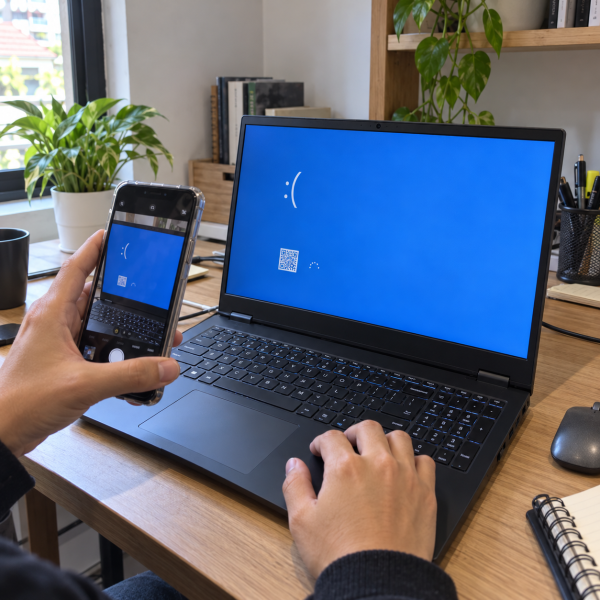
9. Restart Laptop dan Catat Stop Code Blue Screen
Blue screen yang baru muncul sekali belum otomatis berarti laptop mengalami kerusakan berat. Windows bisa mengalami crash karena gangguan sementara, konflik driver, atau proses sistem yang gagal.
Kalau layar birunya masih terlihat, perhatikan bagian Stop CodeDefinisi: Kode error pada Windows yang membantu mengidentifikasi jenis kegagalan ketika terjadi BSOD.. Beberapa kode yang mungkin muncul antara lain CRITICAL_PROCESS_DIED, MEMORY_MANAGEMENT, IRQL_NOT_LESS_OR_EQUAL, atau INACCESSIBLE_BOOT_DEVICE.
Catat kode persisnya sebelum laptop restart. Kalau ada nama file seperti berakhiran .sys, catat juga karena informasi itu bisa membantu mempersempit pengecekan.
Catat stop code → biarkan laptop restart → cek apakah blue screen muncul lagi
Kalau setelah restart laptop kembali normal dan masalah nggak terulang, jangan langsung utak-atik pengaturan yang berat. Tapi kalau BSODDefinisi: Singkatan dari Blue Screen of Death, layar error kritis Windows akibat kegagalan sistem, driver, atau hardware. kembali muncul, cobain cara berikutnya dengan mengurangi perangkat tambahan yang terhubung.
8. Lepas Perangkat Eksternal yang Nggak Dibutuhkan
Blue screen kadang muncul setelah laptop terhubung ke perangkat eksternal tertentu. Penyebabnya bisa berupa konflik driver, perangkat yang bermasalah, atau komunikasi hardware yang nggak berjalan normal.
Matikan laptop terlebih dahulu. Lepasin flashdisk, hard disk eksternal, dongle USBDefinisi: Universal Serial Bus, standar antarmuka untuk transfer data, daya, dan koneksi periferal., dan perangkat tambahan lain yang nggak diperlukan.
Matikan laptop → lepas perangkat eksternal → nyalakan kembali
Charger boleh tetap terhubung kalau baterainya memang membutuhkan daya. Setelah Windows menyala, lihat apakah blue screen muncul lagi.
Kalau laptop jadi normal setelah salah satu perangkat dilepas, jangan buru-buru menyimpulkan port USB-nya rusak. Perangkat atau driver-nya juga bisa menjadi sumber konflik.
Masih ketemu layar biru? Sekarang coba jalankan Windows dengan komponen seminimal mungkin lewat ‘Safe ModeDefinisi: Mode diagnostik yang menjalankan sistem dengan aplikasi dan layanan minimum untuk membantu menemukan penyebab gangguan perangkat lunak.’.
7. Masuk ke ‘Safe Mode’
‘Safe Mode’ menjalankan Windows dengan layanan dan driver dasar. Cara ini berguna banget kalau blue screen berkaitan dengan aplikasi atau driver yang aktif saat Windows berjalan normal.
Kalau laptop masih bisa sampai ke menu recovery, masuk ke:
‘Troubleshoot’ → ‘Advanced options’ → ‘Startup Settings’ → ‘Restart’ → tekan 4 atau F4
Setelah masuk ‘Safe Mode’, pakai laptop sebentar dan lihat apakah blue screen tetap muncul. Kalau laptop justru stabil di mode ini, kemungkinan masalah lebih mengarah ke driver, aplikasi, atau konfigurasi Windows yang aktif pada mode normal.
Kamu juga bisa mengecek apa yang baru berubah sebelum BSOD mulai muncul. Misalnya aplikasi baru dipasang atau driver baru diperbarui.
Nah, kalau masalahnya mulai nongol setelah perubahan driver, mending fokus ke bagian itu dulu.
6. Roll Back atau Copot Driver yang Bermasalah
Driver menjadi penghubung antara Windows dengan hardware laptop. Kalau versinya bermasalah atau nggak cocok, Windows bisa crash sampai memunculkan blue screen.
Cara ini paling relevan kalau BSOD mulai muncul setelah kamu memperbarui driver. Contohnya driver kartu grafis, Wi-FiDefinisi: Teknologi jaringan nirkabel berbasis standar IEEE 802.11 yang memungkinkan perangkat terhubung ke jaringan lokal dan internet., atau perangkat tertentu.
Kalau masih bisa masuk Windows atau ‘Safe Mode’:
Klik kanan ‘Start’ → buka ‘Device ManagerDefinisi: Utilitas Windows untuk melihat, mengaktifkan, menonaktifkan, dan mengelola driver perangkat hardware.’ → pilih perangkat → buka ‘Properties’ → ‘Driver’
Kalau tombol ‘Roll Back DriverDefinisi: Fitur Windows untuk kembali ke versi driver sebelumnya ketika versi driver yang lebih baru menimbulkan masalah.’ tersedia dan masalah memang muncul setelah pembaruan driver, kamu bisa mengembalikannya ke versi sebelumnya.
Kalau masalah berasal dari perangkat tambahan, opsi lain adalah mencopot driver perangkat tersebut lalu melakukan restart. Windows dapat memasang kembali driver yang diperlukan setelah proses boot, tergantung perangkatnya.
Jangan asal menghapus driver dari komponen yang nggak kamu kenal. Apalagi kalau berkaitan dengan penyimpanan atau komponen sistem penting.

Kalau nggak ada perubahan driver tapi blue screen muncul setelah Windows diperbarui, lanjut cek pembaruan sistemnya.
5. Hapus Update Windows yang Baru Dipasang
Blue screen yang mulai muncul tepat setelah pembaruan Windows layak dicurigai punya hubungan dengan update tersebut. Bukan berarti setiap update Windows bermasalah, ya. Fokusnya adalah melihat hubungan waktu antara update dan munculnya BSOD.
Kalau Windows masih bisa dibuka, kamu bisa mengecek riwayat pembaruan melalui pengaturan Windows. Kalau laptop susah masuk sistem, opsi penghapusan pembaruan juga dapat tersedia melalui Windows Recovery EnvironmentDefinisi: Lingkungan pemulihan bawaan Windows yang menyediakan alat untuk memperbaiki startup, memulihkan sistem, atau mereset perangkat..
‘Troubleshoot’ → ‘Advanced options’ → ‘Uninstall Updates’
Biasanya Windows menyediakan opsi untuk menghapus pembaruan kualitas terbaru atau pembaruan fitur tertentu jika tersedia. Pilih yang memang relevan dengan waktu masalah mulai muncul.
Setelah proses selesai, restart laptop dan cek apakah BSOD kembali nongol.
Kalau nggak ada update baru yang berkaitan, jangan menghapus pembaruan satu-satu secara random. Alternatif selanjutnya lebih cocok kalau kamu curiga RAMDefinisi: Memori sementara berkecepatan tinggi yang menyimpan data aplikasi dan proses yang sedang aktif agar dapat diakses dengan cepat. menjadi biang keroknya.
4. Cek RAM dengan ‘Windows Memory Diagnostic’
RAM yang bermasalah bisa bikin Windows mengalami crash secara acak. Gejalanya kadang berupa blue screen berulang dengan kode yang berubah-ubah, aplikasi sering menutup sendiri, atau laptop restart tanpa pola yang jelas.
Windows 10 mempunyai tool bawaan bernama ‘Windows Memory Diagnostic’. Kalau laptop masih bisa masuk Windows atau ‘Safe Mode’, kamu bisa membukanya dengan pencarian Windows.
Cari ‘Windows Memory Diagnostic’ → pilih ‘Restart now and check for problems’
Laptop akan restart lalu menjalankan pemeriksaan memori. Jangan paksa matikan laptop selama proses pengecekan berjalan.
Setelah pemeriksaan selesai, Windows akan mencoba masuk kembali dan hasilnya dapat ditinjau dari sistem. Kalau tool mendeteksi masalah memori, hasil tersebut merupakan petunjuk penting bahwa pengecekan RAM perlu dilanjutkan.
Eits, satu hasil pemeriksaan tetap belum otomatis menentukan modul mana yang rusak. Apalagi kalau laptop punya RAM onboard atau beberapa modul sekaligus.
Kalau pemeriksaan RAM nggak menemukan masalah, coba kembalikan kondisi sistem ke titik sebelum blue screen mulai muncul.
3. Pulihkan Windows dengan ‘System Restore’
Kalau sebelumnya laptop normal lalu tiba-tiba mulai blue screen setelah perubahan sistem, ‘System RestoreDefinisi: Fitur Windows yang mengembalikan file sistem, driver, dan pengaturan tertentu ke kondisi pada titik pemulihan sebelumnya.’ bisa jadi pilihan yang cukup aman sebelum melakukan reset Windows.
Fitur ini mengembalikan konfigurasi sistem ke Restore PointDefinisi: Snapshot konfigurasi sistem Windows yang dapat digunakan System Restore untuk mengembalikan keadaan sistem. sebelumnya. File pribadi biasanya nggak menjadi target pemulihan, tapi aplikasi atau driver yang dipasang setelah titik tersebut bisa terdampak.
Dari Windows Recovery Environment:
‘Troubleshoot’ → ‘Advanced options’ → ‘System Restore’
Pilih restore point yang dibuat sebelum blue screen mulai terjadi. Kalau nggak tersedia Restore Point, berarti metode ini memang nggak bisa dilanjutkan.
Baca informasi yang muncul sebelum mengonfirmasi proses. Jangan paksa mematikan laptop saat pemulihan sedang berjalan.
Kalau ‘System Restore’ nggak tersedia atau BSOD masih muncul, saatnya ngecek apakah komponen Windows sendiri mengalami kerusakan.
2. Perbaiki File Sistem dengan DISM dan SFC
File sistem Windows yang rusak juga bisa bikin sistem nggak stabil. Kalau laptop masih dapat masuk Windows atau ‘Safe Mode’, kamu bisa memakai DISMDefinisi: Deployment Image Servicing and Management, alat Windows untuk memeriksa, memperbaiki, dan mengelola image sistem. dan System File CheckerDefinisi: Utilitas Windows yang memverifikasi integritas file sistem dan mencoba mengganti file yang rusak. buat memeriksa komponen Windows.
Buka ‘Command Prompt’ atau ‘Windows PowerShell’ sebagai administrator. Setelah itu, jalankan:
DISM /Online /Cleanup-Image /RestoreHealth
Tunggu prosesnya selesai. Setelah itu, jalankan:
sfc /scannow
DISM membantu memperbaiki sumber komponen Windows yang dipakai saat pemulihan, sedangkan SFC memeriksa file sistem lalu mencoba mengganti file yang rusak dengan salinan yang benar.
Prosesnya bisa butuh waktu, jadi biarkan sampai benar-benar selesai. Kalau menemukan kerusakan dan berhasil memperbaikinya, restart laptop lalu lihat apakah blue screen masih muncul.
Jangan menutup jendela perintah atau mematikan laptop saat proses sedang bekerja.
Masih kena BSOD juga, Abangku? Kalau berbagai opsi pemulihan tadi nggak menyelesaikannya, ada satu opsi software yang lebih menyeluruh.
1. Reset Windows 10 dengan ‘Keep My Files’
‘Reset This PC’ menginstal ulang Windows dan bisa menjadi cara pamungkas kalau masalah sistem udah terlalu kompleks buat diberesin lewat perbaikan biasa.
Kalau data pribadi masih dibutuhkan, pilih ‘Keep my files’ saat opsi tersebut tersedia. Pilihan ini mempertahankan file pribadi, tapi aplikasi yang kamu pasang serta sebagian pengaturan Windows bisa dihapus atau dikembalikan ke kondisi awal.
Dari recovery:
‘Troubleshoot’ → ‘Reset this PC’ → ‘Keep my files’
Baca semua keterangan yang muncul sebelum menekan konfirmasi. Pastiin laptop mendapat daya yang cukup dan jangan paksa mati selama proses reset berjalan.
Kalau kamu masih bisa mengakses data penting sebelum reset, bikin cadangan terlebih dahulu. Walaupun ada opsi mempertahankan file, proses pemulihan sistem tetap punya risiko ketika kondisi Windows atau media penyimpanannya memang sedang bermasalah.
Kalau reset gagal, prosesnya terus berhenti, atau laptop tetap blue screen setelah instalasi Windows diperbarui, penyebabnya bisa lebih mengarah ke hardware. Daripada lanjut mencoba tindakan yang makin berisiko, mending pahami dulu kemungkinan sumber masalahnya.
Kenapa Laptop Windows 10 Bisa Blue Screen?
Biasanya blue screen muncul karena Windows menemukan error yang cukup serius sampai sistem nggak aman buat dilanjutkan. Salah satu pemicu yang cukup umum adalah driver bermasalah. Tapi nih ya, selain itu, BSOD juga bisa berkaitan dengan:
- File sistem Windows yang rusak
- Pembaruan sistem yang bermasalah
- RAM yang nggak stabil
- SSD atau HDD bermasalah
- Konflik perangkat eksternal
- Suhu atau kestabilan hardware
- Kerusakan komponen tertentu
Makanya, jangan langsung menyimpulkan RAM, SSD, atau mainboard rusak cuma gara-gara satu kali melihat blue screen. Stop code, pola munculnya masalah, dan perubahan terakhir pada laptop perlu dilihat bareng supaya arah pengecekannya nggak asal tebak.
Kalau blue screen tetap berulang setelah cara-cara aman tadi dicoba, berhenti dulu sebelum masuk ke pembongkaran atau penggantian komponen secara coba-coba. Hasil troubleshooting bisa berbeda karena kondisi Windows, media penyimpanan, atau hardware tiap laptop nggak sama, dan perbaikan pun belum tentu bisa mengembalikan perangkat sepenuhnya kalau kerusakannya udah cukup berat.
Blue Screen Masih Muncul? Biar Mimin Bantu Cek
Blue screen yang dipaksa beres dengan reset berulang, bongkar komponen, atau perubahan BIOS secara random malah bisa bikin proses diagnosis makin susah. Kalau Abangku udah mencoba troubleshooting yang aman tapi BSOD terus balik, konsultasiin dulu masalahnya ke mimin sebelum lanjut ke tindakan yang lebih berisiko, ya, Abangku.
cta
Ceritain tipe atau model laptopnya, riwayat masalah, dan stop code yang muncul kalau ada. Mimin bareng tim MenyalaGadgetku bisa bantu melihat kemungkinan sumber masalah, pilihan penanganannya, dan apakah tim kami dapat membantu.
Terus kalau ternyata perlu servis, biayanya berapa? Besarnya bakal mengikuti model laptop, hasil pengecekan, atau tingkat kerusakannya. Nih, mimin spill pricelist-nya biar Abangku punya gambaran sebelum menentukan langkah berikutnya.
price
Jadi, Intinya Apa, Abangku?
Intinya sih, santuy dulu, ya, Abangku. Blue screen Windows 10 nggak otomatis berarti laptopmu rusak berat. Mulai dari mencatat stop code, coba ‘Safe Mode’, lalu lanjut ke pemulihan sistem yang lebih kuat kalau gangguannya terus muncul.
Kalau udah menyentuh pembongkaran atau kamu mulai nggak yakin dengan tindakan yang dilakukan, mending stop eksperimennya. Semoga laptopnya cepet stabil dan bisa dipakai normal lagi, ya, Abangku.