
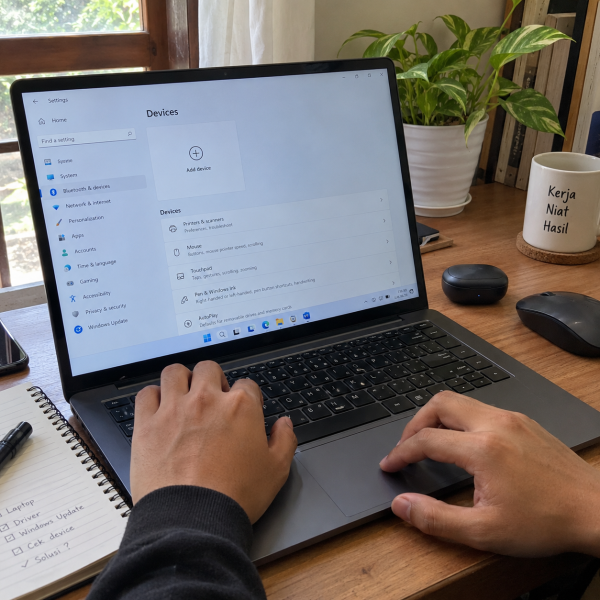
1. Bluetooth Tidak Sengaja Dimatikan di Windows
Penyebab paling simpel adalah BluetoothDefinisi: Teknologi komunikasi nirkabel jarak dekat untuk menghubungkan perangkat seperti earphone, keyboard, mouse, dan HP. memang sedang mati dari pengaturan Windows. Kadang tombol bluetooth hilang atau terlihat nonaktif setelah laptop masuk mode pesawat, selesai update, atau pengaturan cepatnya berubah tanpa sengaja.
Kalau bluetooth hanya mati dari sistem, biasanya masalahnya belum serius. Laptop masih punya adaptor bluetooth, tapi Windows tidak sedang mengaktifkannya. Gejalanya bisa berupa ikon bluetooth menghilang dari quick settings, perangkat tidak bisa tersambung, atau menu bluetooth terasa kosong.
Solusinya: Buka ‘Settings’, masuk ke ‘Bluetooth & devices’, lalu cek apakah bluetooth bisa dinyalakan lagi. Kalau ada ‘Airplane ModeDefinisi: Mode yang menonaktifkan koneksi radio tertentu seperti seluler, Wi-Fi, dan Bluetooth sesuai konfigurasi perangkat.’, pastiin mode itu mati dulu. Setelah itu, restart laptop supaya pengaturan koneksi dimuat ulang.
2. Driver Bluetooth Error
Driver bluetooth itu penghubung antara Windows dan adaptor bluetooth di laptop. Kalau driver error, Windows bisa gagal mengenali perangkat bluetooth. Akibatnya, tombol bluetooth hilang, perangkat tidak bisa pairing, atau bluetooth tidak muncul di pengaturan.
Masalah driver bisa muncul setelah update Windows, instal aplikasi tertentu, atau laptop dimatikan saat proses pembaruan belum selesai. Kadang driver masih ada, tapi statusnya bermasalah di ‘Device ManagerDefinisi: Utilitas Windows untuk melihat, mengaktifkan, menonaktifkan, dan mengelola driver perangkat hardware.’. Kadang juga driver terlihat hilang dari daftar perangkat.
Solusinya: Buka ‘Device Manager’, lalu cari bagian ‘Bluetooth’. Kalau ada tanda peringatan, coba update driver atau uninstall perangkat bluetooth lalu restart laptop. Jangan asal download driver dari situs random, karena driver yang nggak cocok bisa bikin masalah makin bandel.
3. Bluetooth Tersembunyi di Device Manager
Bluetooth bisa terlihat hilang padahal sebenarnya cuma tersembunyi. Ini bisa terjadi kalau Windows mendeteksi perangkat sebagai perangkat lama, perangkat tidak aktif, atau perangkat yang sedang tidak terhubung dengan benar. Jadi, bluetooth tidak langsung kelihatan di daftar utama.
Biasanya ini muncul setelah laptop selesai update, habis sleep terlalu lama, atau pernah mengalami crash. Adaptor bluetooth masih mungkin ada, tapi Windows belum menampilkannya seperti biasa. Makanya, mengecek perangkat tersembunyi bisa jadi langkah penting.
Solusinya: Buka ‘Device Manager’, pilih menu ‘View’, lalu aktifkan ‘#Show hidden devices’. Kalau bluetooth muncul dalam kondisi redup atau tersembunyi, coba uninstall perangkat bluetooth tersebut lalu restart laptop. Windows biasanya akan mencoba mendeteksi ulang perangkatnya setelah laptop menyala kembali.
4. Bluetooth Support Service Berhenti
Windows punya layanan sistem yang membantu fitur bluetooth berjalan. Kalau layanan ini berhenti, bluetooth bisa hilang dari pengaturan atau gagal dipakai untuk menyambungkan perangkat. Ini sering bikin orang mengira adaptor bluetooth rusak, padahal layanan sistemnya saja yang tidak aktif.

Layanan ini bisa berhenti karena error sistem, perubahan pengaturan, atau aplikasi optimasi yang terlalu agresif. Beberapa aplikasi pembersih sistem kadang mematikan layanan yang dianggap tidak penting. Padahal, untuk bluetooth, layanan seperti ini tetap dibutuhkan.
Solusinya: Tekan Windows + R, ketik services.mscDefinisi: Perintah Windows untuk membuka konsol Services yang digunakan untuk melihat, menjalankan, menghentikan, atau mengatur layanan sistem., lalu cari ‘Bluetooth Support Service’. Buka layanannya, ubah startup type ke otomatis jika tersedia, lalu jalankan ulang servicenya. Setelah itu, restart laptop dan cek lagi menu bluetooth.
5. Mode Hemat Daya Mematikan Adaptor Bluetooth
Mode hemat daya bisa membuat laptop mematikan beberapa perangkat untuk menghemat baterai. Salah satu yang bisa terdampak adalah adaptor bluetooth. Kalau ini terjadi, bluetooth bisa hilang setelah laptop sleep, baterai hampir habis, atau laptop bangun dari mode hemat daya.
Gejalanya sering muncul tidak konsisten. Kadang bluetooth ada, kadang hilang. Kadang normal setelah restart, lalu hilang lagi setelah laptop dibiarkan diam. Kalau pola seperti ini muncul, pengaturan daya perlu dicurigai.
Solusinya: Buka ‘Device Manager’, cari perangkat bluetooth, lalu cek tab ‘Power Management’ jika tersedia. Hilangkan izin Windows untuk mematikan perangkat demi menghemat daya. Setelah itu, restart laptop dan coba gunakan bluetooth lagi beberapa kali.
6. Update Windows Membuat Driver Tidak Cocok
Update Windows bisa membawa perbaikan, tapi kadang juga bikin driver lama jadi kurang cocok. Setelah update, bluetooth bisa mendadak hilang, tidak bisa dinyalakan, atau perangkat yang biasanya tersambung jadi gagal pairing. Ini bukan berarti update selalu buruk, ya. Cuma memang beberapa driver perlu disesuaikan setelah update.
Masalah ini sering terasa setelah pembaruan besar. Laptop terlihat normal, WiFi masih jalan, tapi bluetooth mendadak tidak muncul. Dalam kondisi seperti ini, sumber masalah bisa berada di konflik driver, bukan di perangkat bluetooth yang rusak fisik.
Solusinya: Cek ‘Windows Update’ dan lihat apakah ada update tambahan untuk driver. Kalau masalah muncul tepat setelah update tertentu, coba cek riwayat update dan pertimbangkan rollback driver lewat ‘Device Manager’. Lakukan pelan-pelan dan hindari menghapus update penting tanpa paham risikonya.
7. Adaptor Bluetooth Tidak Terbaca oleh Sistem
Kalau adaptor bluetooth tidak terbaca, Windows bisa menganggap laptop tidak punya bluetooth. Ini bisa terjadi karena bug sementara, gangguan daya, driver yang kacau, atau adaptor internal yang bermasalah. Pada beberapa laptop, bluetooth dan WiFi berada dalam satu modul yang sama.
Gejalanya biasanya cukup jelas. Menu bluetooth tidak ada, perangkat bluetooth tidak muncul di ‘Device Manager’, dan troubleshooting Windows tidak menemukan adaptor bluetooth. Kalau WiFi juga bermasalah, kemungkinan modul konektivitas perlu dicurigai lebih serius.
Solusinya: Matikan laptop, cabut charger, lalu nyalakan lagi setelah beberapa saat. Kalau laptop punya opsi restart normal, coba restart dulu sebelum melakukan langkah lain. Setelah menyala, cek ‘Device Manager’ lagi. Kalau bluetooth dan WiFi sama-sama hilang, jangan buru-buru bongkar sendiri karena modul internal perlu dicek dengan aman.
8. Laptop Memang Tidak Punya Bluetooth Internal
Ini jarang disadari, tapi beberapa laptop lama atau varian tertentu memang tidak punya bluetooth internal. Ada juga laptop yang kelihatannya punya bluetooth karena Windows menampilkan opsi tertentu, padahal koneksinya bergantung pada dongle USB bluetooth. Saat dongle dicabut, bluetooth langsung hilang.
Masalah ini sering terjadi pada laptop second, laptop lama, atau laptop yang pernah instal ulang. Pemilik sebelumnya mungkin memakai adaptor USB bluetooth kecil, lalu Abangku mengira fitur itu bawaan laptop. Setelah adaptor dicabut atau rusak, bluetooth pun terlihat menghilang.
Solusinya: Cek spesifikasi model laptop dan lihat apakah bluetooth internal memang tersedia. Kalau tidak ada bluetooth bawaan, Abangku bisa pakai dongle USB bluetooth yang kompatibel. Kalau laptop seharusnya punya bluetooth tapi tetap tidak terbaca, kemungkinan masalahnya ada di driver, sistem, atau modul internal.
Kalau semua cara aman tadi tetap nggak bikin bluetooth muncul lagi, jangan langsung instal ulang Windows atau bongkar laptop, ya. Hasil tiap laptop bisa beda karena dipengaruhi model perangkat, versi Windows, driver, modul konektivitas, dan riwayat update. Bahkan setelah dicek pun hasilnya tetap bergantung pada kondisi perangkat dan apakah adaptor bluetooth masih terbaca sistem.
Bluetooth Laptop Masih Hilang? Biar Mimin Bantu Cek
Kalau bluetooth di laptop masih hilang setelah dicoba cara aman, mending konsultasiin dulu ke mimin sebelum Abangku instal ulang Windows, hapus driver sembarangan, atau bongkar laptop asal-asalan, ya, Abangku.
cta
Ceritain merek dan model laptopnya, sejak kapan bluetooth hilang, dan apakah sebelumnya ada update Windows atau instal ulang. Mimin bareng tim MenyalaGadgetku bisa bantu analisis kemungkinan sumber masalah, opsi solusi yang masuk akal, dan apakah tim kami dapat bantu pengecekannya.
Terus biaya servisnya berapa? Nah, biayanya bisa beda tergantung model laptop, kondisi driver, dan hasil pengecekan komponennya. Biar nggak cuma kira-kira, nanti Abangku bisa lanjut cek pricelist yang mimin spill setelah bagian ini.
price
Jadi, Intinya Apa, Abangku?
Intinya sih, santuy dulu aja, ya, Abangku. Bluetooth laptop yang hilang bisa berasal dari pengaturan yang mati, driver error, layanan Windows berhenti, mode hemat daya, update sistem, atau adaptor bluetooth yang tidak terbaca.
Mulai dari cara paling aman dulu. Cek pengaturan bluetooth, buka ‘Device Manager’, nyalakan layanan bluetooth, lalu update driver dengan hati-hati. Kalau bluetooth tetap hilang atau WiFi ikut bermasalah, jangan dipaksa bongkar sendiri. Semoga bluetooth laptop Abangku cepat muncul lagi, Abangku.