
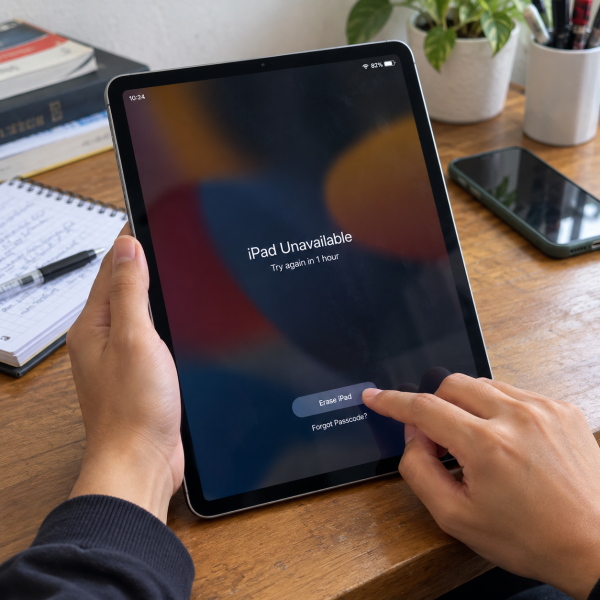
5. Pakai Kode Sandi Lama Kalau Baru Diganti
Nah, sebelum menghapus seluruh iPad, cek dulu apakah kamu baru mengganti kode sandinya.
Pada iPadOS 17 atau versi yang lebih baru, kode sandi sebelumnya masih bisa dipakai sementara selama maksimal 72 jam setelah kode sandi baru dibuat. Fitur ini berguna banget kalau masalahnya bukan lupa kode sejak lama, tapi baru aja ganti terus mendadak blank.
Setelah beberapa percobaan kode yang salah, cari pilihan ‘Lupa Kode Sandi?’ pada layar terkunci. Kalau tersedia, pilih opsi buat memasukkan kode sandi sebelumnya.
‘Lupa Kode Sandi?’ → ‘Masukkan Kode Sandi Sebelumnya’ → masukkan kode lama → buat kode sandi baru
Enaknya, metode ini nggak mengharuskan kamu menghapus data iPad.
Tapi syaratnya lumayan spesifik. Kode sandi harus baru diganti dalam periode yang masih diizinkan, dan kamu masih harus ingat kode sandi sebelumnya.
Kalau password yang lama pun udah lupa, cobain alternatif berikutnya.
4. Hapus iPad Langsung dari iPadOS 15.2 atau 16
Pakai iPadOS 15.2 atau iPadOS 16? Pada versi tersebut, iPad yang terkunci bisa menampilkan pilihan buat menghapus perangkat langsung dari layar tanpa komputer.
Setelah beberapa kali salah memasukkan kode, tunggu sampai iPad menampilkan layar perangkat nggak tersedia atau penguncian keamanan.
Kalau tersedia, cari pilihan ‘Hapus iPad’.
Masukkan kode sampai terkunci → pilih ‘Hapus iPad’ → konfirmasi → masukkan kata sandi Akun Apple
Proses ini menghapus media, pengaturan, dan kode sandi yang sebelumnya mengunci perangkat. Setelah iPad restart, perangkat dapat diatur kembali dari awal.
Supaya opsi tersebut bisa bekerja, iPad perlu memenuhi beberapa syarat. Perangkat harus memiliki koneksi Wi-FiDefinisi: Teknologi jaringan nirkabel berbasis standar IEEE 802.11 yang memungkinkan perangkat terhubung ke jaringan lokal dan internet. atau seluler yang aktif, udah masuk ke Akun Apple, dan fitur ‘Lacak’ sebelumnya dinyalakan.
Ingat juga, menghapus perangkat bukan berarti menghilangkan kepemilikannya dari Akun Apple. ‘Activation Lock’ tetap melindungi iPad setelah reset.
Kalau iPad-mu menjalankan versi yang lebih baru, menu reset-nya sedikit berbeda.
3. Reset Lewat Find My dari iPhone atau iPad Lain
Punya iPhone atau iPad lain yang bisa mengakses perangkat tersebut melalui aplikasi ‘Lacak’? Kamu bisa menghapus iPad yang terkunci dari sana tanpa membutuhkan laptop atau PC.
Buka aplikasi ‘Lacak’ pada perangkat lain, kemudian masuk ke daftar perangkat.
Buka ‘Lacak’ → ‘Perangkat’ → pilih iPad → pilih opsi hapus perangkat → konfirmasi
Pilih iPad yang benar sebelum meneruskan proses. Jangan sampai perangkat lain dalam akun ikut terhapus gara-gara salah pencet, ya.

Setelah permintaan dikirim, iPad akan dihapus ketika perangkat bisa menerima perintah tersebut. Kalau sedang offline, permintaan penghapusan dapat menunggu sampai iPad kembali tersambung ke internet.
Data lokal pada iPad akan hilang. Namun, ‘Activation LockDefinisi: Fitur keamanan Apple yang mengaitkan iPhone atau iPad dengan Apple Account sehingga perangkat tetap meminta verifikasi pemilik setelah dihapus atau direset.’ tetap aktif sehingga perangkat masih membutuhkan Akun Apple yang terkait untuk dipakai kembali.
Cara ini cukup enak kalau layar iPad nggak memberikan pilihan reset, tapi fitur ‘Lacak’ sebelumnya udah aktif.
Nggak punya perangkat Apple kedua? HP lain dengan browser masih bisa jadi alternatif.
2. Hapus iPad lewat Find Devices dari Browser HP
Tanpa komputer bukan berarti harus mengerjakan semuanya dari iPad yang terkunci. Kamu juga bisa memakai browser di HP lain untuk mengakses layanan pencarian perangkat milik Apple.
Masuk menggunakan Akun Apple yang terkait dengan iPad. Setelah itu, buka bagian pencarian perangkat dan pilih iPad yang memang mau direset.
Alurnya kurang lebih:
Masuk ke Akun Apple → buka ‘Find Devices’ → pilih iPad → pilih ‘Erase This Device’ → konfirmasi
Periksa nama perangkat sebelum mengeksekusi penghapusan, apalagi kalau satu akun punya beberapa iPhone atau iPad.
Kalau iPad sedang terhubung ke internet, proses penghapusan dapat diteruskan. Kalau perangkat offline, permintaan akan menunggu sampai koneksinya aktif kembali.
Begitu iPad selesai dihapus, kamu bisa menjalani proses pengaturan awal dan memulihkan backup kalau memang tersedia.
Tetap inget satu hal penting: reset jarak jauh nggak berfungsi sebagai cara buat melewati ‘Activation Lock’. Akun Apple pemilik masih dibutuhkan setelah perangkat dihapus.
Kalau iPad-nya ada di tangan dan menjalankan sistem yang mendukung, cara berikut jauh lebih praktis karena prosesnya dilakukan langsung dari perangkat.
1. Pakai Lupa Kode Sandi? Langsung dari iPad
Untuk iPadOS 17 atau versi yang lebih baru, cara paling satset adalah memakai pilihan ‘Lupa Kode Sandi?’ yang muncul pada layar perangkat setelah beberapa percobaan kode sandi gagal.
Sebelum mulai, iPad perlu tersambung ke Wi-Fi atau jaringan seluler kalau modelnya mendukung. Fitur ‘Lacak’ juga harus udah aktif dan perangkat harus masih terkait dengan Akun Apple milikmu.
Dari layar terkunci, masukkan kode sampai muncul keterangan bahwa iPad nggak tersedia. Setelah opsi ‘Lupa Kode Sandi?’ muncul, lanjutkan proses reset.
‘Lupa Kode Sandi?’ → mulai pengaturan ulang iPad → masukkan kata sandi Akun Apple → pilih ‘Hapus iPad’
Setelah dikonfirmasi, isi dan pengaturan pada iPad bakal dihapus secara permanen, termasuk kode sandi layar yang terlupa.
Begitu proses selesai, iPad akan restart dan masuk ke tahap pengaturan awal. Kamu bisa bikin kode sandi baru dan memulihkan data dari backup kalau sebelumnya memang ada.
Jangan lakukan reset kalau kamu juga nggak ingat Akun Apple atau kata sandinya dengan harapan perangkat nanti otomatis terbuka. ‘Activation Lock’ tetap bisa meminta akun yang sebelumnya terhubung ke iPad.
Kalau pilihan ‘Lupa Kode Sandi?’ nggak muncul padahal semua syarat dirasa udah terpenuhi, jangan terus menebak kode secara acak. Kondisi iPadOS, koneksi, atau pengaturan sebelumnya bisa bikin metode tanpa komputer memang nggak tersedia.
Kenapa iPad Nggak Bisa Dibuka Saat Password Lupa?
Biasanya penyebab utamanya simpel: kode sandi layar yang dimasukkan nggak cocok dengan kode yang tersimpan di iPad. Semakin banyak percobaan yang salah, perangkat dapat memberi jeda lebih lama sampai akhirnya masuk ke kondisi nggak tersedia atau penguncian keamanan.
Tapi nih ya, ada beberapa kondisi lain yang bikin proses pemulihannya terasa lebih ribet:
- Kode sandi baru lupa dan kode lama juga nggak diingat.
- iPad nggak punya koneksi Wi-Fi ketika terkunci.
- Fitur ‘Lacak’ sebelumnya belum diaktifkan.
- Versi iPadOS terlalu lama buat mendukung reset langsung.
- Kata sandi Akun Apple ikut lupa.
- Backup terakhir belum pernah dibuat.
Perlu dibedakan juga antara kode sandi layar dan kata sandi Akun Apple. Kode sandi layar dipakai buat membuka iPad, sedangkan kata sandi Akun Apple dapat dibutuhkan saat perangkat dihapus dan diaktifkan kembali.
Jadi, reset iPad bukan cara buat menghilangkan status kepemilikan perangkat. Kalau setelah reset muncul ‘Activation Lock’, masuklah memakai Akun Apple yang memang terhubung dengan iPad tersebut.
Nah, metode tanpa komputer tadi mungkin tetap nggak bisa dipakai kalau syarat sistemnya nggak terpenuhi. Hasilnya juga bergantung pada versi iPadOS, koneksi, dan pengaturan ‘Lacak’ sebelum perangkat terkunci.
Reset iPad Masih Mentok? Mimin Bantu Cek
Kalau opsi reset nggak muncul atau prosesnya berhenti di tengah, jangan asal memakai aplikasi maupun jasa yang menjanjikan bisa membobol kode sandi atau ‘Activation Lock’. Selain berisiko pada keamanan data, metode seperti itu belum tentu sesuai dengan kondisi perangkat. Mending konsultasiin dulu kendalanya ke mimin, ya, Abangku.
cta
Spill model iPad yang dipakai, versi iPadOS kalau masih diketahui, dan riwayat sebelum perangkat terkunci. Kasih tahu juga pesan yang sekarang muncul di layar. Mimin bareng tim MenyalaGadgetku bisa membantu membaca kondisinya, menentukan pilihan pemulihan yang masuk akal, dan mengecek apakah tim dapat membantu.
Terus biaya pengecekannya berapa? Nominal akhirnya bisa mengikuti model iPad, kondisi perangkat, atau tindakan yang memang dibutuhkan setelah diperiksa. Biar Abangku punya gambaran lebih jelas, nih, mimin spill pricelist-nya setelah bagian ini.
price
Jadi, Intinya Apa, Abangku?
Intinya sih, tetap santai dulu, ya, Abangku. Cara reset iPad lupa password tanpa komputer memang ada, terutama lewat ‘Lupa Kode Sandi?’, ‘Lacak’, atau ‘Find Devices’. Kalau kode baru cuma kelupaan sebentar setelah diganti, kode lama bahkan masih bisa membantu tanpa harus menghapus data pada kondisi tertentu.
Yang penting, jangan samain reset kode sandi dengan bypass kepemilikan perangkat. Akun Apple tetap diperlukan ketika ‘Activation Lock’ aktif. Semoga akses ke iPad-nya cepet balik dan Abangku bisa pakai perangkatnya dengan normal lagi, Abangku.