
7. Restart Paksa Laptop dengan Cara yang Aman
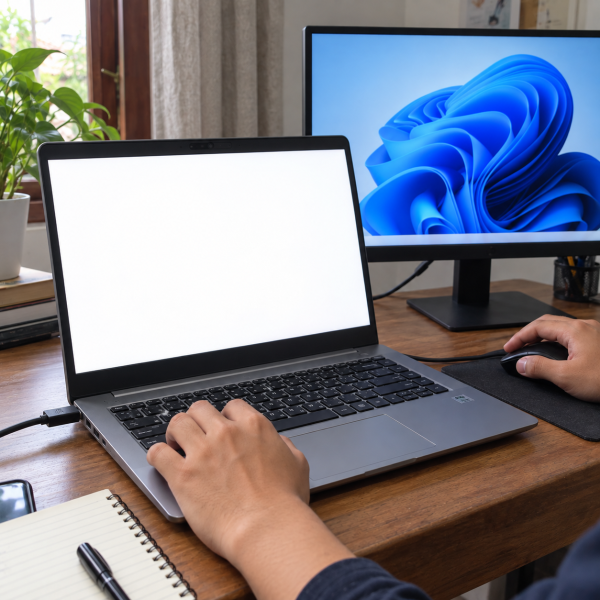
Kalau layar laptop tiba-tiba putih semua, cara paling basic adalah restart paksa dulu. Ini cocok kalau masalahnya muncul mendadak setelah laptop nge-freeze, baru bangun dari Sleep ModeDefinisi: Mode daya rendah yang mempertahankan sesi aktif di RAM agar perangkat dapat bangun dengan cepat., atau habis membuka aplikasi berat.
Tahan tombol power → tunggu laptop mati → diamkan sebentar → nyalakan lagi
Tekan dan tahan tombol power sekitar 10–15 detik sampai laptop benar-benar mati. Setelah itu, diamkan dulu beberapa detik. Baru nyalakan lagi seperti biasa.
Cara ini bisa membantu kalau layar putih muncul karena sistem gagal menampilkan gambar dengan benar. Kadang laptop sebenarnya masih bekerja, tapi tampilan visualnya nyangkut di kondisi error.
Kalau setelah restart tampilan kembali normal, jangan langsung santuy banget. Perhatikan apakah masalahnya muncul lagi saat membuka aplikasi tertentu, mencolokkan monitor, atau mengubah posisi layar. Pola kecil kayak gitu bisa jadi petunjuk penting.
Kalau restart paksa belum bikin layar balik normal, mending Abangku cobain cara berikutnya.
6. Lepas Charger dan Aksesori yang Terhubung
Kadang layar putih muncul setelah laptop terhubung ke perangkat tambahan. Misalnya charger bermasalah, monitor eksternal, USBDefinisi: Universal Serial Bus, standar antarmuka untuk transfer data, daya, dan koneksi periferal. hub, keyboard eksternal, atau perangkat lain yang bikin sistem tampilan ikut kacau.
Matikan laptop → lepas charger → cabut aksesori → nyalakan lagi
Cabut semua perangkat yang menempel di laptop. Lepasin charger, flashdisk, mouse, kabel HDMI, dan aksesori lain. Setelah itu, nyalakan laptop hanya dengan perangkat utama.
Kalau laptop memakai baterai tanam, cukup matikan laptop dan cabut semua aksesori. Kalau baterainya bisa dilepas dan kamu paham caranya, lepas baterai dengan hati-hati. Tapi kalau ragu, jangan dipaksa.

Cara ini membantu mengurangi kemungkinan gangguan dari perangkat luar. Kalau setelah aksesori dilepas layar kembali normal, coba colokkan perangkat satu per satu. Dari situ, kamu bisa tahu apakah ada aksesori yang memicu masalah.
Nah, kalau layar laptop tetap putih walau semua aksesori udah dilepas, lanjut cek kondisi tampilannya lewat cara yang lebih jelas.
5. Cek Apakah Laptop Masih Merespons
Layar putih belum tentu berarti laptop mati total. Bisa saja sistem masih berjalan, tapi layar gagal menampilkan gambar. Makanya, coba cek tanda-tanda respons dari laptop.
Perhatikan apakah lampu indikator masih menyala, kipas berputar, suara Windows terdengar, atau tombol Caps Lock bisa menyala dan mati. Kalau tombol Caps Lock masih merespons, kemungkinan laptop masih hidup dan sistemnya belum sepenuhnya macet.
Kamu juga bisa coba tekan kombinasi tombol yang biasa dipakai untuk mengatur tampilan. Pada beberapa laptop, tombol Fn plus tombol fungsi tertentu bisa mengubah mode layar. Namun, kombinasi tombolnya bisa beda-beda tergantung merek laptop.
Kalau laptop masih merespons tapi layar tetap putih, masalahnya lebih mengarah ke jalur tampilan. Ini bisa berkaitan dengan pengaturan tampilan, driver grafis, kabel fleksibel, atau panel layar.
Kalau respons laptop masih ada, kita bisa lanjut ke pengecekan tampilan eksternal.
4. Sambungkan ke Monitor Eksternal
Cara ini penting banget buat membedakan masalah di layar laptop atau bagian grafis. Kalau ada monitor eksternal atau TV dengan port yang cocok, coba sambungkan laptop ke layar lain.
Sambungkan HDMI/VGA → nyalakan monitor → pilih input yang sesuai → cek tampilan
Setelah kabel tersambung, pastiin monitor eksternal berada di input yang benar. Kalau laptop masih hidup, tampilan bisa muncul di monitor luar. Pada beberapa laptop, kamu mungkin perlu menekan tombol kombinasi untuk mengubah output layar.
Kalau gambar muncul normal di monitor eksternal, kemungkinan masalah ada di layar laptop, kabel fleksibel, atau konektor layar. Kalau monitor eksternal juga putih, gelap, atau nggak menampilkan apa pun, masalahnya bisa lebih dekat ke sistem, driver, atau bagian grafis.
Jangan langsung bongkar layar hanya karena monitor eksternal normal. Hasil ini baru petunjuk awal, bukan diagnosis final. Kabel fleksibel bisa longgar, panel bisa bermasalah, atau konektor bisa perlu dicek.
Kalau tampilan eksternal memberi hasil yang belum jelas, coba masuk ke mode aman dulu.
3. Coba Masuk ke Safe Mode
Kalau layar putih muncul setelah masuk Windows, ada kemungkinan masalahnya berkaitan dengan driver grafis atau sistem yang error. Dalam kondisi seperti ini, ‘Safe ModeDefinisi: Mode diagnostik yang menjalankan sistem dengan aplikasi dan layanan minimum untuk membantu menemukan penyebab gangguan perangkat lunak.’ bisa membantu karena Windows berjalan dengan pengaturan dasar.
Restart laptop → masuk ‘Advanced options’ → pilih ‘Startup Settings’ → aktifkan ‘Safe Mode’
Cara masuknya bisa berbeda tergantung kondisi laptop. Kalau layar masih bisa menampilkan menu pemulihan, pilih opsi ‘Troubleshoot’, lalu masuk ke ‘Advanced options’. Setelah itu, pilih ‘Startup Settings’ dan aktifkan ‘Safe Mode’.
Kalau laptop berhasil masuk ‘Safe Mode’ dan tampilan tidak putih, kemungkinan ada masalah pada driver grafis, aplikasi tertentu, atau pengaturan tampilan di Windows. Kamu bisa coba hapus aplikasi yang baru dipasang, kembalikan pengaturan tampilan, atau update driver grafis dengan hati-hati.
Kalau layar tetap putih bahkan sebelum masuk Windows, masalahnya bisa lebih mengarah ke panel layar, kabel fleksibel, atau hardware tampilan. Di titik ini, jangan asal install ulang dulu karena belum tentu sumbernya sistem.
Kalau ‘Safe Mode’ masih belum membantu, kita cek kemungkinan dari driver grafis.
2. Perbarui atau Kembalikan Driver Grafis
Driver grafis yang error bisa bikin tampilan laptop aneh. Gejalanya bisa berupa layar putih, layar kedip, tampilan patah-patah, atau layar blank setelah masuk Windows. Kalau kamu masih bisa melihat tampilan lewat monitor eksternal, cara ini layak dicoba.
Buka ‘Device Manager’ → pilih ‘Display adapters’ → cek driver grafis → update atau rollback
Masuk ke ‘Device ManagerDefinisi: Utilitas Windows untuk melihat, mengaktifkan, menonaktifkan, dan mengelola driver perangkat hardware.’, lalu cari bagian ‘Display adapters’. Dari sana, kamu bisa mencoba update driver grafis. Kalau masalah muncul setelah update, coba pakai opsi ‘Roll Back DriverDefinisi: Fitur Windows untuk kembali ke versi driver sebelumnya ketika versi driver yang lebih baru menimbulkan masalah.’ jika tersedia.
Jangan asal download driver dari situs yang nggak jelas. File driver palsu atau nggak cocok bisa bikin masalah makin ribet. Lebih aman pakai pembaruan bawaan Windows atau sumber resmi sesuai merek perangkat.
Kalau setelah update atau rollback tampilan kembali normal, berarti masalahnya kemungkinan ada di sisi software. Tapi kalau layar tetap putih, jangan dipaksa install ulang berkali-kali. Bisa jadi masalahnya bukan di Windows.
Masih belum beres, Abangku? Yuk, cobain alternatif paling jitu yang mimin simpan di nomor 1.
1. Lakukan Power Drain untuk Mengosongkan Sisa Arus
Power drain sering jadi cara mandiri paling jitu untuk gangguan tampilan yang muncul mendadak. Tujuannya bukan membongkar laptop, tapi mengosongkan sisa arus listrik yang mungkin bikin komponen masih nyangkut di kondisi error.
Matikan laptop → cabut charger → tahan tombol power → diamkan → nyalakan lagi
Matikan laptop sepenuhnya. Cabut charger dan semua aksesori. Setelah itu, tahan tombol power sekitar 30 detik. Diamkan sebentar, sambungkan charger lagi, lalu nyalakan laptop.
Kalau laptop punya baterai lepas-pasang dan kamu paham caranya, baterai bisa dilepas dulu sebelum menahan tombol power. Tapi kalau baterainya tanam, jangan bongkar sendiri. Cukup lakukan power drain tanpa membuka bodi.
Cara ini bisa membantu ketika laptop mengalami gangguan daya ringan, sistem tampilan nyangkut, atau perangkat gagal memulai tampilan dengan normal. Namun, kalau setelah power drain layar tetap putih, jangan lanjut bongkar engsel, panel, atau casing layar tanpa alat yang tepat.
Nah, kalau semua cara aman tadi masih belum mempan, udahan dulu utak-atik laptopnya. Hasil perbaikan bisa berbeda karena kondisi tiap perangkat nggak sama, apalagi kalau ada riwayat jatuh, kena cairan, kabel fleksibel longgar, panel LCD rusak, atau bagian hardware lain ikut terdampak.
Kenapa Layar Laptop Bisa Putih Semua?
Biasanya penyebabnya sih ada di jalur tampilan laptop. Layar putih bisa muncul saat sinyal gambar dari sistem nggak tampil sempurna ke panel LCD.
Beberapa kemungkinan yang sering masuk akal antara lain:
- Sistem Windows sedang error atau nge-freeze
- Driver grafis bermasalah
- Kabel fleksibel layar longgar atau rusak
- Panel LCD mengalami gangguan
- Konektor layar kotor atau tidak terpasang rapat
- Bagian grafis pada motherboard perlu diperiksa
Yang perlu diingat, layar putih bukan diagnosis final. Gejalanya bisa mirip, tapi penyebabnya bisa beda-beda. Makanya, lebih aman mulai dari cara yang nggak membongkar perangkat dulu.
Layar Laptop Masih Putih? Biar Mimin Bantu Cek
Kalau layar laptop putih semua masih bandel setelah cara aman tadi, jangan dipaksa bongkar sendiri dulu. Salah narik kabel fleksibel atau menekan panel bisa bikin kerusakan makin panjang, jadi mending konsultasiin dulu ke mimin sebelum ambil tindakan yang berisiko ya, Abangku.
cta
Ceritain tipe atau model laptopnya, riwayat masalahnya, dan pesan error kalau ada. Mimin bareng tim MenyalaGadgetku bisa bantu analisis kemungkinan sumber masalah, pilihan pengecekan yang aman, dan apakah tim kami bisa bantu cek perangkatnya lebih lanjut.
Terus biaya servisnya berapa sih? Nah, itu biasanya ngikut model laptop, hasil pengecekan, dan tingkat kerusakannya. Nih, nanti mimin spill pricelist-nya biar Abangku punya gambaran sebelum ambil keputusan.
price
Jadi, Intinya Apa, Abangku?
Intinya sih, tenang dulu aja, ya, Abangku. Layar laptop putih semua bisa dicoba dari restart paksa, lepas aksesori, cek monitor eksternal, masuk ‘Safe Mode’, update driver, sampai power drain.
Kalau semua cara aman udah dicoba tapi layar tetap putih, jangan keburu bongkar panel sendiri. Lebih baik berhenti dulu dan cari bantuan yang lebih paham supaya kerusakannya nggak makin melebar. Semoga layar laptopnya cepet normal lagi, ya, Abangku.