
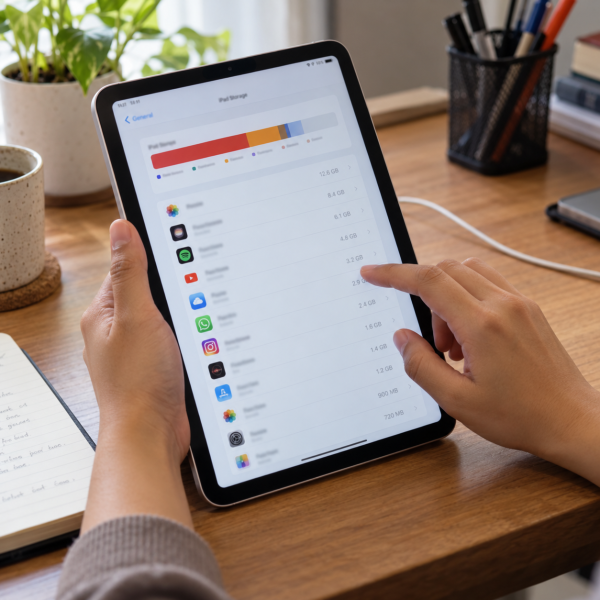
8. Cek Dulu Apa yang Paling Makan Storage
Sebelum hapus apa pun, cek dulu bagian mana yang paling banyak makan ruang. Ini penting banget biar kamu nggak buang waktu hapus file kecil, padahal biang penuhnya ada di video, aplikasi, atau file unduhan.
Buka ‘Settings’ → ‘General’ → ‘iPad Storage’
Di halaman ini, iPad biasanya nampilin daftar aplikasi beserta ukuran pemakaian storage-nya. Kamu bisa lihat aplikasi mana yang ukurannya paling gede dan jenis data apa yang memenuhi penyimpanan.
Kalau aplikasi galeri, editor video, game, atau aplikasi streaming ada di posisi atas, berarti kamu udah punya petunjuk awal. Jangan buru-buru hapus semuanya. Cek dulu apakah datanya masih penting, sudah tersinkron, atau bisa dipindah ke tempat lain.
Kalau bagian ini udah dicek tapi StorageDefinisi: Media penyimpanan data permanen untuk sistem operasi, aplikasi, dokumen, foto, video, dan file lainnya. masih penuh, lanjut ke cara berikutnya yang lebih satset.
7. Hapus Aplikasi yang Udah Jarang Dipakai
Aplikasi yang jarang dibuka bisa diam-diam makan storage lumayan besar. Apalagi kalau aplikasinya punya banyak data tambahan, file cache, atau unduhan offline.
Buka ‘Settings’ → ‘General’ → ‘iPad Storage’ → pilih aplikasi → ‘Delete App’
Bedanya, ‘Delete App’ bakal menghapus aplikasi beserta data yang tersimpan di dalamnya. Jadi, jangan asal pencet kalau aplikasi itu berisi proyek, dokumen, chat penting, atau file kerja yang belum kamu backup.

Cara ini cocok buat aplikasi yang memang udah nggak kamu butuhkan. Misalnya game lama, aplikasi editing yang udah nggak dipakai, atau aplikasi trial yang cuma dibuka sekali.
Kalau masih sayang aplikasinya tapi butuh ruang kosong, jangan langsung hapus. Mending cobain opsi yang lebih aman, yaitu…
6. Pakai Offload App biar Data Tetap Aman
Nah, ini fitur yang sering dilupakan. Offload App bisa menghapus aplikasinya dari iPad, tapi dokumen dan datanya tetap disimpan. Jadi nanti kalau aplikasinya dipasang lagi, data sebelumnya masih bisa balik selama aplikasinya masih tersedia dan datanya kompatibel.
Buka ‘Settings’ → ‘General’ → ‘iPad Storage’ → pilih aplikasi → ‘Offload App’
Cara ini cocok buat aplikasi besar yang jarang dipakai, tapi datanya masih penting. Misalnya aplikasi desain, aplikasi catatan, atau aplikasi kerja yang sewaktu-waktu masih kamu butuhkan.
Kamu juga bisa mengaktifkan fitur otomatis lewat pengaturan App Store. Di beberapa versi iPadOS, jalurnya bisa lewat ‘Settings’ → ‘Apps’ → ‘App Store’, lalu aktifkan ‘Offload Unused Apps’. Pada versi yang lebih lama, posisi menunya bisa sedikit berbeda.
Kalau aplikasi udah dirapikan tapi storage masih ngeyel penuh, biasanya file media jadi tersangka berikutnya.
5. Bersihkan Foto dan Video yang Numpuk
Foto dan video sering jadi penghuni storage paling brutal. Satu video panjang aja bisa makan ruang besar, apalagi kalau kamu sering rekam layar, download video, atau simpan hasil edit.
Buka aplikasi Photos, lalu cek video berukuran besar, screenshot dobel, foto buram, dan rekaman layar lama. Hapus yang udah nggak penting, lalu jangan lupa bersihkan juga album ‘Recently Deleted’.
Buka ‘Photos’ → ‘Albums’ → ‘Recently Deleted’ → hapus permanen file yang nggak dibutuhkan
Ini penting karena file yang baru dihapus biasanya belum langsung benar-benar hilang. Selama masih ada di ‘Recently Deleted’, file itu masih bisa makan ruang penyimpanan.
Kalau kamu memakai iCloudDefinisi: Layanan cloud Apple untuk sinkronisasi, backup, penyimpanan file, foto, dan data perangkat. Photos, hati-hati dulu. Menghapus foto dari iPad bisa ikut memengaruhi foto yang tersinkron keperangkat lain. Jadi, pastiin kamu ngerti dulu alur sinkronisasinya sebelum hapus banyak file.
Kalau media udah aman, sekarang kita masuk ke file yang sering nyempil tanpa terasa.
4. Hapus File Unduhan di Aplikasi Files
Banyak pengguna iPad lupa kalau file download bisa numpuk di aplikasi Files. Isinya bisa PDF lama, video dari browser, dokumen kerja, file ZIP, atau lampiran yang pernah disimpan.
Buka ‘Files’ → ‘Browse’ → ‘On My iPad’ → cek folder unduhan dan folder aplikasi
Cek folder seperti Downloads, folder aplikasi editing, folder dokumen, atau folder lain yang pernah kamu pakai menyimpan file. Hapus file yang udah nggak kepakai, terutama file besar yang cuma numpang lewat.
Kalau kamu menemukan file ZIP, installer, video mentah, atau dokumen dobel, itu biasanya kandidat paling aman buat dibersihkan. Tapi tetap cek dulu isinya. Jangan sampai file penting ikut kebabat cuma gara-gara namanya kelihatan random.
Kalau file lokal udah dibersihkan, lanjut ke sumber storage yang sering nggak kelihatan jelas, yaitu data browser.
3. Bersihkan Cache dan Data Website Safari
Safari bisa menyimpan riwayat, CacheDefinisi: Data sementara yang disimpan agar aplikasi atau sistem dapat memuat informasi lebih cepat pada penggunaan berikutnya., cookie, dan data website. File seperti ini biasanya berguna buat mempercepat akses website, tapi kalau numpuk, Storage bisa ikut kepakai.
Buka ‘Settings’ → ‘Apps’ → ‘Safari’ → ‘Clear History and Website Data’
Pada beberapa versi iPadOS yang lebih lama, menu Safari bisa muncul langsung di halaman utama ‘Settings’. Jadi kalau kamu nggak menemukan Safari di bagian ‘Apps’, coba scroll daftar pengaturan utama.
Setelah data Safari dibersihkan, beberapa website mungkin meminta login ulang. Ini normal. Jadi, pastiin kamu masih ingat akun penting sebelum membersihkan riwayat dan data website.
Cara ini lumayan membantu kalau kamu sering browsing, streaming lewat browser, buka banyak tab, atau download file dari Safari. Kalau Safari bukan sumber utamanya, berarti kita perlu cek aplikasi yang punya unduhan offline.
2. Hapus Download Offline dari Aplikasi Streaming
Aplikasi streaming bisa diam-diam makan storage karena menyimpan konten offline. Biasanya ini muncul di aplikasi video, musik, podcast, e-book, atau platform belajar.
Buka aplikasi yang sering kamu pakai, lalu cek bagian download, offline content, saved media, atau library. Hapus video, lagu, episode, atau materi yang udah selesai kamu pakai.
Cara ini aman selama kontennya memang bisa diunduh ulang nanti. Tapi kalau konten itu terbatas, berbayar, atau punya masa akses tertentu, cek dulu sebelum dihapus.
Contohnya, video offline dari aplikasi streaming bisa ukurannya besar banget. Kalau kamu punya beberapa episode, film, atau kelas video yang tersimpan, ruang kosong bisa langsung terasa setelah dibersihkan.
Masih belum lega juga? Yuk, masuk ke cara nomor 1 yang paling mantap buat kasus storage penuh tapi data penting tetap perlu dijaga.
1. Backup Data Penting, Lalu Reset Kalau Storage Tetap Bandel
Kalau storage iPad tetap penuh setelah aplikasi, foto, file, Safari, dan download offline dibersihkan, masalahnya bisa berkaitan dengan data sistem, cache besar, atau data aplikasi yang susah dibersihkan manual. Di titik ini, cara paling kuat adalah backup data penting dulu, lalu reset sebagai opsi terakhir.
Backup data penting → cek sinkronisasi akun → ‘Settings’ → ‘General’ → ‘Transfer or Reset iPad’ → ‘Erase All Content and Settings’
Eits, ini bukan cara yang boleh dilakukan asal pencet. Reset akan menghapus isi iPad, pengaturan, aplikasi, dan data lokal. Jadi kamu wajib pastiin foto, dokumen, catatan, file kerja, dan akun penting sudah aman dulu.
Cara ini cocok kalau storage terasa penuh nggak masuk akal, iPad sering gagal update, atau data sistem membengkak setelah pemakaian lama. Setelah reset, iPad biasanya punya ruang yang lebih bersih karena cache dan data lama ikut hilang.
Tapi kalau kamu nggak yakin data sudah aman, jangan nekat. Lebih baik berhenti dulu daripada kehilangan file penting gara-gara terlalu buru-buru.
Kenapa Storage iPad Bisa Cepat Penuh?
Biasanya penyebabnya sih karena foto dan video makin banyak, sementara kapasitas iPad nggak bisa ditambah pakai memori eksternal seperti beberapa perangkat lain. Tapi nih ya, selain itu, storage iPad juga bisa penuh gara-gara:
- Aplikasi besar yang jarang dibuka
- File download lama di aplikasi Files
- Video offline dari aplikasi streaming
- Cache Safari dan data website
- Data aplikasi yang numpuk
- Update iPadOS yang butuh ruang sementara
- File di ‘Recently Deleted’ yang belum dihapus permanen
Nah, storage penuh itu nggak selalu berarti iPad rusak. Seringnya cuma butuh dirapikan dengan cara yang tepat. Tapi kalau iPad sudah susah update, aplikasi sering mental, atau ruang kosong cepat habis lagi setelah dibersihkan, jangan terus dipaksa utak-atik sendiri. Hasil tiap iPad bisa beda karena bergantung pada versi iPadOS, data aplikasi, sinkronisasi akun, dan kondisi sistemnya.
Storage iPad Masih Penuh? Biar Mimin Bantu Cek Arahnya
Kalau storage iPad masih penuh setelah cara aman tadi dicoba, jangan buru-buru reset atau hapus semua file penting. Tindakan asal-asalan bisa bikin data ikut hilang, jadi mending konsultasiin dulu ke mimin sebelum ambil langkah yang berisiko, ya, Abangku.
cta
Ceritain tipe iPad yang dipakai, riwayat masalahnya, dan pesan error kalau ada. Mimin bareng tim MenyalaGadgetku bisa bantu analisis kemungkinan sumber masalah, pilihan solusi yang masih aman, dan apakah kondisinya perlu dicek lebih lanjut.
Terus biaya pengecekannya gimana? Biaya bisa mengikuti model iPad, kondisi storage, dan tingkat masalah yang muncul. Nih, nanti mimin spill pricelist-nya biar Abangku punya gambaran sebelum ambil keputusan.
price
Jadi, Intinya Apa, Abangku?
Intinya sih, santuy dulu aja, ya, Abangku. Cara membersihkan storage iPad paling aman dimulai dari cek ‘iPad Storage’, hapus file yang jelas nggak dibutuhkan, bersihkan download offline, lalu pakai reset cuma sebagai opsi terakhir.
Kalau ada data penting, jangan nekat hapus atau reset sebelum backup. Semoga storage iPad-nya cepet lega lagi dan dipakainya makin satset, Abangku.