
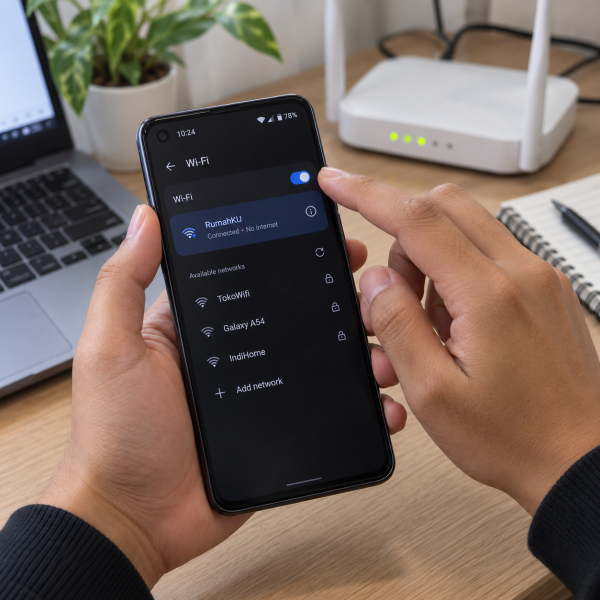
12. Matikan lalu Nyalakan Wi-Fi di HP
Mulai dari trik paling simpel dulu. Matikan Wi-FiDefinisi: Teknologi jaringan nirkabel berbasis standar IEEE 802.11 yang memungkinkan perangkat terhubung ke jaringan lokal dan internet. selama beberapa detik, lalu hidupkan lagi.
Cara ini memaksa HP memutus koneksi lama dan mencoba membangun koneksi baru dengan RouterDefinisi: Perangkat jaringan yang meneruskan paket data antar jaringan dan menentukan jalur berdasarkan alamat IP..
Matikan Wi-Fi → tunggu beberapa detik → nyalakan lagi → sambungkan ke jaringan
Setelah tersambung, buka browser lalu coba akses beberapa situs. Jangan cuma tes satu aplikasi karena bisa aja aplikasi tersebut yang lagi bermasalah.
Kalau internet langsung kembali, kemungkinan gangguannya cuma sementara pada koneksi.
Masih muncul status terhubung tanpa internet? Coba trik cepat berikutnya.
11. Aktifkan Mode Pesawat Sebentar
Mode pesawat bisa membantu me-refresh beberapa koneksi nirkabel pada HP.
Aktifkan mode pesawat selama sekitar 10–20 detik. Setelah itu, matikan kembali lalu nyalakan Wi-Fi.
Aktifkan mode pesawat → tunggu sebentar → matikan → sambungkan Wi-Fi lagi
Cara ini nggak menghapus password jaringan atau data pribadi.
Kalau setelah mode pesawat dimatikan internet kembali normal, gangguannya kemungkinan bersifat sementara pada koneksi jaringan HP.
Kalau masih nggak ada internet, jangan salahin HP dulu. Router juga perlu dites.
10. Restart Router Wi-Fi
Wi-Fi yang berhasil tersambung belum berarti router benar-benar punya akses internet.
Router bisa tetap memancarkan jaringan meskipun koneksi ke internetnya lagi error.
Matikan router memakai tombol daya kalau tersedia. Kalau memang perlu mencabut adaptor listrik, lakukan dengan hati-hati lalu tunggu sebentar sebelum menyalakannya kembali.
Matikan router → tunggu sekitar 30 detik → nyalakan lagi → tunggu jaringan stabil
Setelah indikator router kembali normal, sambungkan HP ke Wi-Fi lalu tes internet.
Kalau semua perangkat di rumah sebelumnya sama-sama nggak punya internet lalu normal setelah router di-restart, kemungkinan sumber masalahnya memang berasal dari jaringan tersebut.
Masih gagal? Sekarang bandingkan dengan perangkat lain.
9. Cek Apakah Perangkat Lain Juga Nggak Ada Internet
Tes jaringan Wi-Fi yang sama memakai HP, laptop, atau tablet lain.
Kalau semua perangkat bisa tersambung ke Wi-Fi tapi nggak ada yang bisa internetan, masalahnya kemungkinan besar berada di router atau koneksi dari provider.
Sebaliknya, kalau perangkat lain internetnya lancar sementara cuma satu HP yang bermasalah, fokus pengecekan bisa diarahkan ke HP tersebut.
Tes sederhana ini penting biar kamu nggak reset macam-macam pada HP padahal masalah sebenarnya ada di jaringan rumah.
Kalau ternyata cuma HP kamu yang bandel, hapus koneksi Wi-Fi yang tersimpan lalu mulai dari awal.
8. Lupakan Jaringan Wi-Fi lalu Sambungkan Lagi
Profil Wi-Fi yang tersimpan bisa aja mengalami error atau membawa konfigurasi lama yang udah nggak cocok.
Di Android, buka pengaturan Wi-Fi lalu pilih jaringan yang sedang dipakai. Cari opsi seperti ‘Forget’ atau ‘Lupakan’.
Setelah jaringan dihapus:
Lupakan jaringan → pilih Wi-Fi lagi → masukkan password → sambungkan
Di iPhone, buka ‘Settings’ → ‘Wi-Fi’, ketuk ikon informasi pada jaringan, lalu pilih ‘Forget This Network’.
Pastiin password yang dimasukkan benar.

Setelah tersambung ulang, HP akan membangun konfigurasi jaringan baru. Cara ini lumayan ampuh kalau masalah muncul setelah password router, pengaturan jaringan, atau konfigurasi router berubah.
Kalau Wi-Fi udah disambungkan ulang tapi internet belum nongol, cek pengaturan IP.
7. Atur IP ke DHCP atau Otomatis
HP biasanya mendapatkan alamat IP otomatis dari router melalui DHCPDefinisi: Dynamic Host Configuration Protocol, protokol yang secara otomatis memberikan alamat IP dan parameter jaringan kepada perangkat..
Kalau sebelumnya pernah memakai IP statis, konfigurasi lama bisa bikin HP berhasil tersambung ke Wi-Fi tapi gagal mencapai internet.
Pada Android, buka detail jaringan Wi-Fi lalu cari ‘IP settings’ atau pengaturan serupa. Pastiin pilihannya berada pada ‘DHCP’, bukan ‘Static’, kecuali jaringan memang sengaja dikonfigurasi memakai IP manual.
Pada iPhone, buka:
‘Settings’ → ‘Wi-Fi’ → pilih jaringan → ‘Configure IP’ → ‘Automatic’
Jangan asal mengganti IP manual kalau jaringan kantor atau tempat tertentu memang memakai konfigurasi khusus.
Kalau IP-nya udah otomatis tapi internet tetap nggak muncul, DNS layak diperiksa berikutnya.
6. Coba Ganti DNS
DNSDefinisi: Domain Name System, sistem yang menerjemahkan nama domain menjadi alamat IP dan data terkait. membantu HP menerjemahkan nama situs menjadi alamat jaringan yang bisa dipahami sistem.
Kalau DNS yang dipakai bermasalah, Wi-Fi bisa terlihat terhubung tapi situs maupun aplikasi tetap susah mengakses internet.
Pada Android, pengaturan DNS bisa berbeda menurut merek dan versi sistem. Beberapa HP menyediakan ‘Private DNS’ pada menu jaringan.
Kalau sebelumnya kamu pernah memasang DNS pribadi, coba kembalikan dulu ke ‘Automatic’ atau matikan sementara untuk mengetes.
Pada iPhone, pengaturan DNS tersedia melalui detail jaringan Wi-Fi pada bagian ‘Configure DNS’.
Kalau kamu memang ingin mencoba DNS lain, catat pengaturan sebelumnya dulu supaya gampang dikembalikan.
Kalau DNS normal dan internet masih nggak jalan, cek apakah ada VPNDefinisi: Virtual Private Network, teknologi yang membuat koneksi terenkripsi antara perangkat dan server untuk meneruskan lalu lintas jaringan. yang sedang aktif.
5. Matikan VPN untuk Sementara
VPN bisa memengaruhi jalur koneksi internet.
Kalau server VPN sedang error, koneksinya putus, atau aplikasinya nge-bug, HP bisa terlihat tersambung ke Wi-Fi tapi trafik internet nggak berjalan normal.
Coba matikan VPN sementara.
Putuskan VPN → matikan aplikasinya → sambungkan ulang Wi-Fi → tes internet
Kalau internet langsung normal setelah VPN dimatikan, kemungkinan masalahnya berada pada konfigurasi atau server VPN tersebut.
Selain VPN, aplikasi keamanan tertentu juga bisa memengaruhi koneksi. Jadi, kalau kamu baru memasang aplikasi sejenis sebelum masalah muncul, itu juga layak diperiksa.
Kalau VPN memang nggak aktif, lanjut cek tanggal dan waktu HP.
4. Pastiin Tanggal dan Waktu HP Benar
Tanggal dan waktu yang melenceng jauh bisa bikin beberapa koneksi aman gagal.
Akibatnya, Wi-Fi terlihat aktif tapi aplikasi atau situs tertentu nggak bisa berkomunikasi dengan normal.
Coba aktifkan pengaturan waktu otomatis.
Pada Android, biasanya tersedia melalui:
‘Settings’ → ‘System’ atau ‘General management’ → ‘Date and time’ → aktifkan waktu otomatis
Pada iPhone:
‘Settings’ → ‘General’ → ‘Date & Time’ → aktifkan ‘Set Automatically’
Nama menu pada Android bisa berbeda tergantung merek dan versi sistem.
Setelah waktu dibenerin, matikan Wi-Fi sebentar lalu sambungkan kembali.
Kalau masih nihil, ada kemungkinan sistem jaringan HP perlu di-refresh lebih dalam.
3. Restart HP
Restart HP kedengarannya basic, tapi jangan diremehkan.
Sistem jaringan bisa mengalami gangguan sementara setelah HP dipakai lama, berpindah-pindah jaringan, atau bangun dari mode tidur.
Matikan HP seperti biasa lalu hidupkan kembali.
Sesudah masuk ke layar utama:
Nyalakan Wi-Fi → sambungkan ke jaringan → buka browser → tes beberapa halaman
Kalau koneksi kembali normal setelah restart, kemungkinan masalahnya bukan kerusakan permanen.
Kalau restart belum membantu, cek pembaruan sistem sebelum melakukan reset pengaturan jaringan.
2. Update Sistem HP
Bug pada Android atau iOS bisa berdampak ke koneksi jaringan.
Kalau pembaruan sistem tersedia, update bisa membawa perbaikan untuk Wi-Fi, kestabilan jaringan, atau kompatibilitas tertentu.
Pada Android, menu update berbeda menurut merek. Umumnya bisa dicari dari ‘Settings’ melalui bagian ‘Software UpdateDefinisi: Pembaruan perangkat lunak yang membawa perbaikan bug, peningkatan keamanan, fitur baru, atau optimasi sistem.’ atau ‘System UpdateDefinisi: Pembaruan komponen inti sistem operasi yang dapat mencakup keamanan, driver, fitur, dan perbaikan bug.’.
Pada iPhone:
‘Settings’ → ‘General’ → ‘Software Update’
Pastiin baterai mencukupi sebelum update. Sambungkan charger kalau memang diperlukan dan hindari mematikan HP ketika instalasi sedang berlangsung.
Kalau masalahnya muncul setelah update tertentu, pembaruan berikutnya juga bisa membawa perbaikannya.
Masih nggak bisa internetan? Tinggal satu opsi sistem yang lebih menyeluruh.
1. Reset Pengaturan Jaringan
Reset pengaturan jaringan jadi cara paling bisa diandalkan kalau masalahnya memang berasal dari konfigurasi jaringan HP yang udah berantakan.
Eits, perhatikan dulu efeknya.
Reset jaringan biasanya akan menghapus jaringan Wi-Fi yang tersimpan beserta password-nya. Pengaturan Bluetooth, VPN, atau konfigurasi jaringan tertentu juga bisa ikut dikembalikan ke kondisi awal tergantung perangkat.
Pada Android, cari menu seperti ‘Reset Wi-Fi, mobile & BluetoothDefinisi: Teknologi komunikasi nirkabel jarak dekat untuk menghubungkan perangkat seperti earphone, keyboard, mouse, dan HP.’ atau ‘Reset network settings’. Lokasinya bisa berbeda antar-merek.
Pada iPhone:
‘Settings’ → ‘General’ → ‘Transfer or Reset iPhone’ → ‘Reset’ → ‘Reset Network Settings’
Pastiin yang dipilih memang reset pengaturan jaringan, bukan penghapusan seluruh data perangkat.
Setelah selesai, sambungkan kembali ke Wi-Fi dengan memasukkan password dari awal.
Kalau HP tetap nggak bisa internetan sementara perangkat lain di jaringan yang sama normal, jangan lanjut mengubah pengaturan secara acak. Masalahnya mulai perlu dibedakan antara sistem HP, komponen jaringan, atau konfigurasi lain yang membutuhkan pemeriksaan lebih lanjut.
Kenapa Wi-Fi Terhubung tapi Tidak Ada Internet di HP?
Biasanya penyebab paling gampang ditemui adalah hubungan antara HP dan router sebenarnya berhasil, tapi router atau HP gagal meneruskan koneksi ke internet.
Tapi nih ya, selain itu masalah Wi-Fi terhubung tapi tidak ada internet di HP juga bisa berkaitan dengan:
- Router sedang kehilangan koneksi dari provider.
- Profil Wi-Fi atau konfigurasi IP mengalami error.
- DNS atau VPN mengganggu jalur koneksi.
- Pengaturan jaringan HP lagi bermasalah.
- Sistem HP mengalami bug sementara.
- Ada masalah pada bagian jaringan perangkat.
Makanya, lihat pola masalahnya dulu. Kalau semua perangkat kehilangan internet, router atau provider lebih patut dicurigai. Kalau cuma satu HP yang bermasalah, pengaturan pada perangkat tersebut lebih relevan buat dicek.
Hindari langsung melakukan factory resetDefinisi: Proses pengembalian perangkat lunak ke setelan awal dengan menghapus seluruh data pribadi, pengaturan sistem, dan aplikasi unduhan sehingga kembali seperti saat pertama kali keluar dari pabrik hanya karena Wi-Fi nggak punya internet. Masih ada banyak troubleshooting jaringan yang jauh lebih ringan dan nggak menghapus seluruh data.
Kalau semua cara aman tadi udah dicoba tapi internet tetap nggak jalan, berhenti dulu utak-atik pengaturan secara acak. Hasil perbaikan bisa berbeda karena kondisi jaringan, sistem, dan perangkat setiap HP nggak selalu sama.
Wi-Fi Masih Terhubung tapi Nggak Ada Internet? Mimin Bantu Cek
Kalau Wi-Fi tetap terhubung tapi HP nggak bisa internetan setelah semua cara aman tadi dicoba, jangan buru-buru reset seluruh perangkat atau bongkar bagian internalnya. Salah langkah bisa bikin pengaturan lain ikut berantakan, jadi konsultasiin gejalanya ke mimin terlebih dahulu, ya, Abangku.
cta
Spill merek serta model HP, riwayat masalahnya, dan pesan error kalau memang muncul. Ceritain juga apakah perangkat lain pada Wi-Fi yang sama masih bisa internetan. Dari informasi itu, mimin bareng tim MenyalaGadgetku bisa membantu menganalisis kemungkinan sumber masalah, pilihan solusi, dan apakah tim dapat membantu.
Terus biaya servisnya berapa? Nominal akhirnya mengikuti model perangkat, hasil pengecekan, atau tingkat masalah yang ditemukan. Biar Abangku punya gambaran budget, nih, mimin spill pricelist-nya setelah bagian ini.
price
Jadi, Intinya Apa, Abangku?
Intinya sih, tetap santai dulu, ya, Abangku. Wi-Fi terhubung tapi nggak ada internet belum otomatis berarti HP rusak. Mulai dari sambungkan ulang jaringan, cek IP dan DNS, matikan VPN, sampai reset pengaturan jaringan kalau memang diperlukan.
Kalau seluruh cara aman udah mentok dan cuma HP tersebut yang tetap bermasalah, jangan dipaksain eksperimen lebih jauh. Semoga Wi-Fi di HP-nya cepet normal dan internetan lancar lagi, Abangku.