
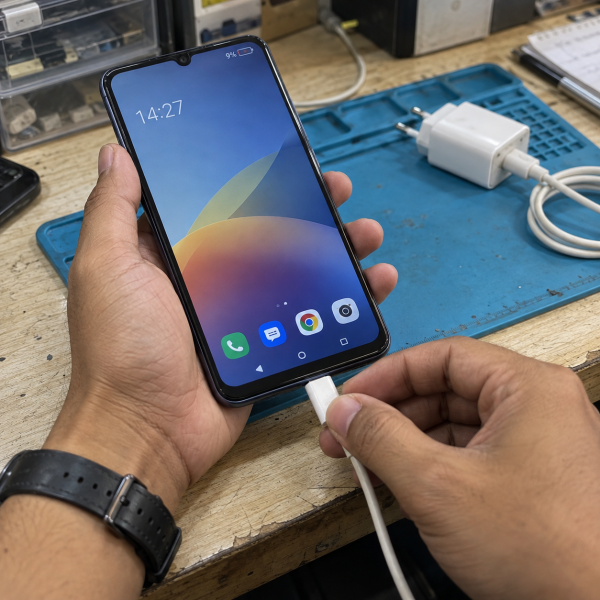
13. Tes Pakai Charger Lain yang Normal
Mulai dari sumber daya dulu. Meski masalah muncul setelah ganti LCDDefinisi: Liquid Crystal Display, teknologi layar yang menggunakan kristal cair dan sumber cahaya belakang untuk menghasilkan gambar., jangan langsung menganggap proses penggantian layar pasti menjadi penyebabnya.
rAdaptor charger juga bisa kebetulan bermasalah pada waktu yang sama.
Coba pakai charger lain yang memang terbukti bisa mengisi HP lain dengan normal.
Ganti adaptor → sambungkan ke HP → tunggu beberapa menit → cek indikator charging
Kalau HP mulai mengisi daya, berarti masalahnya lebih mengarah ke charger lama.
Kalau tetap nggak masuk, lanjut cek kabelnya secara terpisah.
12. Coba Kabel Charging yang Berbeda
Kabel bisa rusak di bagian dalam walaupun kulit luarnya masih kelihatan mulus.
Coba gunakan kabel lain yang kompatibel dengan HP dan charger yang dipakai. Sebisa mungkin tes adaptor serta kabel secara silang supaya kamu tahu bagian mana yang sebenarnya bermasalah.
Perhatikan apakah koneksi terasa longgar atau harus dipegang pada posisi tertentu supaya charging masuk.
Kalau kabel lain langsung bekerja, kemungkinan masalahnya memang sederhana dan nggak berkaitan dengan LCD.
Masih nihil? Sekarang cek sumber listriknya.
11. Pindah ke Stopkontak yang Berbeda
Kadang masalahnya bukan HP maupun charger, tapi sumber listrik.
Coba colok charger langsung ke stopkontak lain yang kamu tahu normal. Kalau sebelumnya menggunakan terminal listrik, extension, atau port USBDefinisi: Universal Serial Bus, standar antarmuka untuk transfer data, daya, dan koneksi periferal. komputer, sementara pindah ke stopkontak dinding.
Ganti stopkontak → pasang charger → sambungkan HP → cek respons
Perhatikan apakah HP bergetar, menampilkan ikon baterai, atau layar menyala saat charger dipasang.
Kalau nggak ada respons sama sekali, lanjut cek port charging.
10. Periksa Port Charging HP
Proses ganti LCD biasanya melibatkan HP dibuka dan dipindah-pindahkan. Jadi, nggak ada salahnya memastikan port charging tetap bersih dan nggak mengalami gangguan fisik.
Sorot port memakai cahaya yang cukup.
Cari debu, serat kain, atau kotoran yang mungkin menumpuk di dalam. Kotoran bisa bikin konektor charger nggak masuk sampai posisi yang benar.
Kalau memang ada debu ringan, bersihkan secara hati-hati dengan alat nonlogam yang aman. Jangan menusuk terlalu dalam atau mengorek pin konektor.
Kalau port terlihat bengkok, gosong, atau kabel terasa sangat longgar, stop eksperimen sendiri.
Port kelihatan aman tapi charging tetap nggak jalan? Tes kondisi HP-nya lewat restart.
9. Restart HP lalu Coba Cas Lagi
Kadang HP sebenarnya menerima daya tapi sistem gagal memperbarui status baterai dengan benar setelah perangkat dinyalakan kembali seusai perbaikan.
Restart bisa menyegarkan proses sistem tanpa menghapus data.

Matikan HP seperti biasa, tunggu beberapa detik, lalu hidupkan lagi. Setelah masuk ke sistem, pasang charger.
Perhatikan perubahan persentase baterai selama beberapa menit. Jangan cuma berpatokan pada animasi charging yang muncul sesaat.
Kalau persentasenya naik, kemungkinan sebelumnya ada gangguan sistem sementara.
Kalau indikator tetap nggak berubah, coba tes charging saat HP dalam kondisi mati.
8. Cas HP dalam Kondisi Mati
Cara ini membantu membedakan apakah masalah lebih dekat ke sistem atau jalur pengisian dayanya.
Matikan HP sepenuhnya. Setelah itu, sambungkan charger dan tunggu beberapa menit.
Matikan HP → pasang charger → tunggu → cek indikator baterai
Kalau indikator charging muncul saat HP mati tapi bermasalah ketika sistem menyala, gangguan software masih mungkin terlibat.
Sebaliknya, kalau nggak ada respons sama sekali dalam kondisi mati maupun hidup, pengecekan berikutnya perlu lebih fokus ke sisi fisik dan daya.
Sebelum ke sana, coba pastiin layar barunya nggak membuat kita salah membaca kondisi charging.
7. Cek Apakah HP Sebenarnya Sedang Mengisi Daya
Setelah ganti LCD, jangan langsung menganggap nggak ada charging hanya karena ikon baterai nggak muncul seperti biasanya.
Catat persentase baterai terlebih dahulu. Sambungkan charger sekitar 15–30 menit selama HP masih punya daya.
Setelah itu, cek persentasenya lagi.
Kalau angkanya naik tapi animasi charging nggak muncul dengan benar, masalah bisa berkaitan dengan tampilan indikator atau sistem, bukan proses pengisian dayanya.
Coba juga rasakan apakah HP menunjukkan respons saat kabel dipasang, misalnya getaran ringan atau layar menyala.
Kalau persentasenya benar-benar nggak bergerak, lanjut cek apakah HP terlalu panas.
6. Dinginkan HP Kalau Suhunya Terlalu Panas
HP yang terlalu panas bisa membatasi atau menghentikan charging untuk melindungi baterai.
Kalau proses ganti LCD baru selesai dan perangkat masih terasa hangat, jangan langsung dipaksa dicas lama-lama.
Lepas charger, matikan HP, lalu biarkan suhunya turun secara alami.
Jangan masukkan HP ke kulkas atau menempelkannya pada benda yang sangat dingin. Perubahan suhu ekstrem justru bisa menimbulkan masalah lain.
Setelah suhunya kembali normal, coba cas lagi.
Kalau HP tetap nggak menerima daya, tes juga kemungkinan baterainya lagi terlalu kosong.
5. Diamkan HP Terhubung ke Charger Beberapa Saat
Kalau baterai sempat dilepas atau HP lama berada dalam kondisi mati selama proses penggantian LCD, dayanya bisa turun sangat rendah.
Dalam kondisi kayak gini, layar belum tentu langsung menampilkan indikator begitu charger dipasang.
Sambungkan HP ke charger yang normal lalu diamkan sekitar 20–30 menit. Jangan berulang kali menekan tombol power setiap beberapa detik.
Setelah itu, coba nyalakan HP seperti biasa.
Kalau perangkat hidup dan persentase baterai mulai naik, kemungkinan baterainya memang terlalu kosong.
Kalau HP hidup tapi angka baterai tetap nggak bertambah, kita perlu membedakan masalah port dengan jalur charging lainnya.
4. Tes Wireless Charging Kalau HP Mendukung
Cara ini cuma berlaku kalau model HP memang mendukung Wireless ChargingDefinisi: Metode pengisian baterai tanpa kabel langsung ke perangkat dengan memanfaatkan induksi elektromagnetik..
Coba isi daya lewat charger nirkabel yang kompatibel. Lepas casing tambahan terlebih dahulu kalau mengganggu posisi pengisian.
Kalau wireless charging bekerja normal sementara kabel nggak bisa mengisi, masalahnya makin mengarah ke port USB, papan charging, atau jalur yang menghubungkan bagian tersebut.
Sebaliknya, kalau charging kabel dan nirkabel sama-sama gagal, sumber masalahnya bisa berada lebih jauh dari sekadar port.
HP-mu nggak mendukung wireless charging? Langsung lanjut ke cara berikutnya.
3. Perhatikan Respons Saat Kabel Digoyang Sedikit
Ini bukan berarti kabel harus digoyang keras, ya.
Pasang charger seperti biasa lalu gerakkan kepala konektornya sangat sedikit. Tujuannya hanya melihat apakah koneksi putus-nyambung.
Kalau indikator charging muncul hanya pada sudut tertentu, ada kemungkinan port atau sambungannya bermasalah.
Jangan terus-terusan mencari posisi “pas” lalu dipakai charging seperti itu. Koneksi yang longgar bisa makin merusak kontak di dalam port.
Kalau responsnya benar-benar nggak ada, riwayat penggantian LCD sekarang menjadi petunjuk penting.
2. Cocokkan Waktu Munculnya Masalah dengan Penggantian LCD
Coba ingat lagi kondisi sebelum dan setelah LCD diganti.
Kalau HP selalu bisa dicas normal sebelum dibongkar lalu langsung gagal charging setelah pemasangan LCD selesai, hubungan waktunya cukup kuat buat dicurigai.
Beberapa bagian internal biasanya perlu dilepas atau disentuh saat proses penggantian layar. Tergantung desain HP, area tersebut bisa mencakup konektor baterai, kabel fleksibel antar-board, atau bagian lain yang berada di jalur pengerjaan.
Jangan buka sendiri cuma buat “ngecek sebentar”, terutama kalau HP masih baru selesai diservis.
Catat gejalanya terlebih dahulu:
- Apakah charging mati total.
- Apakah hanya fast charging yang hilang.
- Apakah koneksi muncul putus-nyambung.
Nah, informasi tersebut bakal sangat membantu buat pemeriksaan berikutnya.
1. Minta Pengecekan Ulang Hasil Pemasangan LCD
Kalau semua pengecekan dari luar udah dilakukan dan masalahnya benar-benar baru muncul setelah ganti LCD, pengecekan hasil pemasangan menjadi langkah paling masuk akal.
Bukan berarti LCD-nya pasti rusak. Yang perlu diperiksa justru seluruh area yang sebelumnya dibongkar atau dilepas ketika penggantian layar dilakukan.
Pengecekannya bisa meliputi posisi konektor baterai, kondisi kabel fleksibel, sambungan papan charging, atau kemungkinan ada konektor yang belum duduk sempurna.
Bagian ini sebaiknya nggak dikerjakan sendiri kalau Abangku nggak punya pengalaman bongkar HP. Baterai lithium dan konektor internal cukup sensitif. Mencongkel atau menekan bagian yang salah malah bisa menambah kerusakan.
Kalau HP sebelumnya dicas normal dan masalahnya baru ada tepat setelah pengerjaan LCD, sampaikan kronologi tersebut secara jelas saat perangkat diperiksa ulang.
Nah, kalau seluruh pengecekan aman dari luar tadi nggak menemukan masalah, jangan dipaksain bongkar sendiri. Hasil perbaikannya bisa berbeda karena kondisi baterai, konektor, dan jalur charging tiap HP juga beda.
Kenapa HP Nggak Bisa Dicas Setelah Ganti LCD?
Biasanya kemungkinan yang paling patut dicurigai adalah ada koneksi internal yang kurang sempurna setelah HP dibongkar dan dipasang kembali. Meski begitu, gejala ini belum cukup buat memastikan satu komponen tertentu rusak.
Selain itu, HP tidak bisa dicas setelah ganti LCD juga bisa berkaitan dengan:
- Konektor baterai belum terpasang sempurna.
- Kabel fleksibel antarbagian mengalami gangguan.
- Port atau modul charging bermasalah.
- Baterai terlalu kosong atau kondisinya melemah.
- Komponen kecil di sekitar area pengerjaan ikut terdampak.
- LCD pengganti atau pemasangannya menimbulkan gangguan pada sistem daya.
Ada juga kemungkinan charger atau kabel kebetulan bermasalah di waktu yang sama. Itu sebabnya pengecekan dari luar tetap perlu dilakukan sebelum menyimpulkan kerusakan berasal dari proses ganti LCD.
Kalau sebelumnya HP normal dan tepat setelah servis charging langsung mati, riwayat tersebut merupakan petunjuk penting. Tapi diagnosis akhirnya tetap perlu berdasarkan pemeriksaan fisik dan pengukuran, bukan cuma urutan kejadian.
Setelah Ganti LCD HP Tetap Nggak Bisa Dicas? Mimin Bantu Cek
Kalau semua pengecekan aman tadi udah dilakukan tapi charging tetap nggak masuk, hindari bongkar ulang baterai atau konektor sendiri. Salah penanganan bisa bikin fleksibel, konektor, atau komponen lain ikut kena, jadi konsultasiin dulu masalahnya ke mimin, ya, Abangku.
cta
Spill merek dan model HP, riwayat penggantian LCD, serta gejala yang muncul setelah servis. Kasih tahu juga apakah indikator charging muncul dan apakah persentase baterainya bertambah. Dari informasi tersebut, mimin bareng tim MenyalaGadgetku bisa membantu menganalisis kemungkinan sumber masalah, pilihan penanganan, dan apakah tim dapat membantu.
Terus biaya pengecekannya berapa? Nominal akhirnya mengikuti model HP, hasil pemeriksaan, atau bagian yang ternyata bermasalah. Biar Abangku punya gambaran lebih jelas, nih, mimin spill pricelist-nya setelah bagian ini.
price
Jadi, Intinya Apa, Abangku?
Intinya sih, kepala dingin dulu, ya, Abangku. HP yang nggak bisa dicas setelah ganti LCD belum otomatis berarti baterainya rusak atau LCD barunya harus diganti lagi. Mulai dari charger, kabel, port charging, sampai respons daya HP sebelum mencurigai bagian internal.
Kalau masalahnya muncul persis setelah proses ganti LCD dan pengecekan dari luar udah mentok, jangan paksa bongkar sendiri. Semoga HP-nya cepet bisa dicas normal lagi dan nggak bikin Abangku ribet terus, Abangku.