
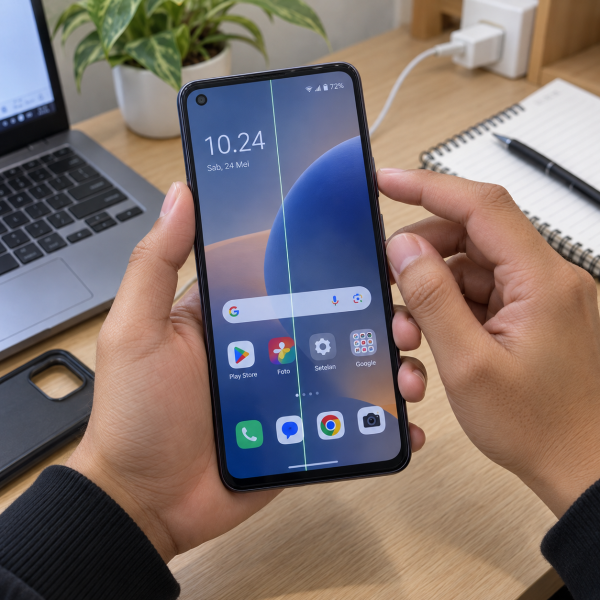
7. Restart HP
Mulai dari cara paling gampang dan rendah risiko dulu. Restart HP bisa membantu kalau garis muncul gara-gara gangguan sistem sementara.
Matikan perangkat seperti biasa, tunggu beberapa detik, lalu hidupkan kembali. Setelah masuk ke halaman utama, lihat apakah posisi dan warna garis berubah atau malah hilang.
Kalau garis cuma muncul sekali lalu hilang setelah restart, kamu bisa lanjut memakai HP sambil memperhatikan apakah masalah tersebut muncul lagi.
Namun, kalau garis tetap berada di posisi yang sama sejak HP mulai menyala, kemungkinan masalahnya nggak cuma berasal dari aplikasi yang lagi nge-bug.
Belum beres? Coba cara berikutnya buat mencari tahu apakah garisnya berasal dari tampilan sistem atau panel layar.
6. Ambil Screenshot lalu Cek di Perangkat Lain
Trik ini nggak langsung memperbaiki garisnya, tapi berguna banget buat mempersempit sumber masalah.
Ambil screenshot ketika garis vertikal terlihat. Setelah itu, kirim atau buka gambar tersebut melalui perangkat lain yang layarnya normal.
Perhatikan hasilnya.
Kalau garis ikut terlihat di file screenshot, masalahnya bisa berkaitan dengan tampilan yang dihasilkan sistem atau proses grafis. Kalau screenshot terlihat normal sementara layar HP tetap bergaris, gangguannya lebih mengarah ke sisi layar atau jalur tampilannya.
Eits, hasil tes ini bukan diagnosis final. Tapi setidaknya kamu jadi nggak perlu asal menebak LCDDefinisi: Liquid Crystal Display, teknologi layar yang menggunakan kristal cair dan sumber cahaya belakang untuk menghasilkan gambar. rusak cuma dari tampilan luarnya.
Kalau screenshot-nya normal, lanjut cek apakah masalah berubah setelah HP diberi waktu istirahat.
5. Matikan HP dan Biarkan Suhunya Turun
Garis muncul ketika HP lagi panas banget?

Matikan perangkat dan biarkan suhunya turun secara alami. Jangan dimasukkan ke kulkas atau ditempelkan ke benda yang terlalu dingin karena perubahan suhu ekstrem bisa menimbulkan masalah lain.
Lepasin casing kalau memang terasa menyimpan panas, lalu taruh HP di tempat kering dengan sirkulasi udara yang baik.
Setelah suhunya normal, hidupkan kembali dan perhatikan layarnya.
Kalau garis hanya muncul saat perangkat panas lalu berkurang setelah dingin, tetap jangan dianggap normal. Pola kayak gini bisa menjadi petunjuk bahwa gangguannya muncul ketika komponen bekerja pada kondisi tertentu.
Kalau suhunya udah normal tapi garis tetap ada, waktunya mengecek apakah gangguannya dipicu software.
4. Coba Safe Mode Kalau HP Android Mendukung
Kalau garis mulai muncul setelah memasang aplikasi tertentu atau layar punya gejala aneh selain garis, ‘Safe ModeDefinisi: Mode diagnostik yang menjalankan sistem dengan aplikasi dan layanan minimum untuk membantu menemukan penyebab gangguan perangkat lunak.’ bisa dipakai buat mengecek pengaruh aplikasi pihak ketiga.
Cara masuk ‘Safe Mode’ berbeda-beda menurut merek HP. Pada perangkat yang mendukungnya, mode ini menjalankan sistem dengan sebagian besar aplikasi tambahan dinonaktifkan sementara.
Setelah berhasil masuk, lihat apakah garis masih muncul.
Kalau garis hilang di ‘Safe Mode’, ada kemungkinan gangguannya berkaitan dengan aplikasi atau tampilan sistem. Kalau garis tetap ada sejak proses boot sampai masuk ‘Safe Mode’, dugaan masalah pada layar jadi lebih kuat.
Nggak semua HP punya prosedur ‘Safe Mode’ yang sama, jadi jangan asal pencet kombinasi tombol.
Masih tetap bergaris? Coba pastiin sistemnya nggak ketinggalan pembaruan.
3. Update Sistem Operasi HP
Bug sistem bisa memengaruhi tampilan, walaupun kasus garis vertikal yang menetap memang lebih sering perlu dicurigai dari sisi hardware.
Cek apakah ada pembaruan sistem yang tersedia melalui menu pengaturan HP.
Kalau ada update, pastiin baterainya cukup dan koneksi internet stabil. Jangan mematikan HP secara paksa selama pemasangan berlangsung.
Sesudah update selesai, restart perangkat lalu lihat kembali kondisi layar.
Cara ini lebih relevan kalau garis muncul setelah update sebelumnya, perubahan pengaturan, atau gangguan software tertentu. Kalau HP pernah jatuh dan garis muncul tepat setelah kejadian tersebut, jangan terlalu berharap update sistem bakal menyelesaikannya.
Kalau sistem udah terbaru, ada satu pengecekan software lain yang bisa dipertimbangkan sebelum mengambil tindakan yang lebih jauh.
2. Backup Data lalu Pertimbangkan Factory Reset
factory resetDefinisi: Proses pengembalian perangkat lunak ke setelan awal dengan menghapus seluruh data pribadi, pengaturan sistem, dan aplikasi unduhan sehingga kembali seperti saat pertama kali keluar dari pabrik bukan langkah yang perlu dilakukan dari awal. Cara ini lebih cocok kalau indikasinya masih mengarah ke software dan seluruh pengecekan aman sebelumnya nggak membantu.
Sebelum reset, backup foto, dokumen, akun, dan data penting lainnya.
Reset pabrik akan menghapus data pengguna dari perangkat dan mengembalikan konfigurasi sistem seperti kondisi awal.
Kalau setelah reset garis masih muncul sejak proses awal konfigurasi perangkat, dugaan gangguan hardware makin kuat.
Jangan melakukan reset cuma karena ingin “coba-coba”. Kalau data penting belum tersimpan dengan aman, risikonya jauh lebih besar daripada manfaat pengecekannya.
Masih bergaris sesudah sisi software udah diperiksa? Ada satu hal terakhir yang bisa kamu lakukan tanpa membongkar HP.
1. Amati Pola Garis sebelum Menentukan Tindakan Berikutnya
Cara paling bisa diandalkan sebelum masuk ke pemeriksaan teknis adalah memperhatikan pola gejalanya dengan teliti.
Cek apakah garis:
- Selalu berada di posisi yang sama.
- Berubah saat tingkat kecerahan diatur.
- Muncul sejak logo awal saat HP dinyalakan.
Kalau garis udah terlihat sejak proses booting, tetap berada pada posisi yang sama, dan nggak ikut muncul di screenshot, masalahnya lebih mengarah ke jalur tampilan atau komponen layar.
Perhatikan juga riwayat HP. Ingat apakah perangkat pernah jatuh, tertindih, terkena cairan, atau mengalami benturan sebelum garis pertama kali muncul.
Informasi kayak gini jauh lebih berguna daripada menekan-nekan layar atau mencoba trik fisik yang nggak jelas. Kalau seluruh pengecekan aman tadi nggak mengubah kondisi layar, jangan paksa membongkar panel sendiri.
7 Penyebab LCD HP Bergaris Vertikal
Biasanya penyebab yang paling gampang dicurigai adalah gangguan pada panel layar, terutama kalau garis muncul terus di posisi yang sama. Tapi nih ya, LCD HP bergaris vertikal bisa muncul dari beberapa kondisi berbeda.
Tepat 7 kemungkinan penyebabnya yaitu:
- Panel layar mengalami kerusakan. Benturan, tekanan, atau kerusakan internal pada panel bisa menghasilkan satu atau beberapa garis vertikal.
- Konektor layar mengalami gangguan. Sambungan antara layar dan papan utama yang bermasalah bisa bikin sinyal tampilan nggak terkirim dengan normal.
- Kabel fleksibel layar bermasalah. Fleksibel yang rusak atau mengalami gangguan pada jalurnya dapat memengaruhi sebagian area tampilan.
- HP pernah jatuh atau terbentur. Dampaknya nggak selalu berupa kaca pecah; komponen layar di balik kaca juga bisa terdampak.
- Perangkat pernah terkena cairan. Cairan yang masuk bisa mengganggu konektor atau jalur elektronik meski bagian luar HP terlihat kering.
- Gangguan software atau proses grafis. Kemungkinan ini lebih masuk akal kalau garis ikut terekam dalam screenshot atau berubah mengikuti kondisi sistem.
- Masalah pada jalur tampilan di bagian internal. Kalau panel dan sambungannya ternyata normal, sumber gangguan bisa berada lebih dalam pada rangkaian yang menangani keluaran gambar.
Jangan langsung memvonis salah satu penyebab cuma dari warna garisnya. Garis hijau, putih, merah, atau warna lain belum cukup buat menentukan komponen mana yang rusak tanpa pemeriksaan.
Nah, kalau cara aman tadi tetap nggak mempan, berhenti dulu utak-atik layarnya. Hasil perbaikan bisa berbeda karena tingkat kerusakan, riwayat benturan, dan bagian yang terdampak pada setiap HP nggak selalu sama.
Garis Vertikalnya Masih Ada? Mimin Bantu Cek
Kalau garis tetap nongol setelah pengecekan aman tadi, hindari menekan panel atau membongkar layar sendiri. Penanganan yang kurang tepat bisa bikin kondisi layar makin ribet, jadi konsultasiin gejalanya ke mimin terlebih dahulu, ya, Abangku.
cta
Spill merek serta model HP, riwayat masalahnya, dan perubahan tampilan yang muncul. Kalau ada, ceritain juga apakah HP sebelumnya pernah jatuh atau terkena cairan. Mimin bareng tim MenyalaGadgetku bisa bantu menganalisis kemungkinan sumber masalah, pilihan solusi, dan apakah tim dapat membantu.
Terus biaya servisnya berapa? Nominal akhirnya bergantung pada model HP, hasil pengecekan, atau tingkat masalah yang ditemukan. Biar Abangku punya gambaran budget, nih, mimin spill pricelist-nya setelah bagian ini.
price
Jadi, Intinya Apa, Abangku?
Intinya sih, tetap santai dulu, ya, Abangku. LCD HP bergaris vertikal belum selalu berarti panelnya langsung harus diganti. Mulai dari restart, cek lewat screenshot, sampai mengecek sisi software sebelum mencurigai kerusakan layar.
Kalau garis tetap menetap atau HP punya riwayat benturan dan cairan, jangan lanjut eksperimen yang melibatkan pembongkaran. Semoga layar HP-nya cepet normal dan nyaman dipake lagi, Abangku.