
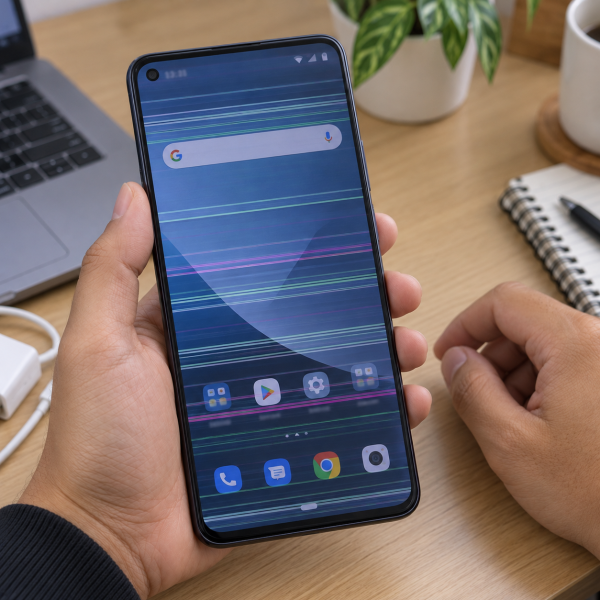
1. Sistem atau Tampilan Sedang Error
Kadang garis horizontal muncul gara-gara sistem yang lagi nge-bug. Kondisi ini biasanya lebih masuk akal kalau garis muncul setelah HP nge-freeze, aplikasi crash, atau perangkat baru selesai melakukan perubahan sistem.
Kalau sumbernya software, garis bisa hilang setelah sistem dimulai ulang. Gejalanya juga cenderung nggak konsisten dibanding kerusakan panel fisik.
Coba perhatikan kapan garis mulai muncul. Kalau garis cuma terlihat pada satu aplikasi tapi hilang di layar lain, masalahnya bahkan bisa berasal dari aplikasi tersebut.
Solusinya: Restart HP terlebih dahulu. Setelah menyala kembali, cek layar utama, ‘Settings’, dan beberapa aplikasi berbeda buat memastikan apakah garis masih muncul.
2. Aplikasi Tertentu Mengalami Masalah Tampilan
Kalau garis horizontal cuma nongol ketika membuka aplikasi tertentu, jangan langsung nuduh LCDDefinisi: Liquid Crystal Display, teknologi layar yang menggunakan kristal cair dan sumber cahaya belakang untuk menghasilkan gambar.-nya rusak.
Aplikasi bisa mengalami bug grafis atau gagal menampilkan konten dengan benar. Masalah ini biasanya terlihat lebih lokal karena layar kembali normal setelah aplikasinya ditutup.
Coba buka menu sistem atau aplikasi lain. Kalau garis nggak ikut muncul, kemungkinan panel layar masih bekerja dan masalahnya lebih mengarah ke aplikasi.
Solusinya: Tutup aplikasi tersebut lalu buka kembali. Kalau masih muncul, update aplikasinya atau hapus lalu pasang ulang selama data penting di dalamnya udah diamankan.
3. HP Terlalu Panas
HP yang terlalu panas bisa mengalami berbagai gangguan sementara, termasuk tampilan yang terasa nggak normal.

Panas berlebih bisa muncul ketika HP dipakai berat, dicas sambil digunakan, atau berada di lingkungan yang panas. Pada kondisi tertentu, sistem juga bisa menurunkan performa buat melindungi perangkat.
Kalau garis muncul saat HP panas lalu berkurang setelah suhunya kembali normal, kondisi temperatur patut diperhatikan.
Tapi jangan langsung menyimpulkan panas sebagai penyebab utama kalau garis tetap ada terus. Garis permanen lebih patut dicurigai berkaitan dengan layar atau koneksi fisiknya.
Solusinya: Hentikan penggunaan berat, lepas charger kalau proses pengisian nggak dibutuhkan, lalu biarkan HP kembali ke suhu normal sebelum layar dicek lagi.
4. HP Pernah Terjatuh atau Terbentur
Nah, ini salah satu penyebab yang cukup sering bikin layar mulai bertingkah.
Benturan bisa memengaruhi panel meskipun kaca luarnya kelihatan utuh. Jadi, layar tanpa retak bukan jaminan bagian dalamnya aman.
Gejalanya bisa berupa garis horizontal, warna berubah, bagian layar gelap, atau sentuhan yang mulai nggak responsif. Masalah juga nggak selalu muncul tepat setelah HP jatuh. Kadang gejalanya baru kelihatan beberapa waktu kemudian.
Kalau garis muncul setelah HP terjatuh, jangan sering ditekan buat mengetes apakah garisnya hilang. Tekanan tambahan justru berisiko memperburuk panel yang udah bermasalah.
Solusinya: Pakai HP seperlunya dan hindari menekan area yang bergaris. Kalau gejalanya menetap, pemeriksaan fisik dibutuhkan buat memastikan apakah panel atau konektor terdampak.
5. Layar Pernah Terkena Cairan atau Kelembapan
Air nggak harus sampai bikin HP mati total buat menimbulkan masalah.
Cairan yang masuk ke area layar atau konektor bisa memengaruhi sinyal tampilan. Efeknya dapat berupa garis, layar berkedip, warna aneh, atau respons sentuhan yang nggak stabil.
Risikonya makin tinggi kalau HP sebelumnya kehujanan, terkena cipratan, atau dipakai dalam kondisi sangat lembap.
Eits, jangan mengeringkan HP memakai panas ekstrem. Hair dryer panas atau menjemur perangkat juga bisa membawa masalah tambahan pada perekat maupun komponen.
Solusinya: Kalau HP baru terkena cairan, matikan perangkat apabila aman dilakukan dan jangan dicas dulu. Hindari membongkar sendiri kalau nggak punya pengalaman karena kondisi di dalam perangkat perlu diperiksa secara langsung.
6. Konektor Layar Kurang Stabil
Panel layar berkomunikasi dengan mainboard melalui konektor dan jalur tertentu. Kalau koneksinya nggak stabil, tampilan bisa terganggu.
Gejalanya dapat berupa garis yang muncul-hilang, layar berkedip, atau tampilan berubah ketika posisi HP bergerak.
Kondisi ini bisa berkaitan dengan benturan, pembongkaran sebelumnya, atau masalah pada konektornya sendiri.
Masalahnya, posisi konektor berada di dalam HP. Jadi, nggak ada cara aman buat memastikan kondisinya hanya dengan melihat bagian luar perangkat.
Jangan coba memijat, menekan, atau memelintir bodi HP buat mencari posisi yang bikin layar normal. Cara kayak gitu berisiko membuat masalah lain.
Solusinya: Kalau gejalanya mengarah ke koneksi internal, hentikan eksperimen fisik pada layar. Pemeriksaan konektor sebaiknya dilakukan setelah perangkat dibuka dengan prosedur dan alat yang sesuai.
7. Panel LCD atau OLEDDefinisi: Organic Light-Emitting Diode, teknologi layar dengan piksel yang dapat menghasilkan cahaya sendiri tanpa backlight terpisah. Mengalami Kerusakan
Kalau garis horizontal selalu muncul sejak HP dinyalakan dan tetap terlihat di berbagai aplikasi, panel layar jadi salah satu kemungkinan yang cukup kuat.
Kerusakan panel bisa terjadi karena benturan, tekanan, usia pemakaian, atau gangguan internal lainnya.
Garisnya juga bisa punya bentuk berbeda. Ada yang tipis dan cuma satu. Ada juga yang menumpuk sampai sebagian layar susah dibaca.
Pada kondisi seperti ini, restart atau mengubah pengaturan sistem biasanya nggak banyak membantu karena sumber masalahnya bukan lagi software.
Namun, gejala garis aja belum cukup buat menentukan bahwa panel pasti harus diganti. Kondisi konektor dan jalur display tetap perlu dibedakan terlebih dahulu.
Solusinya: Jangan menekan layar atau mencoba memperbaiki panel secara fisik. Kalau garis terus menetap, lakukan pemeriksaan buat memastikan apakah masalah memang berasal dari panel sebelum memutuskan penggantian.
8. Jalur Display atau Komponen Internal Bermasalah
Kalau panel dan konektor ternyata nggak menjadi sumber utamanya, gangguan juga bisa berasal dari jalur display atau komponen lain yang mengatur keluaran gambar.
Kondisi kayak gini biasanya lebih sulit dibedakan oleh pengguna karena gejalanya bisa mirip dengan panel rusak.
Misalnya, layar tetap menampilkan gambar tapi muncul garis. Dalam kasus lain, warna ikut berubah atau tampilan jadi nggak stabil.
Diagnosis bagian ini membutuhkan pemeriksaan internal. Jadi, jangan langsung percaya kalau cuma dari melihat satu foto kemudian ada yang memastikan komponen tertentu rusak.
Solusinya: Hindari bongkar mainboard atau mencoba perbaikan jalur sendiri. Pemeriksaan perlu dilakukan berdasarkan kondisi nyata perangkat dan hasil pengujian komponen.
Nah, sekarang Abangku udah punya gambaran kenapa LCD HP bisa bergaris horizontal. Terus, apa aja yang aman dicoba sendiri dulu? Mimin rangkum delapan tindakan dari yang paling gampang dan minim risiko.
8 Cara Mengatasi LCD HP Bergaris Horizontal
Ada beberapa langkah aman yang bisa dicoba sebelum masalahnya dianggap mengarah ke kerusakan hardware. Mulai dari yang paling ringan dulu dan berhenti kalau tindakan berikutnya membutuhkan pembongkaran.
- Restart HP.
- Tutup dan buka kembali aplikasi yang bermasalah.
- Update sistem operasi kalau pembaruan tersedia.
- Update atau install ulang aplikasi yang memicu garis.
- Dinginkan HP kalau suhunya terlalu panas.
- Lepas aksesori yang memberi tekanan berlebih pada layar.
- Backup data penting kalau garis mulai bertambah.
- Cek apakah garis tetap muncul sejak layar awal atau proses booting.
Kalau delapan cara tadi nggak membawa perubahan, jangan terus menekan layar atau mencoba bongkar perangkat. Hasil perbaikan bisa berbeda karena sumber garis horizontal dapat berasal dari panel, konektor, atau komponen internal lainnya.
LCD HP Masih Bergaris? Mimin Bantu Cek
Kalau garis horizontal tetap muncul setelah cara-cara aman tadi dicoba, jangan asal tekan layar atau bongkar bagian dalamnya sendiri. Salah penanganan bisa menambah kerusakan, jadi konsultasiin gejalanya ke mimin terlebih dahulu, ya, Abangku.
cta
Spill merek dan model HP, riwayat masalahnya, serta kondisi sebelum garis pertama kali muncul. Kasih tahu juga apakah HP pernah jatuh, terkena cairan, atau punya pesan error. Dari informasi itu, mimin bareng tim MenyalaGadgetku bisa membantu menganalisis kemungkinan sumber masalah, pilihan penanganan, dan apakah tim dapat membantu.
Terus biaya servisnya berapa? Nominal akhirnya mengikuti model HP, hasil pengecekan, atau tingkat kerusakan yang ditemukan. Biar budget-nya lebih kebayang, nih, mimin spill pricelist-nya setelah bagian ini.
price
Jadi, Intinya Apa, Abangku?
Intinya sih, tetap santai dulu, ya, Abangku. LCD HP bergaris horizontal bisa berasal dari error ringan sampai gangguan pada panel atau koneksi internal. Mulai dari restart, cek aplikasi, dan perhatikan apakah garis tetap muncul sejak HP baru menyala.
Kalau garis makin banyak, layar ikut berkedip, atau tindakan berikutnya membutuhkan pembongkaran, mending jangan dipaksain sendiri. Semoga layar HP-nya cepet kembali normal dan nyaman dipake lagi, Abangku.