
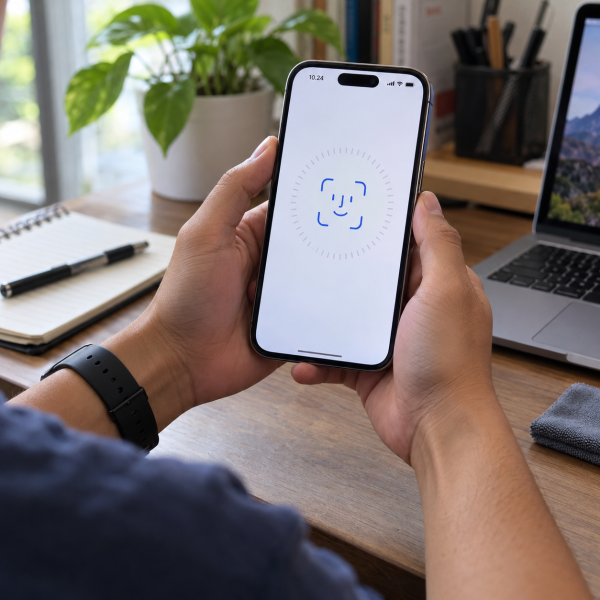
8. Pastikan iPhone Memang Mendukung Face ID
Sebelum utak-atik pengaturan, pastiin dulu iPhone kamu memang termasuk model yang mendukung Face ID. Fitur ini hanya tersedia di iPhone tertentu yang punya sistem kamera TrueDepth. Kalau iPhone kamu masih pakai Touch ID, menu Face ID memang nggak akan muncul.
Cek bagian depan iPhone. Model dengan Face ID biasanya punya area kamera depan khusus di bagian atas layar, baik dalam bentuk notch maupun Dynamic Island. Tapi jangan cuma nebak dari tampilan, ya. Kalau ragu, kamu bisa cek model iPhone melalui pengaturan.
Buka ‘Pengaturan’ → pilih ‘Umum’ → pilih ‘Mengenai’ → cek nama model iPhone
Kalau model iPhone sudah jelas mendukung Face ID, kamu bisa lanjut ke pengaturan Face ID. Tapi kalau ternyata perangkatnya memang bukan model Face ID, fitur ini nggak bisa ditambahkan lewat aplikasi, trik, atau update biasa. Hardware-nya memang harus mendukung dari awal.
Kalau perangkatnya sudah support, gas lanjut ke cara paling dasar berikutnya.
7. Buka Menu ‘Face ID & Kode Sandi’
Ini jalur utama buat menambah Face ID di iPhone. Semua pengaturan Face ID ada di menu ‘Face ID & Kode Sandi’. Dari menu ini, kamu bisa mengatur Face ID untuk buka kunci iPhone, pembelian, autofill kata sandi, dan aplikasi tertentu yang mendukung.
Buka ‘Pengaturan’ → pilih ‘Face ID & Kode Sandi’ → masukkan kode sandi iPhone
Setelah masuk, cari opsi ‘Atur Face ID’ kalau Face ID belum pernah dibuat. Kalau opsi itu muncul, berarti iPhone siap menjalankan proses pemindaian wajah. Ikuti instruksi di layar dengan posisi wajah yang masuk ke lingkaran panduan.
Nah, kalau menu ini nggak muncul, ada beberapa kemungkinan. Bisa jadi iPhone kamu nggak mendukung Face ID, sistem sedang bermasalah, atau ada pembatasan tertentu di perangkat. Jangan langsung panik dulu. Yang penting, pastiin kamu masuk ke menu yang benar.
Kalau menunya sudah ketemu, lanjut ke cara berikutnya biar proses pemindaian wajahnya nggak gagal di tengah jalan.
6. Bersihkan Area Kamera TrueDepth Sebelum Setup
Face ID membaca wajah lewat area kamera depan iPhone. Kalau area ini kotor, tertutup debu, berminyak, atau terhalang tempered glass yang kurang pas, proses tambah Face ID bisa jadi rewel. Kadang bukan fiturnya yang rusak, tapi kameranya aja yang nggak bisa melihat wajah dengan jelas.
Bersihkan bagian atas layar dengan kain microfiber yang bersih. Jangan pakai cairan sembarangan. Kalau ada tempered glass yang menutup area kamera depan, cek apakah posisinya menghalangi sensor. Tempered glass yang terlalu tebal atau salah potong bisa bikin Face ID susah bekerja.
Kamu juga perlu pastiin casing nggak menutup area depan iPhone. Beberapa casing murah punya bibir terlalu tinggi atau desain yang agak ngawur. Kalau menghalangi kamera depan, Face ID bisa gagal membaca wajah secara konsisten.
Kalau area kamera sudah bersih, Abangku bisa lanjut ke proses setup dengan kondisi yang lebih ideal.
5. Tambahkan Face ID dari Posisi Wajah yang Pas
Saat menambah Face ID, posisi wajah itu penting banget. Jangan terlalu dekat, jangan terlalu jauh, dan jangan miring ekstrem. Pegang iPhone sejajar wajah dengan jarak yang nyaman, lalu ikuti arahan lingkaran di layar.
Buka ‘Face ID & Kode Sandi’ → pilih ‘Atur Face ID’ → posisikan wajah → gerakkan kepala perlahan
Gerakan kepala nggak perlu heboh. Cukup putar pelan mengikuti lingkaran panduan. Kalau kamu terlalu cepat, sistem bisa gagal membaca kontur wajah dengan rapi. Kalau terlalu diam, prosesnya juga bisa nyangkut karena iPhone butuh menangkap sudut wajah dari beberapa arah.
Pastikan wajah terlihat jelas. Lepas masker, jangan tutupi area mata, dan hindari posisi wajah yang terlalu gelap. Kalau kamu pakai kacamata harian, biasanya tetap bisa dipakai selama lensanya nggak terlalu memantulkan cahaya.
Kalau proses setup masih gagal, jangan dipaksa terus dengan posisi yang sama. Coba atur kondisi sekitar dulu lewat cara berikutnya.
4. Gunakan Pencahayaan yang Cukup Saat Menambah Face ID
Face ID bisa bekerja di banyak kondisi, tapi saat setup awal, pencahayaan yang jelas tetap membantu. Ruangan yang terlalu gelap, cahaya yang terlalu silau dari belakang, atau pantulan kuat di kacamata bisa bikin proses pemindaian wajah kurang mulus.
Cari tempat dengan cahaya merata. Hindari membelakangi jendela yang terlalu terang karena wajah kamu bisa terlihat gelap dari kamera depan. Kalau pakai lampu, pastiin cahaya nggak langsung mantul keras ke layar atau kacamata.
Kamu nggak butuh lampu studio, kok. Cahaya ruangan biasa sudah cukup selama wajah terlihat jelas. Yang penting, jangan setup sambil wajah tertutup bayangan tebal atau kamera depan terkena pantulan berlebihan.
Kalau kondisi cahaya sudah oke tapi Face ID masih belum mau ditambahkan, coba cek apakah iOS atau pengaturannya sedang butuh penyegaran.
3. Restart iPhone Sebelum Coba Menambah Face ID Lagi
Kadang pengaturan Face ID gagal bukan karena wajahmu, tapi karena sistem iPhone lagi nge-glitch. Restart bisa membantu menyegarkan proses yang nyangkut, terutama kalau menu terasa lambat, kamera depan bermasalah, atau iPhone baru selesai update.
Tekan tombol samping dan volume → geser untuk matikan → nyalakan iPhone lagi
Setelah iPhone menyala, coba masuk lagi ke ‘Face ID & Kode Sandi’. Masukkan kode sandi, lalu ulang proses ‘Atur Face ID’. Jangan buru-buru membuka banyak aplikasi dulu. Biar sistemnya fokus dan nggak kebanyakan proses di belakang layar.
Restart ini aman karena nggak menghapus data. Tapi tetap pastiin iPhone punya baterai cukup sebelum dimatikan. Kalau baterai terlalu rendah, cas dulu sebentar supaya proses setup nggak terganggu.
Kalau restart belum membantu, cara berikutnya bisa jadi lebih cocok buat kondisi Face ID yang sudah pernah diatur sebelumnya.
2. Pakai ‘Atur Penampilan Alternatif’ Jika Sudah Ada Face ID
Kalau Face ID utama sudah aktif dan kamu ingin menambahkan tampilan wajah tambahan, cari opsi ‘Atur Penampilan Alternatif’. Fitur ini berguna kalau wajah kamu sering terlihat berbeda dalam pemakaian harian. Misalnya, kadang pakai kacamata tertentu, gaya rambut berubah, atau tampilan wajah cukup berbeda dari setup awal.
Buka ‘Pengaturan’ → pilih ‘Face ID & Kode Sandi’ → pilih ‘Atur Penampilan Alternatif’
Ikuti proses pemindaian wajah seperti setup awal. Posisikan wajah di dalam bingkai, lalu gerakkan kepala pelan sampai lingkaran selesai. Setelah selesai, iPhone akan punya data tampilan tambahan untuk membantu Face ID mengenali wajahmu dalam kondisi yang lebih beragam.
Tapi catat ya, ini bukan untuk menambahkan banyak orang secara bebas. Face ID dirancang untuk keamanan perangkat pribadi. Jadi, pikirkan baik-baik sebelum menambahkan tampilan yang bukan milikmu, apalagi kalau iPhone berisi data penting, akun pembayaran, atau akses aplikasi sensitif.
Masih belum beres, Abangku? Yuk, cobain alternatif paling ampuh yang mimin simpan di nomor 1.
1. Reset Face ID lalu Atur Ulang dari Awal
Kalau Face ID lama sudah kacau, susah mengenali wajah, atau opsi penampilan alternatif nggak cukup membantu, reset Face ID bisa jadi cara paling jitu. Cara ini menghapus pengaturan Face ID yang lama, lalu kamu bisa membuat pemindaian wajah baru dari awal.
Buka ‘Pengaturan’ → pilih ‘Face ID & Kode Sandi’ → pilih ‘Atur Ulang Face ID’ → pilih ‘Atur Face ID’
Sebelum reset, pastiin kamu ingat kode sandi iPhone. Setelah Face ID dihapus, kode sandi tetap jadi akses utama untuk membuka perangkat dan mengatur ulang Face ID. Jangan lakukan cara ini kalau kamu nggak yakin dengan kode sandinya.
Setelah reset, ulangi setup di tempat yang terang, kamera bersih, dan posisi wajah stabil. Jangan sambil jalan, jangan sambil rebahan ekstrem, dan jangan sambil menutup sebagian wajah. Setup ulang yang bersih biasanya lebih efektif daripada terus memaksa Face ID lama yang sudah sering gagal.
Nah, kalau setelah reset Face ID tetap nggak bisa ditambahkan, berhenti dulu dari eksperimen yang terlalu jauh. Bisa jadi masalahnya bukan di pengaturan, tapi berkaitan dengan kamera TrueDepth, riwayat jatuh, bekas servis, atau kondisi hardware lain yang perlu diperiksa.
Kenapa Face ID Gagal Ditambahkan di iPhone?
Biasanya penyebabnya sih karena kamera TrueDepth nggak bisa membaca wajah dengan jelas. Tapi nih ya, selain itu, Face ID juga bisa gagal karena beberapa hal berikut:
- Area kamera depan kotor atau tertutup tempered glass
- Pencahayaan terlalu gelap atau terlalu silau
- Posisi wajah terlalu dekat atau terlalu miring
- iOS sedang nge-glitch
- Pengaturan Face ID lama bermasalah
- Ada riwayat jatuh atau terkena cairan
- Komponen kamera depan pernah diganti atau bermasalah
Kalau cuma karena posisi wajah, cahaya, atau kamera kotor, biasanya masih bisa dibantu dengan cara-cara aman di atas. Tapi kalau masalahnya muncul setelah iPhone jatuh, kena air, atau pernah dibongkar, jangan langsung menyimpulkan sendiri. Face ID melibatkan sensor yang sensitif, jadi diagnosisnya perlu lebih hati-hati.
Face ID Tetap Nggak Bisa Ditambahkan? Coba Ceritain ke Mimin
Kalau Face ID tetap gagal ditambahkan setelah cara aman tadi dicoba, jangan buru-buru reset berkali-kali atau bongkar iPhone sendiri ya, Abangku.
cta
Ceritain ke mimin tipe iPhone, riwayat masalah, dan pesan error kalau ada. Mimin bareng tim bisa bantu analisis kemungkinan sumber masalah, pilihan solusi, dan apakah kondisi iPhone masih bisa dibantu dari sisi pengaturan atau perlu pengecekan teknis.
Terus biaya servisnya berapa sih kalau ternyata perlu dicek? Nah, biayanya ngikutin model iPhone, hasil pengecekan, dan tingkat kerusakannya. Nih, nanti mimin spill pricelist-nya.
price
Jadi, Intinya Apa, Abangku?
Intinya sih, tenang dulu aja, ya, Abangku. Cara menambah Face ID di iPhone bisa dimulai dari menu ‘Face ID & Kode Sandi’, membersihkan kamera TrueDepth, mengatur pencahayaan, lalu mencoba penampilan alternatif kalau Face ID utama sudah ada.
Kalau semua cara aman belum berhasil, jangan maksa bongkar atau reset berkali-kali. Lebih baik berhenti dulu dan cek kemungkinan masalahnya dengan lebih rapi. Semoga Face ID iPhone-nya bisa aktif lagi dan buka kunci jadi satset lagi, ya, Abangku.