
10. Siapkan Email dan Nomor HP yang Masih Aktif
Sebelum mulai bikin iCloud iPhone, siapin dulu email dan nomor HP yang masih bisa diakses. Ini penting karena Apple biasanya butuh verifikasi untuk memastikan akun benar-benar milik kamu. Jangan pakai email lama yang password-nya udah lupa, ya.
Email ini nantinya bisa dipakai sebagai identitas Apple Account. Nomor HP juga penting untuk keamanan tambahan, terutama saat kamu login di perangkat baru atau perlu memulihkan akun. Jadi, jangan asal masukin nomor yang udah nggak aktif cuma karena pengin prosesnya cepat.
Kalau kamu belum punya email yang aman, bikin dulu email baru dan catat aksesnya baik-baik. Jangan simpan password cuma di satu tempat yang gampang hilang. Lebih aman kalau kamu simpan di pengelola password atau catatan pribadi yang benar-benar aman.
Kalau email dan nomor sudah siap, lanjut ke cara berikutnya, yaitu masuk ke pengaturan iPhone.
9. Buka Pengaturan iPhone untuk Mulai Bikin Akun
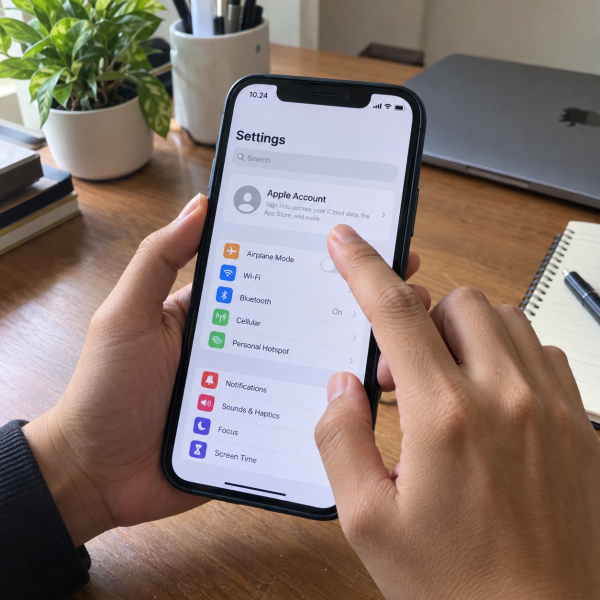
Cara paling umum buat bikin iCloud iPhone adalah lewat aplikasi ‘Pengaturan’. Di iPhone, bagian ini jadi pusat kontrol untuk akun, iCloud, WiFi, baterai, update sistem, dan pengaturan penting lainnya.
Buka ‘Pengaturan’ → ketuk ‘Masuk ke iPhone’
Kalau iPhone kamu belum login akun apa pun, biasanya opsi ‘Masuk ke iPhone’ muncul di bagian paling atas. Ketuk bagian itu, lalu cari opsi untuk membuat Apple Account baru. Pada beberapa versi iOS, tulisannya bisa sedikit berbeda, tapi arahnya tetap sama: kamu masuk ke halaman login akun Apple.
Pastikan iPhone terhubung ke internet yang stabil. Kalau koneksi putus-putus, proses bikin akun bisa gagal di tengah jalan. Kadang kode verifikasi juga telat masuk kalau sinyal HP sedang jelek.
Kalau halaman login sudah terbuka, gas lanjut ke opsi pembuatan akun baru.
8. Pilih Opsi Buat Apple Account Baru
Setelah masuk ke halaman login, cari opsi untuk membuat Apple Account baru. Biasanya pilihan ini muncul ketika kamu belum punya akun atau belum ingin login dengan akun lama. Nah, akun inilah yang akan dipakai untuk mengaktifkan iCloud.
Pilih ‘Tidak punya Apple Account atau lupa?’ → pilih ‘Buat Apple Account’
Di tahap ini, jangan buru-buru pencet tombol berikutnya tanpa baca instruksi. Pastikan kamu memilih opsi bikin akun baru, bukan memulihkan akun lama. Kalau sebenarnya kamu sudah punya Apple Account lama, lebih baik coba pulihkan dulu daripada bikin akun baru yang bikin data terpisah.
Kalau kamu bikin akun baru, data iCloud dari akun lama nggak otomatis pindah. Foto, kontak, catatan, dan backup bisa tetap tersimpan di akun lama. Jadi, pilih bikin akun baru hanya kalau memang kamu belum punya akun atau sengaja ingin akun terpisah.
Kalau sudah yakin bikin akun baru, lanjut isi data dasar dengan benar.
7. Isi Nama dan Tanggal Lahir dengan Data yang Benar
Tahap berikutnya adalah mengisi nama dan tanggal lahir. Kelihatannya sepele, tapi data ini bisa berpengaruh saat kamu perlu verifikasi akun atau memulihkan akses. Jadi, jangan asal masukin tanggal lahir random cuma supaya cepat selesai.
Isi nama → masukkan tanggal lahir → lanjutkan proses pendaftaran
Tanggal lahir juga bisa berkaitan dengan batasan usia akun. Kalau data yang dimasukkan keliru, beberapa fitur bisa dibatasi atau proses pemulihan akun jadi lebih ribet. Mimin saranin isi data yang benar sejak awal biar nggak bikin drama di belakang.
Untuk nama, pakai nama yang gampang kamu kenali. Nggak harus dibuat heboh atau pakai karakter aneh. Akun ini akan dipakai untuk banyak layanan di iPhone, jadi makin rapi datanya, makin gampang juga kamu mengelolanya nanti.
Kalau data dasar sudah aman, lanjut ke bagian email akun.
6. Tentukan Email untuk Apple Account
Pada tahap ini, kamu perlu menentukan email yang akan dipakai sebagai Apple Account. Kamu bisa memakai email yang sudah ada, selama email itu masih aktif dan bisa menerima kode verifikasi. Jangan pakai email orang lain, email kantor yang bisa hilang aksesnya, atau email yang kamu nggak pegang password-nya.
Masukkan email aktif → cek ulang penulisannya → lanjutkan
Cek lagi huruf, angka, titik, dan domain email. Satu karakter salah bisa bikin kode verifikasi masuk ke alamat yang keliru. Ini sering banget bikin pengguna bingung karena merasa sudah daftar, tapi kode nggak pernah muncul.
Kalau kamu pakai email pribadi, pastiin email itu aman. Aktifkan keamanan tambahan kalau tersedia. Jangan bagikan akses email ke orang lain, karena email ini bisa jadi jalan utama untuk pemulihan akun kalau suatu hari kamu lupa password.
Kalau email sudah siap, sekarang masuk ke bagian yang sering diremehkan: password.
5. Buat Password yang Kuat dan Gampang Kamu Ingat
Password Apple Account harus dibuat serius. Jangan pakai password yang terlalu gampang seperti tanggal lahir, nama pacar, atau angka berurutan. Password ini melindungi iCloud, data pribadi, pembelian aplikasi, dan akses perangkat.
Buat password → ulangi password → simpan di tempat aman
Pakai kombinasi huruf besar, huruf kecil, angka, dan simbol bila diminta. Bikin password yang kuat, tapi tetap bisa kamu ingat. Kalau takut lupa, pakai password manager yang aman atau catat di tempat pribadi yang nggak mudah dilihat orang.
Jangan kirim password lewat chat sembarangan. Jangan juga foto catatan password lalu simpan di galeri tanpa perlindungan. Kedengarannya simpel, tapi banyak masalah akun justru mulai dari kebiasaan kecil kayak gini.
Kalau password sudah dibuat, lanjut ke verifikasi nomor HP.
4. Verifikasi Nomor HP untuk Keamanan Akun
Setelah email dan password diisi, iPhone biasanya akan meminta nomor HP untuk verifikasi. Nomor ini penting karena bisa dipakai untuk kode keamanan saat login atau memulihkan akun. Jadi, pakai nomor yang benar-benar kamu pegang.
Masukkan nomor HP → pilih metode verifikasi → masukkan kode
Kalau kode masuk lewat SMS, cek pesan masuk dengan teliti. Kalau kode masuk lewat panggilan, pastiin nomor kamu bisa menerima telepon. Jangan menebak kode, jangan minta kode ke orang lain, dan jangan bagikan kode verifikasi ke siapa pun.
Kode verifikasi itu sifatnya sensitif. Kalau ada orang yang minta kode dengan alasan apa pun, jangan langsung percaya. Kode ini bisa dipakai untuk masuk ke akun, jadi perlakukan seperti password sementara.
Kalau nomor sudah terverifikasi, tinggal setujui ketentuan dan lanjut aktifkan akun.
3. Setujui Syarat dan Selesaikan Pembuatan Akun
Setelah data utama selesai, kamu akan masuk ke bagian syarat dan ketentuan. Bagian ini memang sering dilewati cepat, tapi tetap perlu kamu pahami secara garis besar. Setidaknya, kamu tahu akun ini akan dipakai untuk layanan Apple, sinkronisasi data, dan fitur keamanan.

Baca ringkas syaratnya → pilih ‘Setuju’ → tunggu proses selesai
Kalau muncul permintaan kode tambahan, ikuti instruksi yang tampil di layar. Jangan keluar dari proses terlalu cepat. Kadang iPhone butuh beberapa detik untuk menyelesaikan pembuatan akun dan menghubungkannya ke perangkat.
Kalau proses berhasil, biasanya iPhone akan langsung menampilkan akun kamu di bagian atas ‘Pengaturan’. Dari sini, Apple Account sudah aktif dan bisa dipakai untuk iCloud. Tapi jangan berhenti dulu, karena iCloud masih perlu dicek dan diatur.
Kalau akun sudah masuk, lanjut ke pengaturan iCloud biar fiturnya aktif sesuai kebutuhan.
2. Aktifkan iCloud dan Pilih Data yang Mau Disinkronkan
Setelah Apple Account berhasil dibuat, masuk ke bagian iCloud. Di sinilah kamu bisa memilih data apa saja yang ingin disinkronkan. Misalnya foto, kontak, catatan, kalender, atau data aplikasi tertentu.
Buka ‘Pengaturan’ → ketuk nama akun → pilih ‘iCloud’
Jangan asal aktifkan semuanya kalau penyimpanan iCloud kamu terbatas. iCloud gratis biasanya punya kapasitas terbatas, jadi pilih data yang paling penting dulu. Kontak, catatan, dan backup perangkat biasanya lebih prioritas dibanding file besar yang nggak terlalu penting.
Kalau kamu mengaktifkan iCloud Photos, foto bisa mulai tersinkron ke iCloud. Ini berguna, tapi bisa cepat memenuhi penyimpanan. Kalau muncul peringatan storage penuh, jangan panik. Kamu bisa atur ulang data yang disinkronkan atau upgrade kapasitas kalau memang butuh.
Masih mau cara paling aman? Yuk, masuk ke langkah nomor 1.
1. Aktifkan Find My iPhone Setelah iCloud Jadi
Ini cara paling penting setelah bikin iCloud iPhone. Setelah akun aktif, pastiin fitur Find My iPhone ikut menyala. Fitur ini membantu kamu melacak perangkat, mengamankan iPhone, atau mengambil tindakan saat perangkat hilang.
Buka ‘Pengaturan’ → ketuk nama akun → pilih ‘Lacak’ → aktifkan ‘Cari iPhone Saya’
Fitur ini bukan cuma pelengkap. Kalau iPhone hilang dan fitur ini belum aktif, peluang untuk melacak atau mengamankan perangkat bisa jadi lebih terbatas. Jadi, setelah bikin iCloud, jangan cuma puas karena akun sudah jadi. Langsung cek bagian ‘Lacak’ dan pastiin fiturnya aktif.
Kalau ada opsi tambahan seperti jaringan pelacakan atau kirim lokasi terakhir, aktifkan kalau sesuai kebutuhanmu. Fitur ini bisa membantu saat baterai mulai lemah atau perangkat sedang tidak mudah ditemukan. Tetap ingat, fitur pelacakan bekerja paling baik kalau akun, koneksi, dan pengaturan perangkat mendukung.
Nah, kalau semua cara di atas sudah dilakukan, akun iCloud kamu seharusnya sudah siap dipakai. Tapi kalau gagal daftar, kode nggak masuk, atau akun terkunci, jangan asal coba berkali-kali tanpa tahu penyebabnya. Hasil tiap proses bisa beda tergantung versi iOS, status nomor HP, email yang dipakai, koneksi internet, dan kondisi akun yang sebelumnya pernah login.
Kenapa Bikin iCloud iPhone Bisa Gagal?
Biasanya penyebabnya sih karena email, nomor HP, atau koneksi internet yang bermasalah. Tapi nih, selain itu, proses bikin iCloud iPhone juga bisa gagal karena data yang dimasukkan salah, kode verifikasi telat masuk, atau perangkat sedang mengalami gangguan sistem.
Kadang iPhone juga meminta verifikasi tambahan kalau ada aktivitas yang dianggap nggak biasa. Misalnya, terlalu sering mencoba daftar, terlalu sering salah kode, atau memakai data yang sebelumnya pernah dipakai untuk akun lain. Kalau sudah begini, jangan panik dulu. Tunggu beberapa saat, cek ulang email dan nomor, lalu coba lagi dengan koneksi yang lebih stabil.
Satu hal penting: jangan beli akun iCloud siap pakai dari orang lain. Akun seperti itu berisiko karena kamu nggak tahu siapa pemilik awalnya, apakah masih punya akses pemulihan, atau apakah akun itu aman. Lebih baik bikin akun sendiri dari awal supaya kontrolnya benar-benar ada di tangan kamu.
iCloud iPhone Tetap Gagal Dibuat? Ceritain ke Mimin
Kalau proses bikin iCloud iPhone tetap gagal, jangan asal coba terus sampai akun atau perangkat makin ribet ya, Abangku.
Ceritain ke mimin tipe iPhone-nya, riwayat masalahnya, dan pesan error kalau ada. Mimin bareng tim bisa bantu analisis kemungkinan sumber masalah, pilihan solusi, dan apakah kendalanya dari akun, jaringan, atau pengaturan perangkat.
Terus kalau perlu dicek, biayanya gimana? Tenang, biayanya ngikutin model iPhone, hasil pengecekan, dan tingkat masalahnya. Nih, nanti mimin spill pricelist-nya.
Jadi, Intinya Apa, Abangku?
Intinya sih, tarik napas dulu aja, ya, Abangku. Cara bikin iCloud iPhone bisa dimulai dari siapin email aktif, nomor HP aktif, password kuat, lalu bikin Apple Account lewat ‘Pengaturan’. Setelah itu, aktifkan iCloud dan Find My iPhone biar akunmu lebih siap dipakai.
Kalau ada kode yang nggak masuk, akun gagal dibuat, atau iPhone menampilkan error yang bikin bingung, jangan asal pencet semua opsi. Semoga iCloud-nya cepat jadi dan iPhone Abangku bisa dipakai lebih aman lagi, ya, Abangku.