
6. Pakai Kunci Layar iPhone yang Kuat Dulu
Cara paling basic buat mengunci aplikasi di iPhone adalah memastikan kunci layar iPhone kamu sudah aman. Memang ini bukan kunci per aplikasi, tapi tetap jadi lapisan pertama yang paling penting. Kalau iPhone belum dikunci dengan benar, aplikasi apa pun di dalamnya otomatis lebih gampang diakses orang lain.
Buka ‘Settings’ → pilih ‘Face ID & Passcode’ → aktifkan passcode yang kuat
Pakai passcode yang nggak gampang ditebak. Hindari kombinasi seperti tanggal lahir, angka berulang, atau pola yang terlalu obvious. Kalau iPhone kamu mendukung Face ID, aktifkan Face ID supaya buka kunci tetap satset tapi aman.
Cara ini cocok buat semua pengguna iPhone. Apalagi kalau kamu sering ninggalin iPhone di meja, dipinjam teman, atau dipakai bareng keluarga sebentar. Dengan kunci layar yang kuat, orang lain nggak bisa langsung masuk ke aplikasi sebelum iPhone terbuka.
Tapi nih, kalau iPhone sudah terbuka dan kamu tetap ingin aplikasi tertentu terkunci, cara ini belum cukup. Berarti kamu perlu lanjut ke trik yang lebih spesifik.
5. Pakai Screen Time untuk Membatasi Aplikasi
Screen Time bisa dipakai sebagai trik untuk mengunci aplikasi tertentu dengan batas waktu. Jadi, aplikasi bisa dibatasi dan meminta kode Screen Time saat durasinya habis. Ini bukan kunci aplikasi murni, tapi cukup membantu kalau kamu ingin membatasi akses ke aplikasi tertentu.
Buka ‘Settings’ → pilih ‘Screen Time’ → aktifkan ‘App Limits’ → pilih aplikasi → atur batas waktu
Triknya, kamu bisa mengatur batas waktu sangat pendek untuk aplikasi yang ingin dibatasi. Setelah batas itu habis, aplikasi akan terkunci oleh pembatasan Screen Time. Untuk membuka lagi, perlu kode Screen Time.
Pastiin kode Screen Time beda dari passcode utama iPhone. Kalau kodenya sama, orang yang sudah tahu passcode iPhone kamu bisa tetap mengubah batas aplikasinya. Jadi, bagian ini jangan disepelein.
Cara ini cocok untuk aplikasi media sosial, game, atau aplikasi lain yang ingin dibatasi pemakaiannya. Tapi karena sistemnya berbasis batas waktu, pengalaman pakainya memang nggak sehalus fitur kunci aplikasi bawaan.
Kalau tujuanmu bukan membatasi waktu, tapi menyembunyikan aplikasi bawaan tertentu, gas ke cara berikutnya.
4. Sembunyikan Aplikasi Bawaan Lewat Content & Privacy Restrictions
Beberapa aplikasi bawaan iPhone bisa disembunyikan lewat pengaturan pembatasan konten. Cara ini berguna kalau kamu ingin aplikasi tertentu nggak muncul secara mudah di Home Screen. Ini bukan mengunci semua aplikasi, tapi lebih ke membatasi akses aplikasi bawaan yang didukung sistem.
Buka ‘Settings’ → pilih ‘Screen Time’ → pilih ‘Content & Privacy Restrictions’ → atur aplikasi yang diizinkan
Di bagian ini, kamu bisa mengatur beberapa izin dan pembatasan. Misalnya, membatasi akses ke aplikasi bawaan tertentu atau mengontrol perubahan pengaturan. Buat iPhone yang dipakai anak, keluarga, atau perangkat bersama, fitur ini bisa lumayan membantu.

Tapi jangan berharap semua aplikasi bisa dikunci dari sini. Aplikasi pihak ketiga biasanya nggak semuanya bisa disembunyikan lewat pengaturan ini. Jadi, kalau targetmu mengunci WhatsApp, Instagram, atau aplikasi bank, kamu perlu cara lain.
Kelebihan cara ini adalah aman karena pakai fitur bawaan iPhone. Kekurangannya, fleksibilitasnya terbatas. Cocoknya buat pembatasan dasar, bukan buat kunci aplikasi yang benar-benar personal.
Nah, kalau kamu cuma mau mengunci iPhone di satu aplikasi saja, ada trik yang lebih cocok, yaitu…
3. Pakai Guided Access untuk Mengunci iPhone di Satu Aplikasi
Guided Access cocok kalau kamu ingin iPhone tetap berada di satu aplikasi dan nggak bisa pindah ke aplikasi lain. Misalnya, kamu meminjamkan iPhone untuk menonton video, membuka katalog, atau memakai satu aplikasi tertentu. Dengan fitur ini, orang lain nggak bisa bebas keluar dari aplikasi tersebut tanpa kode.
Buka ‘Settings’ → pilih ‘Accessibility’ → pilih ‘Guided Access’ → aktifkan fiturnya
Setelah aktif, buka aplikasi yang ingin dipakai. Lalu tekan tombol samping tiga kali untuk memulai Guided Access. Kamu bisa mengatur area layar yang nggak boleh disentuh, membatasi tombol, atau mengatur kode keluar.
Cara ini bukan untuk mengunci aplikasi dari luar. Jadi, bukan berarti WhatsApp atau galeri kamu terkunci otomatis. Guided Access lebih cocok untuk situasi saat iPhone sedang dipinjam dan kamu ingin orang itu tetap berada di satu aplikasi saja.
Ini trik yang underrated banget. Buat orang tua, pemilik toko, atau siapa pun yang sering meminjamkan iPhone sebentar, Guided Access bisa bikin hati lebih tenang. Orang lain tetap bisa pakai aplikasi yang kamu izinkan, tapi nggak bisa ngintip aplikasi lain.
Kalau kamu ingin mengunci data sensitif di dalam aplikasi tertentu, lanjut ke cara nomor 2.
2. Kunci Isi Sensitif di Aplikasi yang Memang Punya Fitur Lock
Beberapa aplikasi punya fitur kunci sendiri. Contohnya, aplikasi catatan, aplikasi perbankan, aplikasi dompet digital, atau aplikasi chat tertentu bisa punya proteksi Face ID, Touch ID, PIN, atau kode internal. Kalau aplikasinya menyediakan fitur ini, mending aktifkan langsung dari pengaturan aplikasinya.
Buka aplikasi terkait → masuk ke ‘Settings’ aplikasi → cari opsi keamanan → aktifkan Face ID, PIN, atau app lock
Cara ini sering lebih efektif daripada trik umum, karena proteksinya dibuat langsung oleh aplikasi tersebut. Misalnya, aplikasi keuangan biasanya punya lapisan keamanan tambahan saat dibuka. Beberapa aplikasi chat juga menyediakan kunci layar agar isi percakapan nggak langsung kelihatan.
Kamu juga bisa mengunci catatan tertentu di aplikasi Notes kalau ada informasi pribadi di sana. Jadi, bukan seluruh aplikasi Notes yang harus dikunci, tapi catatan pentingnya bisa diberi proteksi. Ini cocok buat menyimpan informasi yang sensitif tanpa membuat semua catatan jadi ribet dibuka.
Batasannya, nggak semua aplikasi punya fitur lock internal. Kalau aplikasinya nggak menyediakan opsi keamanan tambahan, kamu nggak bisa memaksakan fitur yang memang nggak ada. Dalam kondisi begitu, fitur bawaan iOS jadi pilihan paling rapi.
Masih pengin cara yang paling satset? Nah, ini dia nomor 1.
1. Pakai Fitur ‘Require Face ID’ untuk Mengunci Aplikasi
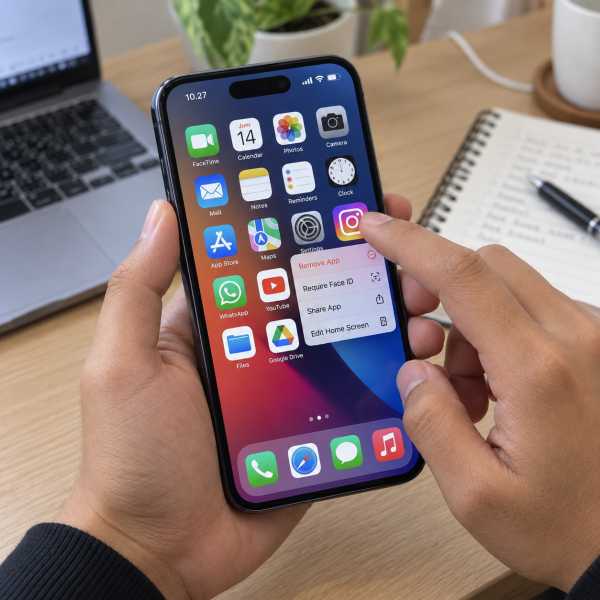
Kalau iPhone kamu sudah mendukung fitur kunci aplikasi bawaan, ini cara paling praktis buat mengunci aplikasi di iPhone. Kamu bisa membuat aplikasi tertentu meminta Face ID sebelum dibuka. Jadi, walaupun iPhone sedang terbuka, aplikasi yang kamu pilih tetap punya lapisan proteksi tambahan.
Tekan lama ikon aplikasi → pilih ‘Require Face ID’ → pilih ‘Require Face ID’
Setelah fitur ini aktif, aplikasi tersebut akan meminta Face ID saat dibuka. Ini cocok buat aplikasi chat, galeri, catatan, marketplace, email, atau aplikasi lain yang isinya cukup personal. Dibanding trik Screen Time, cara ini terasa lebih natural karena memang langsung mengunci aplikasinya.
Di beberapa kondisi, kamu juga bisa menemukan opsi untuk menyembunyikan aplikasi dan tetap meminta Face ID. Kalau opsi itu tersedia, aplikasi bisa dipindahkan ke area tersembunyi sehingga nggak gampang terlihat di Home Screen. Tapi jangan asal sembunyikan aplikasi penting kalau kamu sendiri sering lupa lokasinya.
Saran mimin, pakai cara ini untuk aplikasi yang benar-benar berisi data pribadi. Jangan semua aplikasi dikunci kalau akhirnya malah bikin kamu ribet sendiri. Kunci aplikasi yang penting, sisanya biarkan normal supaya iPhone tetap nyaman dipakai.
Nah, kalau fitur ini belum muncul di iPhone kamu, biasanya penyebabnya berkaitan dengan versi iOS, model perangkat, atau pengaturan yang belum mendukung. Jangan panik dulu, kamu masih bisa pakai Screen Time, Guided Access, atau fitur lock internal aplikasi.
Watch videoKenapa Tidak Semua Aplikasi di iPhone Bisa Dikunci?
Biasanya penyebabnya sih karena fitur keamanan aplikasi di iPhone bergantung pada dukungan iOS dan aplikasi itu sendiri. Kalau aplikasi belum mendukung kunci internal, opsinya bisa terbatas. Kalau iPhone belum punya fitur ‘Require Face ID’ untuk aplikasi, kamu perlu pakai alternatif lain.
Selain itu, beberapa aplikasi sistem punya perlakuan berbeda dari aplikasi pihak ketiga. Ada yang bisa dibatasi lewat Screen Time, ada yang bisa disembunyikan, dan ada juga yang tetap muncul karena perannya penting di sistem. Jadi, kalau satu cara nggak muncul, bukan berarti iPhone kamu rusak.
Yang penting, pilih metode sesuai kebutuhan. Untuk privasi harian, pakai ‘Require Face ID’ kalau tersedia. Untuk batas penggunaan, pakai Screen Time. Untuk meminjamkan iPhone sebentar, pakai Guided Access. Untuk data sensitif di aplikasi tertentu, aktifkan fitur lock dari aplikasinya langsung.
Tapi maaf nih, Abangku. Cara-cara tadi mungkin nggak muncul sama persis di setiap iPhone karena hasilnya bisa beda tergantung model perangkat, versi iOS, pengaturan akun, dan fitur yang tersedia. Kalau ada menu yang nggak ketemu, jangan buru-buru reset iPhone atau instal aplikasi pengunci yang mencurigakan.
Fitur Kunci Aplikasinya Nggak Muncul? Ceritain ke Mimin
Kalau fitur kunci aplikasi nggak muncul, pengaturan Screen Time terkunci, atau Face ID sering gagal, jangan asal ubah pengaturan yang kamu belum paham ya, Abangku.
Ceritain ke mimin tipe iPhone, versi iOS, riwayat masalahnya, dan pesan error kalau ada. Mimin bareng tim bisa bantu analisis kemungkinan sumber masalah, pilihan solusi, dan apakah pengaturannya masih bisa dibenerin dari sisi sistem.
Terus kalau perlu dicek, biaya servisnya berapa sih? Tenang, biayanya ngikutin model iPhone, hasil pengecekan, dan tingkat masalahnya. Nih, nanti mimin spill pricelist-nya.
Jadi, Intinya Apa, Abangku?
Intinya sih, tarik napas dulu aja, ya, Abangku. Cara mengunci aplikasi di iPhone bisa dimulai dari kunci layar, Screen Time, Guided Access, fitur lock bawaan aplikasi, sampai ‘Require Face ID’ kalau iPhone kamu sudah mendukung.
Pilih cara yang paling cocok dengan kebutuhanmu. Kalau cuma menjaga privasi harian, fitur ‘Require Face ID’ biasanya paling satset. Kalau fiturnya nggak ada atau pengaturannya terasa aneh, berhenti dulu sebelum utak-atik terlalu jauh. Semoga iPhone-nya makin aman dan tetap nyaman dipakai, ya, Abangku.