
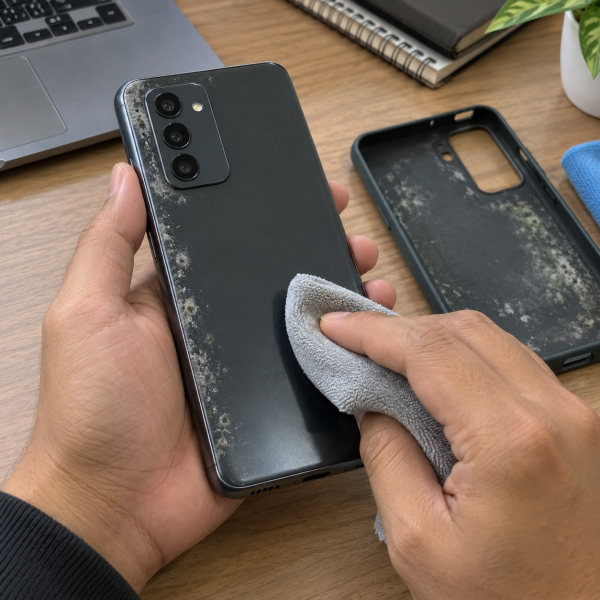
13. Lepas Casing dari HP
Mulai dari yang paling gampang dulu. Lepas casing HP sebelum membersihkan bagian mana pun.
Jamur sering muncul bukan langsung pada bodi HP, melainkan di bagian dalam casing yang jarang dibuka. Keringat, kelembapan, dan debu bisa terperangkap di antara casing dan perangkat.
Setelah casing dilepas, periksa bagian belakang HP sekaligus sisi dalam casing. Kalau jamurnya ternyata cuma berada di casing, proses membersihkannya tentu jauh lebih gampang.
Lepas casing → cek bagian belakang HP → periksa sisi dalam casing
Jangan buru-buru memasang casing kembali setelah dibersihkan. Pastiin casing benar-benar kering supaya kelembapan nggak terkunci lagi di antara casing dan HP.
Kalau bercaknya ternyata memang menempel pada bodi HP, lanjut ke metode yang lebih aman buat permukaannya.
12. Matikan HP Sebelum Mulai Membersihkan
Sebelum kain atau bahan pembersih mendekati HP, matikan perangkat terlebih dahulu.
Cabut charger, kabel USBDefinisi: Universal Serial Bus, standar antarmuka untuk transfer data, daya, dan koneksi periferal., earphone kabel, atau aksesori lain yang masih terpasang. Tujuannya sederhana: mengurangi risiko gangguan listrik dan bikin proses pembersihan lebih aman.
Cabut kabel → matikan HP → tunggu sebentar → mulai bersihkan
Jangan membersihkan HP sambil dicas. Hindari juga menekan tombol berkali-kali selama permukaannya masih lembap.
Cara ini memang nggak langsung menghilangkan jamur, tapi penting banget sebelum masuk ke proses pembersihan yang melibatkan kain lembap.
HP udah mati? Sekarang coba angkat noda yang paling gampang dulu.
11. Lap Jamur dengan Kain Mikrofiber Kering
Kalau bercaknya masih tipis, jangan langsung memakai cairan.
Ambil kain mikrofiber yang bersih dan bebas serat. Lap permukaan HP secara perlahan menggunakan gerakan ringan.
Kain mikrofiber lebih cocok dibanding tisu kasar karena lebih kecil risikonya meninggalkan goresan pada kaca atau permukaan mengilap.
Kain kering → usap perlahan → cek noda → ulang seperlunya
Jangan menggosok satu titik dengan tekanan berlebihan. Kalau nodanya nggak berubah setelah beberapa kali usapan, berhenti daripada permukaannya malah baret.
Kalau kain kering belum cukup, sedikit kelembapan bisa membantu.
10. Pakai Kain yang Sedikit Dilembapkan
Untuk noda yang menempel lebih kuat, kamu bisa memakai kain mikrofiber yang sedikit lembap.
Kuncinya ada pada kata sedikit, ya. Kainnya cukup terasa lembap, bukan basah sampai cairannya bisa menetes.
Lebih aman kalau cairan diberikan ke kain terlebih dahulu, bukan langsung ke HP.
Basahi sedikit kain → peras sampai nggak menetes → lap permukaan → keringkan
Hindari bagian port charger, mikrofon, speaker, slot SIMDefinisi: Subscriber Identity Module, modul yang menyimpan identitas pelanggan dan kredensial untuk mengakses jaringan operator., dan celah tombol.
Setelah noda terangkat, pakai sisi kain yang kering buat menghilangkan sisa kelembapan.
Kalau bercaknya masih bandel pada permukaan keras, ada opsi pembersihan yang sedikit lebih kuat.
9. Bersihkan Permukaan Keras dengan Isopropil Alkohol 70%
Untuk permukaan luar yang keras dan nggak berpori, isopropil alkohol 70% bisa dipakai pada banyak perangkat modern selama petunjuk produsen perangkatmu memang memperbolehkannya.
Eits, jangan dituangkan langsung ke HP.

Berikan sedikit pada kain mikrofiber atau pakai tisu pembersih yang memang sesuai. Setelah itu, usap bagian yang terkena noda dengan lembut.
Matikan HP → lembapkan kain → usap permukaan luar → keringkan
Jangan sampai cairan mengalir masuk ke lubang atau celah perangkat.
Hindari juga pemakaian berlebihan. Lapisan permukaan pada layar atau bodi bisa terpengaruh kalau terus-menerus digosok memakai bahan pembersih.
Kalau nggak yakin perangkatmu aman dibersihkan dengan alkohol, pilih kain yang sedikit lembap dan cek panduan pembersihan untuk model HP tersebut.
8. Bersihkan Bagian Belakang HP Secara Menyeluruh
Bagian belakang HP sering tertutup casing selama berhari-hari bahkan berminggu-minggu. Nggak heran kalau area ini jadi tempat noda dan kelembapan menumpuk.
Setelah casing dilepas, perhatikan seluruh bagian belakang.
Bersihkan dari tengah menuju sisi luar dengan kain mikrofiber. Kalau ada modul kamera yang menonjol, kerjakan area sekitarnya secara perlahan.
Jangan pakai kuku atau benda tajam buat mengikis bercak.
Kalau bagian belakang menggunakan material khusus atau punya lapisan tertentu, hindari cairan yang belum jelas aman buat material tersebut.
Masih ada noda di sekitar kamera? Bagian itu butuh perlakuan lebih hati-hati.
7. Bersihkan Area Luar Kamera dengan Lembut
Jamur di sekitar kamera sering bikin panik karena langsung dikira jamur masuk ke lensanya.
Padahal, bisa aja noda tersebut cuma menempel pada kaca luar atau sela di sekitar modul kamera.
Pakai kain mikrofiber bersih buat mengusap kaca kamera secara lembut. Kamu juga bisa memakai kain pembersih lensa yang bebas serat.
Bersihkan kaca luar → cek di bawah cahaya → buka kamera → tes hasil foto
Jangan memasukkan cairan ke celah modul kamera.
Setelah dibersihkan, buka aplikasi kamera. Kalau bercak yang terlihat secara fisik hilang dan foto kembali bersih, masalahnya kemungkinan memang cuma pada permukaan luar.
Kalau ada pola seperti kabut atau bercak yang tetap terlihat di balik kaca, jangan coba congkel modul kameranya sendiri. Kita bahas batasnya nanti.
6. Bersihkan Celah Casing dengan Kain Kering
Area tepi HP juga gampang menyimpan kotoran, terutama di tempat casing menekan bodi perangkat.
Gunakan ujung kain mikrofiber yang kering buat membersihkan sepanjang bingkai HP. Kerjakan perlahan pada bagian pertemuan antara kaca dan frame.
Kalau ada kotoran yang cukup tebal, jangan dicungkil pakai jarum atau benda logam.
Tujuannya bukan membuat semua celah terlihat kinclong sampai harus dikorek. Cukup angkat kotoran yang memang bisa dijangkau dari luar tanpa memasukkan benda ke dalam perangkat.
Kalau area bingkai udah bersih, cek bagian yang sering bikin orang kalap membersihkannya: port dan speaker.
5. Bersihkan Area Sekitar Port Tanpa Memasukkan Cairan
Jamur atau kotoran bisa terlihat di sekitar port charger karena area tersebut terbuka dan sering terkena debu.
Namun, port justru menjadi bagian yang nggak boleh dibersihkan menggunakan cairan sembarangan.
Pakai kain kering buat membersihkan area luar port. Fokus pada permukaan yang benar-benar bisa dijangkau tanpa memasukkan cairan ke dalam.
Jangan menyemprot alkohol, air, atau pembersih langsung ke port.
Hindari udara bertekanan juga. Tekanan udara bisa mendorong kotoran lebih dalam atau berdampak pada bagian perangkat yang sensitif.
Kalau yang terlihat seperti jamur ternyata berada jauh di dalam port, lebih aman berhenti daripada mengorek bagian dalam sendiri.
4. Bersihkan Lubang Speaker secara Kering
Speaker yang terlihat kusam atau berbintik juga sering dianggap berjamur.
Bersihkan permukaan grill secara kering dan lembut. Jangan membuat speaker basah hanya supaya nodanya cepat hilang.
Untuk area yang sangat kecil, fokus pada debu atau noda yang memang berada di permukaan. Jangan menusuk lubang speaker dengan jarum.
Kalau setelah dibersihkan suara tetap normal, cukup hentikan sampai situ.
Namun, kalau suara mendadak kecil, pecah, atau ada tanda kelembapan pernah masuk, jangan terus menambahkan cairan pembersih.
Masalahnya mungkin udah bukan sekadar noda di permukaan.
3. Bersihkan Casing Secara Terpisah dan Keringkan Total
Kadang HP udah bersih, tapi jamur balik lagi gara-gara casing yang dipasang masih lembap.
Jadi, casing juga harus diberesin.
Cara membersihkannya tergantung bahan casing. Casing silikon atau plastik biasanya bisa dibersihkan secara terpisah dari HP, sementara bahan kulit atau material khusus membutuhkan metode yang berbeda.
Setelah dibersihkan, biarkan casing sampai benar-benar kering.
Jangan memasang casing yang masih lembap ke HP.
Selain bikin noda gampang muncul lagi, kelembapan akan terjebak tepat di permukaan perangkat yang sebelumnya baru kamu bersihkan.
Kalau casing udah bau, berubah tekstur, atau jamurnya terus muncul, pertimbangkan buat nggak memakainya lagi.
2. Keringkan HP dan Simpan di Tempat yang Nggak Lembap
Menghilangkan bercaknya doang nggak cukup kalau HP langsung dikembalikan ke lingkungan yang lembap.
Setelah dibersihkan, biarkan perangkat berada di tempat kering dengan sirkulasi udara yang baik. Pastiin permukaannya benar-benar kering sebelum casing dipasang.
Jangan mengeringkan HP menggunakan hair dryer panas.
Panas berlebih bisa memengaruhi baterai, perekat, layar, atau komponen lain. Hindari juga menjemur HP di bawah sinar matahari terik dalam waktu lama.
Kondisi ruangan juga perlu diperhatikan. Kalau meja, tas, atau tempat penyimpanan HP selalu lembap, jamur bisa gampang muncul lagi.
Masih ada bercak setelah seluruh permukaan luar dibersihkan? Nah, cara nomor 1 fokus membedakan noda luar dengan masalah yang ternyata berada di dalam HP.
1. Bedakan Jamur di Permukaan dan Jamur di Bagian Internal
Ini cara paling penting supaya kamu nggak salah penanganan.
Setelah HP selesai dibersihkan, periksa kembali bercaknya di bawah cahaya. Lihat apakah noda memang berada di permukaan atau seolah ada di balik kaca.
Periksa juga hasil kamera kalau bercaknya berada di sekitar lensa.
Kalau noda bisa diusap dan berubah setelah dibersihkan, kemungkinan besar masalahnya berada pada permukaan luar.
Namun, kalau pola bercak tetap terlihat di balik kaca kamera, layar, atau bagian dalam perangkat, jangan lanjut membongkar HP sendiri.
Jamur atau kelembapan internal membutuhkan pengecekan yang berbeda karena perangkat perlu dibuka dengan alat yang sesuai. Membongkar layar atau modul kamera tanpa pengalaman bisa merusak perekat, kabel fleksibel, atau komponen lainnya.
Begitu juga kalau setelah dibersihkan HP menunjukkan masalah lain seperti kamera berkabut atau layar mengalami perubahan. Berhenti eksperimen dan jangan menambahkan cairan lagi.
Kenapa Jamur Bisa Muncul di HP?
Biasanya biang kerok yang paling masuk akal adalah kelembapan yang terjebak di sekitar HP. Casing yang jarang dilepas juga bisa membuat bagian belakang perangkat lebih lama menyimpan keringat dan kotoran.
Tapi nih ya, selain itu, kemunculan jamur atau bercak yang menyerupai jamur juga bisa berkaitan dengan:
- HP sering disimpan di ruangan yang lembap.
- Casing dipasang saat kondisinya belum benar-benar kering.
- Perangkat pernah terkena air atau cairan.
Ada satu hal yang perlu diingat: nggak semua bercak putih atau kehijauan pasti jamur. Bekas mineral, noda, residu dari casing, atau perubahan pada material juga bisa terlihat mirip. Jadi, jangan langsung mengoleskan bahan kimia keras hanya karena tampilannya menyerupai jamur.
Hindari pemutih, hidrogen peroksida, cairan pembersih rumah tangga, dan bahan abrasif pada HP. Jangan merendam perangkat atau menyemprotkan cairan langsung ke permukaannya. Hasil pembersihan juga bisa berbeda menurut material, tingkat kelembapan, atau apakah noda ternyata udah berada di bagian internal.
Jamurnya Masih Ada? Mimin Bantu Cek HP-nya
Kalau bercaknya masih ada setelah permukaan luar dibersihkan dengan aman, jangan paksa buka kamera, layar, atau bodi HP sendiri. Salah bongkar bisa bikin masalah yang tadinya kecil malah merembet, jadi konsultasiin kondisinya ke mimin dulu, ya, Abangku.
cta
Kasih tahu mimin merek dan model HP, riwayat kena air atau lembap kalau ada, serta bagian yang terlihat berjamur. Kalau kamera atau layar ikut bermasalah, ceritain gejalanya juga. Dari informasi itu, mimin bareng tim MenyalaGadgetku bisa membantu menganalisis kemungkinan sumber masalah, pilihan penanganan, dan apakah tim dapat membantu.
Terus biaya servisnya berapa sih? Nominalnya perlu menyesuaikan model HP, posisi jamur, atau hasil pengecekan perangkat. Biar nggak asal nebak budget, nih, mimin spill pricelist-nya setelah bagian ini.
price
Jadi, Intinya Apa, Abangku?
Intinya sih, kepala dingin dulu, ya, Abangku. Cara menghilangkan jamur di HP paling aman dimulai dari mematikan perangkat, melepas casing, lalu membersihkan bagian luar memakai kain yang sesuai tanpa membuat cairan masuk ke celah.
Kalau bercaknya ternyata berada di balik kamera atau bagian internal, jangan dipaksain pakai metode DIY. Lebih aman berhenti sebelum harus membongkar perangkat sendiri. Semoga HP-nya cepet bersih dan nyaman dipake lagi, Abangku.