
12. Segera Jauhkan HP dari Sumber Air
Baru aja HP kecemplung atau kena tumpahan? Ambil dari sumber air secepat mungkin.
Makin lama perangkat terpapar cairan, makin besar peluang air masuk lewat port charging, speaker, mikrofon, atau celah bodi.
Setelah HP diangkat, letakkan di permukaan yang kering dan stabil. Jangan sambil digoyang-goyangkan karena gerakan berlebihan malah bisa memindahkan cairan ke area lain.
Kalau HP udah aman dari sumber air, lanjut hilangkan benda yang bisa menahan kelembapan.
11. Lepas Casing dan Aksesori yang Menempel
Casing bisa menjebak air di antara bodi HP dan pelindungnya.
Lepasin casing, grip tambahan, kabel, atau aksesori lain yang menempel. Kalau HP memakai pelindung port tambahan, lepaskan juga selama aman dilakukan.
Setelah itu, cek area kamera, sisi bodi, dan sekitar port.
Jangan buru-buru memasang casing kembali walaupun permukaan HP udah kelihatan kering. Bagian di balik casing bisa masih lembap.
Nah, setelah aksesori dilepas, waktunya mengeringkan bagian luarnya.
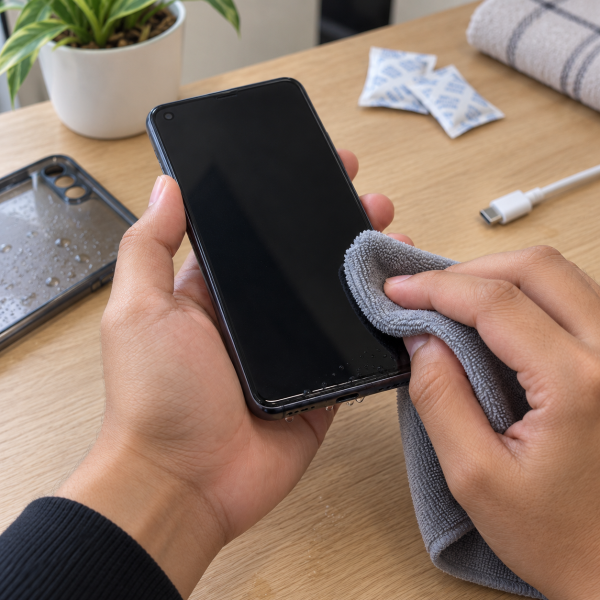
10. Lap Permukaan HP dengan Kain Lembut
Pakai kain lembut, bersih, dan nggak meninggalkan serat.
Lap bagian depan, belakang, serta sisi HP secara perlahan. Fokus juga pada area sekitar port charging dan lubang speaker.
Nggak perlu menekan keras.
Tujuan tahap ini cuma mengangkat air yang masih berada di permukaan sebelum cairannya sempat berpindah ke celah lain.
Hindari tisu yang gampang hancur kalau seratnya berpotensi tertinggal di port.
Kalau permukaannya udah kering, coba bantu cairan di lubang perangkat keluar secara alami.
9. Arahkan Port HP Menghadap ke Bawah
Kalau air kemungkinan masuk lewat port charging, posisikan bagian port menghadap ke bawah.
Gravitasi bisa membantu sisa cairan bergerak keluar daripada malah tertahan di dalam.
Pegang HP dengan stabil lalu biarkan posisi port menghadap lantai selama beberapa saat. Kamu juga bisa mengetukkan bodi HP secara sangat ringan ke telapak tangan dengan port tetap menghadap ke bawah.
Jangan membanting atau mengguncang HP dengan keras.
Kalau tetesan air masih keluar, lap lagi menggunakan kain lembut lalu lanjutkan proses pengeringan.
8. Jangan Masukkan Benda ke Port Charging
Niatnya pengin menyerap air, tapi jangan masukin tisu, cotton bud, tusuk gigi, atau benda lainnya ke port charging.
Benda tersebut bisa meninggalkan serat atau malah mendorong air lebih dalam.

Apalagi kalau memakai benda berbahan logam. Selain berpotensi merusak pin konektor, tindakan kayak gitu juga nggak aman kalau perangkat masih menyimpan daya.
Biarkan port terbuka dan menghadap ke arah yang membantu air keluar.
Kalau masih terlihat lembap, beri waktu dan sirkulasi udara daripada dikorek-korek.
7. Letakkan HP di Tempat Kering dengan Sirkulasi Udara
Setelah air di permukaan udah dibersihkan, taruh HP di area yang kering dan punya aliran udara bagus.
Nggak perlu dijemur di bawah matahari langsung.
Letakkan HP pada permukaan datar dan jauhkan dari area lembap seperti kamar mandi atau dekat wastafel. Kalau memungkinkan, posisikan port yang terkena air supaya nggak menghadap ke atas.
Sirkulasi udara membantu kelembapan menguap secara bertahap tanpa harus memanaskan perangkat.
Kalau pengin mempercepat prosesnya, ada cara yang lebih aman daripada memakai panas.
6. Pakai Kipas dengan Udara Suhu Ruangan
Kipas boleh dipakai selama udaranya nggak panas dan tekanannya nggak berlebihan.
Arahkan aliran udara biasa ke sekitar HP dari jarak yang wajar. Tujuannya meningkatkan sirkulasi, bukan meniup air masuk lebih dalam.
Jangan memakai kompresor atau udara bertekanan tinggi.
Tekanan kuat bisa memindahkan cairan ke celah yang sebelumnya nggak terkena air.
Biarkan proses berlangsung natural. Masalah cairan memang nggak selalu bisa dibereskan secara instan.
Kalau kamu kepikiran pakai hair dryer, mending tahan dulu.
5. Hindari Hair Dryer dan Sumber Panas
Hair dryer panas bukan shortcut yang aman buat HP basah.
Panas berlebihan bisa memengaruhi baterai, lem perekat, layar, atau komponen lain di dalam perangkat.
Jangan pula menaruh HP di atas radiator, kompor, oven, atau permukaan panas lainnya.
Kalau ingin memakai bantuan udara, cukup gunakan aliran udara dengan suhu ruangan seperti pada cara sebelumnya.
HP yang terasa kering dari luar belum tentu bagian dalamnya juga udah bebas lembap. Jadi, jangan dipaksa cepat kering memakai suhu tinggi.
Nah, satu trik populer lainnya juga sebaiknya nggak dipakai.
4. Jangan Masukkan HP ke Dalam Beras
Cara pakai beras memang populer banget, tapi mimin nggak merekomendasikannya.
Beras nggak menjamin kelembapan di dalam HP bisa keluar dengan efektif. Debu atau serpihannya juga berpotensi masuk ke port dan lubang speaker.
Lebih aman letakkan HP di tempat kering dengan sirkulasi udara.
Kalau punya silica gel yang masih bagus, kamu bisa menaruh paket tersebut di sekitar HP dalam wadah yang kering. Jangan memasukkan butiran bebas langsung ke port atau celah perangkat.
Tetap kasih perangkat waktu. Jangan langsung dites tiap beberapa menit.
3. Jangan Colok Charger Saat Port Masih Basah
Ini penting banget, terutama kalau air masuk ke sekitar USB-CDefinisi: Jenis konektor USB berbentuk simetris yang dapat digunakan untuk pengisian daya, transfer data, dan keluaran video pada perangkat tertentu., Lightning, atau port charging lainnya.
Jangan langsung colok charger cuma buat memastikan HP masih bisa ngecas.
Kalau sistem menampilkan peringatan cairan atau kelembapan pada port, hentikan proses charging dan biarkan konektor mengering.
Mengalirkan listrik saat area konektor masih basah bisa memicu masalah pada pin maupun jalur charging.
Kalau baterai mulai habis, tetap prioritaskan keamanan perangkat. Tunggu sampai port benar-benar kering sebelum mencoba koneksi kabel lagi.
Masih ada satu kebiasaan yang juga sering dilakukan karena panik.
2. Jangan Berkali-kali Menyalakan HP untuk Mengetes
HP mati setelah terkena air?
Jangan pencet tombol power berkali-kali cuma buat melihat apakah perangkat masih hidup.
Setiap percobaan menyalakan perangkat berarti ada proses kelistrikan yang kembali berjalan. Kalau cairan ternyata masih berada di area internal, risikonya tentu lebih tinggi.
Kalau HP mati sendiri setelah terkena cairan, biarkan perangkat dalam keadaan mati terlebih dahulu.
Begitu juga kalau layar masih hidup. Hindari bermain aplikasi atau melakukan tes panjang hanya karena penasaran apakah semuanya masih normal.
Nah, tindakan paling penting ada pada cara terakhir ini.
1. Matikan HP dan Biarkan Mengering Sebelum Dipakai Lagi
Kalau HP masih menyala setelah terkena air, langkah paling aman adalah mematikannya selama kondisinya memungkinkan.
Jangan melakukan restart berkali-kali. Jangan pula colok charger.
Setelah dimatikan, letakkan perangkat di tempat yang kering dan punya sirkulasi udara. Beri waktu sampai area port dan permukaannya benar-benar bebas kelembapan sebelum mencoba menyalakan atau mengisi daya lagi.
Berapa lama harus menunggu? Nggak ada satu durasi yang pasti buat semua HP karena jumlah cairan dan lokasi masuknya air bisa berbeda. Peringatan kelembapan pada perangkat juga perlu hilang sebelum charging kabel dicoba lagi.
Kalau HP sempat tenggelam, terkena cairan dalam jumlah banyak, atau tetap bermasalah setelah kering, jangan coba bongkar sendiri.
Nah, kalau cara aman tadi masih belum mempan, udahan dulu utak-atik HP-nya. Hasil penanganan bisa berbeda karena jumlah cairan, bagian yang terkena, dan kondisi setiap perangkat nggak sama.
Kenapa Air di HP Bisa Bikin Masalah?
Biasanya masalah muncul ketika cairan masuk ke area konektor atau celah perangkat lalu mengganggu jalur listrik. Risiko ini makin besar kalau HP tetap dinyalakan atau dicas saat bagian internal masih lembap.
Selain itu, kondisi HP juga ikut berpengaruh. Beberapa kemungkinan yang bikin dampaknya berbeda antara satu perangkat dan lainnya adalah:
- Segel bodi udah mengalami penurunan kondisi.
- HP pernah jatuh atau dibongkar sebelumnya.
- Cairan masuk dalam jumlah cukup banyak.
Jenis cairannya juga penting. Air biasa beda dengan air laut atau minuman manis karena residu yang tertinggal bisa ikut memengaruhi konektor dan komponen.
Label tahan air juga bukan berarti HP kebal terhadap semua cairan selamanya. Tingkat ketahanan bisa berkurang seiring pemakaian dan kondisi fisik perangkat.
HP Masih Bermasalah Setelah Kena Air? Mimin Bantu Cek
Kalau HP masih mati, charging bermasalah, atau fungsi tertentu mulai aneh setelah dikeringkan, jangan bongkar perangkat secara asal. Penanganan yang kurang tepat bisa memperbesar area yang terdampak, jadi konsultasiin kondisinya ke mimin dulu, ya, Abangku.
cta
Spill merek dan model HP, riwayat terkena cairannya, serta pesan error kalau memang muncul. Ceritain juga jenis cairannya kalau tahu. Dari informasi itu, mimin bareng tim MenyalaGadgetku bisa bantu menganalisis kemungkinan sumber masalah, pilihan penanganannya, dan apakah tim dapat membantu.
Terus biaya servisnya berapa sih? Nominalnya bakal mengikuti model HP, hasil pengecekan, atau tingkat kerusakan yang ditemukan. Biar budget-nya lebih kebayang, nih, mimin spill pricelist-nya setelah bagian ini.
price
Jadi, Intinya Apa, Abangku?
Intinya sih, kepala dingin dulu, ya, Abangku. Cara mengeluarkan air dari HP yang aman bukan dengan beras atau panas tinggi. Keringkan bagian luar, bantu cairan keluar secara natural, lalu matikan HP dan beri waktu buat mengering.
Kalau HP sempat terendam atau mulai menunjukkan gejala aneh setelah terkena cairan, jangan dipaksa terus dipakai. Semoga HP-nya bisa kembali berfungsi lancar, Abangku.