
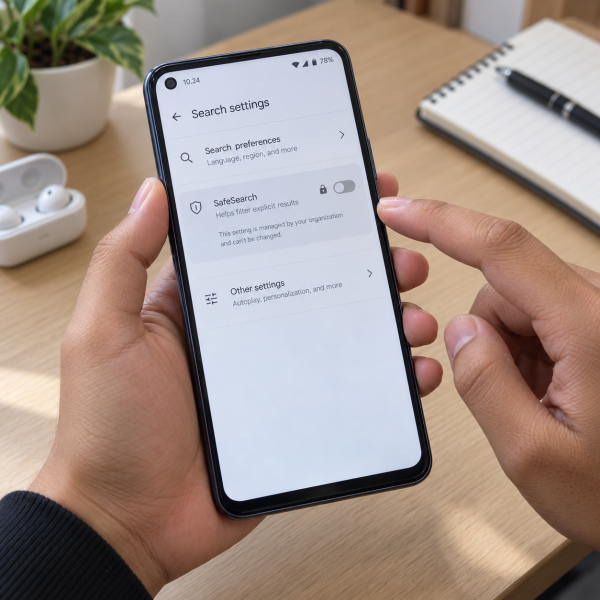
5. Cek Dulu Apakah SafeSearch Memang Terkunci
Jangan langsung utak-atik pengaturan HP. Pertama, pastiin dulu SafeSearch memang terkunci dan bukan sekadar sedang aktif.
Di aplikasi Google, coba buka:
Foto profil → ‘Settings’ → ‘SafeSearch’
Pada beberapa versi aplikasi atau bahasa sistem, nama menunya bisa sedikit berbeda. Kamu biasanya akan melihat pilihan seperti ‘Filter’, ‘Blur’, atau ‘Off’.
Kalau ketiga opsi masih bisa dipilih, sebenarnya SafeSearch nggak terkunci. Tinggal pilih ‘Off’ kalau memang akunmu mengizinkannya.
Beda cerita kalau muncul ikon kunci atau informasi bahwa pengaturan dikelola pihak lain. Itu menandakan SafeSearch sedang dipaksa oleh sesuatu di luar tombol biasa tersebut.
Perhatikan juga keterangan yang muncul di halaman itu. Kadang Google bisa memberi petunjuk apakah pembatasannya berasal dari akun, perangkat, atau jaringan.
Nah, kalau ternyata pengaturannya nggak dikunci, langsung ubah seperti biasa. Kalau ada ikon kuncinya, cobain alternatif berikut sesuai kondisi akunmu.
4. Ubah SafeSearch dari Akun Google Pribadi
Kalau HP dan Akun Google memang punya kamu sendiri serta nggak berada di bawah pengawasan, coba ubah SafeSearch setelah memastikan kamu login menggunakan akun yang benar.
Buka aplikasi Google lalu masuk ke:
Foto profil → ‘Settings’ → ‘SafeSearch’ → pilih ‘Off’
Kalau kamu lebih sering memakai browser, pengaturan SafeSearch juga dapat dikelola dari halaman pengaturan Penelusuran Google saat akun pribadi tersebut sedang login.
Pastiin dulu foto profil atau alamat akun yang aktif memang akun yang kamu maksud. Kadang seseorang punya beberapa Akun Google dalam satu HP dan tanpa sadar sedang menggunakan akun sekolah, akun keluarga, atau akun lain yang punya aturan berbeda.
Setelah mengubah pengaturan, tutup Google lalu buka kembali dan coba lakukan pencarian.
Kalau pilihan ‘Off’ tetap nggak bisa ditekan atau ikon kuncinya masih muncul, kemungkinan kontrolnya memang bukan berasal dari pengaturan akun pribadi biasa. Kalau akunmu dikelola keluarga, cara selanjutnya lebih relevan.
3. Ubah Pengaturan Lewat Family Link Jika Akunnya Diawasi
Kalau Akun Google berada di bawah pengawasan Family Link, SafeSearch memang bisa dikendalikan dari akun orang tua atau pengelola keluarga.
Dalam kondisi seperti ini, pengaturannya nggak bisa dibuka secara normal dari HP yang diawasi. Orang tua atau pengelola akun yang punya izin perlu mengubahnya melalui Family Link.
Dari perangkat orang tua atau pengelola, alurnya umumnya seperti:
Buka ‘Family Link’ → pilih akun anak → ‘Controls’ → ‘Google Search’ → atur ‘SafeSearch’
Pilihan yang tersedia dapat berbeda tergantung usia akun, wilayah, atau versi aplikasi.
Kalau akunmu memang berada di bawah kontrol orang tua, jangan mencoba mengakali pengawasan dengan aplikasi, akun palsu, atau trik jaringan. Minta pengelola akun mengubah setelannya kalau memang pembatasan tersebut sudah nggak diperlukan.
Setelah pengaturan diubah dari Family Link, coba tutup lalu buka kembali aplikasi Google pada HP yang bermasalah.

Kalau akun ternyata nggak memakai Family Link tapi SafeSearch masih terkunci, sekarang cek apakah HP atau jaringan yang dipakai sedang dikelola.
2. Cek Apakah SafeSearch Dikunci oleh Sekolah, Kantor, atau Jaringan Wi-Fi
SafeSearch juga bisa dipaksa aktif oleh perangkat atau jaringan, bukan dari Akun Google.
Contohnya bisa terjadi saat HP tersambung ke jaringan Wi-FiDefinisi: Teknologi jaringan nirkabel berbasis standar IEEE 802.11 yang memungkinkan perangkat terhubung ke jaringan lokal dan internet. sekolah, kantor, tempat umum, atau jaringan keluarga yang memang memakai sistem pemfilteran.
Coba lakukan pengecekan sederhana. Putuskan koneksi dari Wi-Fi tersebut lalu gunakan jaringan pribadi yang memang kamu kelola, misalnya data seluler. Setelah itu, buka kembali halaman SafeSearch.
Kalau ikon kunci hilang ketika berganti jaringan, besar kemungkinan pengaturannya berasal dari jaringan sebelumnya.
Tapi kalau HP merupakan perangkat sekolah atau kantor, jangan menghapus profil pengelolaan atau konfigurasi keamanan secara sembarangan. Pengaturan tersebut memang bisa dibuat supaya pengguna biasa nggak dapat mengubah SafeSearch.
Solusinya adalah meminta administrator perangkat atau jaringan yang berwenang untuk mengeceknya.
Begitu juga dengan jaringan rumah yang dikelola orang lain. Tanya dulu apakah router atau sistem keamanannya memang sengaja mengaktifkan pemfilteran.
Kalau jaringan bukan penyebabnya dan perangkat memang milikmu sendiri, masih ada satu tempat lagi yang perlu dicek.
1. Matikan Filter yang Kamu Pasang Sendiri di HP atau Jaringan
Cara ini paling berguna kalau HP, akun, dan jaringan memang sepenuhnya kamu kelola sendiri.
SafeSearch bisa terasa seperti “terkunci” karena ada aplikasi keamanan, kontrol keluarga, DNSDefinisi: Domain Name System, sistem yang menerjemahkan nama domain menjadi alamat IP dan data terkait. berfilter, atau fitur perlindungan internet yang sebelumnya kamu aktifkan sendiri. Dalam kondisi seperti ini, mengubah tombol SafeSearch di Google aja bisa nggak cukup karena pembatasannya datang dari lapisan lain.
Coba ingat apakah sebelumnya kamu pernah:
- Memasang aplikasi parental control atau keamanan.
- Mengaktifkan filter konten pada router atau jaringan.
- Mengatur layanan DNS yang punya pemfilteran konten.
Kalau memang kamu sendiri yang memasangnya, buka aplikasi atau panel pengaturan tersebut menggunakan akun pemiliknya. Cari bagian seperti content filtering, web protection, parental control, atau pengaturan pencarian aman.
Nonaktifkan hanya pembatasan yang memang kamu punya izin untuk mengubah. Setelah itu, tutup aplikasi Google lalu buka lagi dan periksa SafeSearch.
Jangan asal menghapus aplikasi keamanan atau mengubah konfigurasi jaringan yang nggak kamu pahami. Bisa aja pengaturan tersebut dipakai untuk fungsi lain selain SafeSearch.
Kalau semua kontrol memang kamu kelola sendiri tapi SafeSearch masih terkunci, restart HP setelah perubahan lalu cek kembali. Kalau statusnya tetap sama, kemungkinan masih ada kebijakan akun, perangkat, atau jaringan lain yang belum teridentifikasi.
Kenapa Safe Search Bisa Terkunci di HP?
Biasanya SafeSearch terkunci karena pengaturannya memang sedang dikendalikan oleh pihak atau sistem lain. Jadi, masalahnya bukan selalu karena aplikasi Google error.
Beberapa kemungkinan lainnya yaitu:
- Akun berada di bawah pengawasan Family Link.
- HP dikelola sekolah atau kantor.
- Jaringan internet menerapkan pemfilteran SafeSearch.
- Aplikasi keamanan atau parental control mengatur pencarian.
- Pengaturan jaringan pribadi menerapkan filter konten.
Makanya, ikon kunci penting banget diperhatikan. Kalau SafeSearch cuma aktif tapi nggak terkunci, kamu biasanya masih dapat mengubahnya sendiri.
Sebaliknya, kalau benar-benar terkunci, mencari tombol rahasia atau menghapus cache belum tentu menyelesaikan apa-apa. Kamu perlu menemukan sumber penguncinya terlebih dahulu.
Dan satu hal penting: kalau akun, HP, atau jaringan memang dikelola orang tua maupun administrator, pengaturan tersebut perlu diubah oleh pihak yang punya izin. Jangan paksa membypass kontrol yang memang sengaja diterapkan.
Kalau cara aman tadi nggak mengubah status SafeSearch, berhenti dulu utak-atik pengaturan yang nggak dikenal. Kondisi setiap HP bisa beda tergantung akun, aplikasi keamanan, dan konfigurasi jaringan yang dipakai.
SafeSearch Masih Terkunci? Mimin Bantu Cek
Kalau SafeSearch masih terkunci setelah sumber pengaturannya dicek, jangan buru-buru hapus aplikasi atau reset HP. Salah ubah pengaturan bisa bikin akun atau koneksi lain ikut bermasalah, jadi konsultasiin kondisinya ke mimin dulu, ya, Abangku.
cta
Spill merek serta model HP, akun yang dipakai, dan tulisan yang muncul di halaman SafeSearch kalau ada. Kasih tahu juga apakah HP memakai Family Link atau terhubung ke jaringan sekolah maupun kantor. Dari informasi itu, mimin bareng tim MenyalaGadgetku bisa membantu mencari kemungkinan sumber penguncinya, pilihan pengecekan, dan apakah tim dapat membantu.
Terus biaya pengecekannya berapa? Nominal akhirnya bisa mengikuti perangkat dan jenis masalah yang perlu dicek. Biar Abangku punya gambaran sebelum lanjut, nih, mimin spill pricelist-nya setelah bagian ini.
price
Jadi, Intinya Apa, Abangku?
Intinya sih, tetap santai dulu, ya, Abangku. Cara membuka Safe Search yang terkunci di HP harus disesuaikan dengan siapa yang mengelola pengaturannya. Kalau akun pribadi biasa, kamu bisa mengubah SafeSearch sendiri. Kalau dikunci Family Link, administrator, atau jaringan, perubahan perlu dilakukan melalui pengelola yang punya izin.
Jadi, cari dulu sumber kuncinya sebelum reset atau utak-atik HP sembarangan. Semoga SafeSearch-nya cepet bisa diatur sesuai kebutuhan lagi, Abangku.