
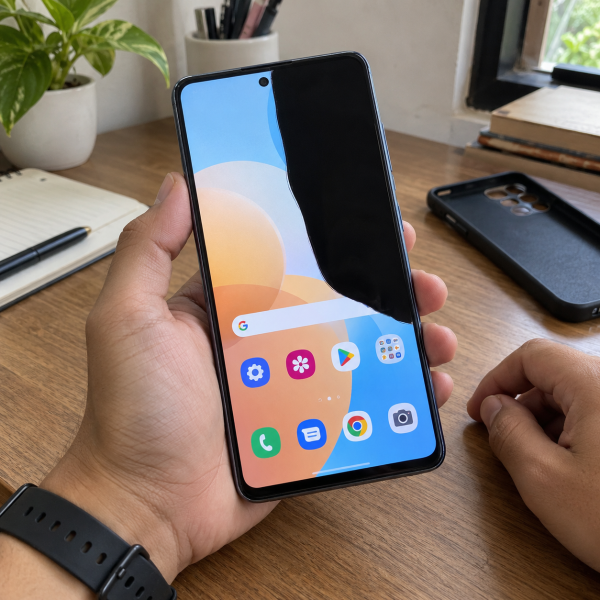
5. Restart HP Terlebih Dahulu
Mulai dari cara paling simpel. Restart bisa membereskan gangguan tampilan sementara tanpa menghapus foto, aplikasi, atau file kamu.
Matikan HP seperti biasa, tunggu beberapa detik, lalu nyalakan kembali. Setelah masuk ke layar utama, perhatikan bagian yang sebelumnya menghitam.
Matikan HP → tunggu beberapa detik → nyalakan lagi → cek area layar
Kalau area hitam langsung hilang, kemungkinan masalahnya berasal dari sistem yang sebelumnya nge-bug.
Coba buka beberapa aplikasi juga. Kalau masalah cuma muncul pada satu aplikasi tertentu sementara tampilan lain normal, aplikasinya justru lebih patut dicurigai daripada panel layar.
Kalau bagian hitam tetap berada di posisi yang sama setelah restart, cobain pengecekan berikutnya.
4. Lepas Casing atau Aksesori yang Menekan Layar
Casing yang terlalu ketat atau aksesori yang pemasangannya kurang pas bisa memberikan tekanan ke bodi HP.
Lepas casing terlebih dahulu lalu lihat apakah ada bagian bodi yang tertekan atau berubah bentuk. Kalau memakai Tempered GlassDefinisi: Pelindung layar berbahan kaca yang diperkuat melalui proses tempering agar lebih tahan gores dan pecah terkontrol. yang pecah parah atau terangkat, cek juga apakah tampilannya cuma terlihat aneh karena lapisan tersebut.
Lepas casing → cek kondisi fisik → diamkan HP → periksa layar lagi
Eits, jangan mencoba meratakan layar dengan ditekan. Jangan pula menekan area hitam menggunakan jari dengan harapan gambarnya muncul lagi.
Kalau panel memang bermasalah, tekanan tambahan justru berisiko memperluas kerusakannya.
Kalau casing bukan biang masalahnya, sekarang coba cari tahu apakah area hitam tersebut berasal dari sistem atau layar fisik.
3. Coba Jalankan HP dalam Safe Mode
Cara ini paling relevan untuk HP Android yang menyediakan ‘Safe ModeDefinisi: Mode diagnostik yang menjalankan sistem dengan aplikasi dan layanan minimum untuk membantu menemukan penyebab gangguan perangkat lunak.’. Mode tersebut menjalankan sistem dengan membatasi sebagian besar aplikasi pihak ketiga.
Tujuannya simpel: mengecek apakah ada aplikasi yang bikin tampilan error.

Cara masuk ‘Safe Mode’ bisa berbeda menurut merek dan versi Android. Pada beberapa HP, opsi tersebut bisa muncul melalui menu daya setelah pilihan untuk mematikan perangkat ditekan dan ditahan.
Setelah berhasil masuk ‘Safe Mode’, perhatikan bagian layar yang sebelumnya hitam.
Kalau area hitam menghilang di ‘Safe Mode’, ada kemungkinan aplikasi atau elemen software tertentu ikut memicu masalah. Kamu bisa mulai mengecek aplikasi yang baru dipasang atau diperbarui sebelum gangguan muncul.
Kalau bagian hitam tetap persis sama, jangan buru-buru reset HP. Ada pengecekan yang lebih aman buat dilakukan lebih dulu.
2. Update Sistem kalau Masalahnya Terlihat Seperti Bug
Kalau layar hitam sebagian muncul tanpa riwayat jatuh, tekanan, atau terkena cairan, cek apakah ada pembaruan sistem.
Bug tampilan memang nggak menjadi penyebab setiap kasus. Tapi kalau masalahnya muncul setelah perubahan software, update layak dicoba sebelum mengambil tindakan yang lebih ekstrem.
Pada Android, biasanya kamu bisa mencari bagian pembaruan sistem melalui ‘Settings’. Nama menunya dapat berbeda menurut merek HP.
Pada iPhone, pengecekannya berada di:
‘Settings’ → ‘General’ → ‘Software UpdateDefinisi: Pembaruan perangkat lunak yang membawa perbaikan bug, peningkatan keamanan, fitur baru, atau optimasi sistem.’
Pastiin baterai cukup dan koneksi internet stabil sebelum melakukan pembaruan.
Sesudah update selesai, restart HP lalu lihat lagi area yang sebelumnya gelap.
Kalau tetap hitam dengan bentuk dan posisi yang sama, sekarang lakukan pengecekan yang lebih berguna buat membedakan sumber masalahnya.
1. Ambil Screenshot untuk Mengecek Sumber Area Hitam
Nah, ini cara paling bisa diandalkan buat mempersempit sumber masalah tanpa membongkar HP.
Saat area hitam terlihat, ambil ScreenshotDefinisi: Gambar digital yang menangkap tampilan layar pada saat tertentu. seperti biasa. Setelah itu, kirimsScreenshot tersebut ke perangkat lain atau buka gambarnya pada layar lain.
Ada dua kemungkinan utama.
Kalau bagian hitam ikut terlihat di file screenshot, masalahnya bisa berkaitan dengan aplikasi, antarmuka, atau proses grafis pada sistem.
Sebaliknya, kalau screenshot terlihat normal di perangkat lain sementara layar HP tetap mempunyai area hitam, masalahnya lebih mengarah ke sisi layar fisik atau jalur tampilan.
Pengecekan ini memang nggak menentukan komponen mana yang pasti rusak. Tapi hasilnya berguna banget supaya kamu nggak langsung melakukan reset atau mengganti komponen tanpa alasan yang jelas.
Kalau area hitam nggak muncul pada screenshot dan bentuknya terus menetap, hindari menekan panel atau membongkar HP sendiri. Kondisinya sudah lebih layak diperiksa dari sisi hardware.
Kenapa Layar HP Bisa Hitam Sebagian?
Biasanya layar yang hitam pada area tertentu lebih patut dicurigai kalau tampilannya menetap pada posisi yang sama setelah HP direstart. Tapi nih ya, penyebabnya tetap nggak bisa dipastikan hanya dengan melihat satu gejala.
Beberapa kemungkinan yang bisa memicunya antara lain:
- Sistem atau aplikasi mengalami gangguan tampilan.
- Panel LCDDefinisi: Liquid Crystal Display, teknologi layar yang menggunakan kristal cair dan sumber cahaya belakang untuk menghasilkan gambar. atau OLEDDefinisi: Organic Light-Emitting Diode, teknologi layar dengan piksel yang dapat menghasilkan cahaya sendiri tanpa backlight terpisah. terdampak tekanan maupun benturan.
- Koneksi layar atau komponen display mengalami masalah.
Riwayat HP juga penting. Kalau bagian hitam muncul sesaat setelah HP jatuh, tertekan, atau terkena cairan, kemungkinan masalah fisiknya lebih kuat dibanding kasus yang muncul setelah update aplikasi.
Bentuk kerusakannya pun bisa berbeda. Ada layar yang cuma mempunyai satu area gelap, ada yang disertai garis, dan ada juga yang bagian hitamnya makin melebar.
Kalau lima cara aman tadi nggak mengubah kondisinya, stop dulu eksperimennya. Hasil perbaikan bisa berbeda karena tingkat kerusakan panel dan kondisi komponen setiap HP nggak sama.
Layar Masih Hitam Sebagian? Mimin Bantu Cek
Kalau area hitam tetap muncul setelah pengecekan aman tadi, jangan pencet-pencet layar atau bongkar HP secara asal. Salah penanganan bisa bikin kerusakan layar makin sulit ditangani, jadi konsultasiin kondisinya ke mimin terlebih dahulu, ya, Abangku.
cta
Spill merek dan model HP, riwayat masalahnya, serta pesan error kalau memang ada. Ceritain juga apakah HP pernah jatuh atau terkena cairan sebelum bagian hitam muncul. Dari informasi itu, mimin bareng tim MenyalaGadgetku bisa bantu menganalisis kemungkinan sumber masalah, pilihan penanganannya, dan apakah tim dapat membantu.
Terus biaya servisnya berapa? Nominal akhirnya bergantung pada model HP, hasil pengecekan, atau tingkat kerusakan yang ditemukan. Biar budget-nya lebih gampang diperkirakan, nih, mimin spill pricelist-nya setelah bagian ini.
price
Jadi, Intinya Apa, Abangku?
Intinya sih, kepala dingin dulu, ya, Abangku. Layar HP hitam sebagian belum otomatis berarti seluruh layar mati. Mulai dari restart, hilangkan tekanan dari casing, cek software, sampai bandingkan tampilan lewat screenshot.
Kalau bagian hitam menetap dan pengecekan berikutnya mulai membutuhkan pembongkaran, mending jangan dipaksain sendiri. Semoga layar HP-nya bisa cepet normal lagi, Abangku.