
12. Kunci lalu Nyalakan Layarnya Lagi
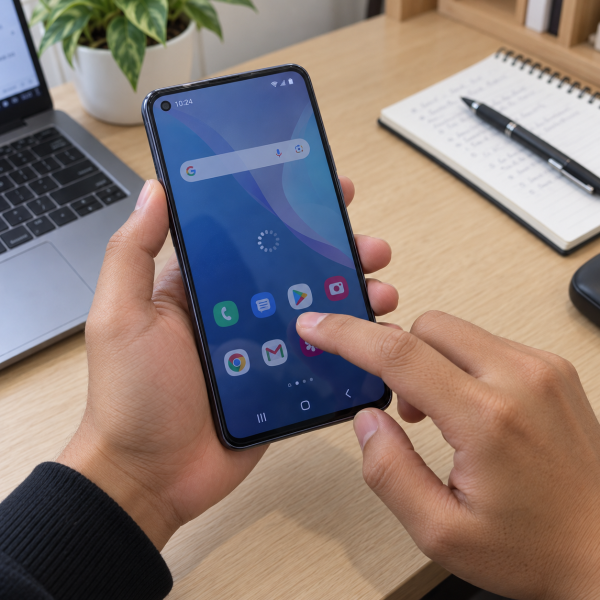
Mulai dari cara paling simpel dulu. Kalau HP masih hidup tapi TouchscreenDefinisi: Layar yang dapat menerima input langsung melalui sentuhan jari atau stylus. mendadak nggak responsif, tekan tombol power sekali untuk mematikan layar.
Tunggu beberapa detik, lalu tekan tombol power lagi dan buka kunci HP.
Cara kecil ini bisa membantu kalau yang macet cuma antarmuka sementara, bukan seluruh sistem.
Tekan tombol power → tunggu beberapa detik → nyalakan layar → tes sentuhan
Coba geser layar dan buka aplikasi ringan. Kalau responsnya kembali normal, kemungkinan HP cuma mengalami nge-freeze singkat.
Kalau layarnya tetap nggak bisa dipencet, cobain pengecekan fisik yang gampang dulu.
11. Bersihkan dan Keringkan Layar HP
Touchscreen membaca sentuhan melalui perubahan listrik pada permukaan layar. Air, minyak, atau kotoran berlebih bisa bikin pembacaan sentuhan jadi kacau.
Lap layar memakai kain lembut yang kering.
Kalau tanganmu basah, keringin dulu sebelum mengetes touchscreen lagi. Lepaskan juga HP dari charger sementara kalau masalah sentuhan cuma muncul saat sedang dicas.
Jangan menyiram cairan pembersih langsung ke layar. Kalau memang perlu membersihkan permukaannya, pakai metode yang aman buat perangkatmu.
Setelah layar bersih dan kering, coba geser beberapa bagian layar.
Masih nggak merespons? Ada kemungkinan pelindung layar atau casing ikut mengganggu.
10. Lepas Tempered Glass atau Casing yang Mengganggu
Tempered GlassDefinisi: Pelindung layar berbahan kaca yang diperkuat melalui proses tempering agar lebih tahan gores dan pecah terkontrol. yang retak, terlalu tebal, atau pemasangannya nggak rata bisa mengurangi sensitivitas touchscreen.
Casing juga bisa menekan sisi layar pada beberapa perangkat, terutama kalau bentuknya terlalu ketat.
Kalau gejala mulai muncul setelah mengganti pelindung layar atau casing, coba lepas aksesori tersebut lalu tes HP tanpa aksesori tambahan.
Perhatikan apakah:
- Sentuhan mulai terbaca lagi.
- Hanya bagian tertentu yang nggak responsif.
- Respons berubah ketika casing dilepas.
Jangan buru-buru mencopot pelindung layar kalau layar HP sendiri udah retak parah karena pecahan kacanya bisa berbahaya.
Kalau kondisi fisik terlihat aman tapi HP masih ngelag, waktunya cek apakah suhu perangkat terlalu tinggi.
9. Dinginkan HP Kalau Terasa Terlalu Panas
HP yang terlalu panas bisa menurunkan performa supaya suhu perangkat nggak terus naik. Akibatnya, sistem terasa lemot dan aplikasi bisa ikut nge-freeze.
Kalau bodi HP terasa jauh lebih panas dari biasanya, berhenti dulu menjalankan aplikasi berat.
Cabut charger kalau sedang dicas. Lepas casing sementara bila aman, lalu taruh HP di tempat teduh dengan sirkulasi udara normal.
Jangan masukin HP ke kulkas atau menempelkan es langsung ke perangkat. Perubahan suhu ekstrem malah bisa memicu kondensasi.
Tunggu sampai suhu kembali normal lalu tes touchscreen.
Kalau HP masih bisa dipakai sebentar-sebentar tapi kemudian ngelag lagi, cek aplikasi yang sedang berjalan.
8. Tutup Aplikasi yang Terlalu Berat
Cara ini cocok kalau touchscreen masih bisa merespons sesekali.
Aplikasi berat, gim, editor video, browser dengan banyak tab, atau aplikasi yang lagi error bisa menghabiskan sumber daya dan bikin antarmuka terasa macet.
Buka daftar aplikasi terbaru lalu tutup aplikasi yang nggak diperlukan.
Kamu nggak harus selalu menutup semua aplikasi setiap saat. Fokus aja pada aplikasi yang baru dipakai ketika masalah muncul.

Kalau HP kembali lancar setelah satu aplikasi ditutup, aplikasi tersebut patut dicurigai.
Ngelag-nya sering balik lagi meski aplikasi udah ditutup? Cek ruang penyimpanannya.
7. Kosongkan Penyimpanan yang Terlalu Penuh
Penyimpanan yang hampir penuh bisa bikin HP kesulitan membuat file sementara, memperbarui aplikasi, atau menjalankan proses sistem dengan lancar.
Kalau HP masih bisa dipakai setelah restart, cek kapasitas penyimpanannya lewat menu pengaturan perangkat.
Hapus file yang memang nggak dibutuhkan. Kamu juga bisa memindahkan foto atau video penting ke tempat penyimpanan lain terlebih dahulu.
Prioritaskan file yang ukurannya besar dan jelas nggak dibutuhkan daripada menghapus data secara asal.
Jangan sembarang menghapus folder sistem karena bisa bikin aplikasi atau fitur tertentu bermasalah.
Setelah ruang penyimpanan lebih lega, restart HP lalu lihat apakah nge-freeze masih muncul.
Kalau masalah mulai terjadi setelah kamu memasang aplikasi tertentu, mending aplikasi itu yang diperiksa.
6. Hapus Aplikasi yang Mulai Bikin HP Ngelag
Coba ingat-ingat kapan masalahnya mulai muncul.
Kalau HP mendadak sering macet setelah kamu memasang aplikasi baru atau memperbarui aplikasi tertentu, aplikasi tersebut bisa jadi salah satu tersangka.
Saat HP masih bisa digunakan, buka pengaturan aplikasi lalu hapus aplikasi yang mencurigakan.
Fokus pada aplikasi yang:
- Baru dipasang sebelum masalah muncul.
- Sering berhenti sendiri atau nge-freeze.
- Membuat HP panas atau terasa jauh lebih berat.
Jangan langsung menghapus aplikasi penting kalau belum yakin. Kamu bisa mulai dari aplikasi yang memang gampang dipasang kembali.
Kalau sulit menentukan aplikasi mana yang bikin masalah, ada mode khusus buat ngetesnya.
5. Coba Safe Mode Kalau HP Mendukung
‘Safe ModeDefinisi: Mode diagnostik yang menjalankan sistem dengan aplikasi dan layanan minimum untuk membantu menemukan penyebab gangguan perangkat lunak.’ menjalankan Android dengan membatasi aplikasi pihak ketiga. Cara ini berguna buat mengecek apakah HP ngelag gara-gara aplikasi tambahan.
Metode masuk ‘Safe Mode’ berbeda menurut merek dan model HP. Pada sebagian perangkat, opsinya tersedia dari menu power. Perangkat lain memakai kombinasi tombol tertentu saat proses menyala.
Kalau HP lancar saat berada di ‘Safe Mode’, ada kemungkinan aplikasi pihak ketiga ikut memicu masalah.
Kamu bisa keluar dari ‘Safe Mode’, lalu hapus aplikasi yang baru dipasang atau yang paling mencurigakan satu per satu.
Kalau HP tetap nge-freeze bahkan tanpa aplikasi pihak ketiga berjalan, kemungkinan masalahnya lebih dekat ke sistem atau hardware.
Sebelum curiga terlalu jauh, cek pembaruan perangkat dulu.
4. Update Sistem dan Aplikasi
Bug pada sistem atau aplikasi juga bisa bikin perangkat nge-freeze.
Kalau touchscreen udah bisa dipakai setelah restart, cek pembaruan sistem melalui menu pengaturan HP. Nama menunya bisa berbeda menurut merek dan versi Android.
Update juga aplikasi yang sering kamu pakai, terutama kalau masalah cuma muncul saat aplikasi tertentu dibuka.
Sebelum melakukan pembaruan, pastiin baterai cukup dan koneksi internet stabil. Jangan mematikan perangkat secara paksa saat update sistem sedang dipasang.
Setelah selesai, restart HP lalu gunakan seperti biasa.
Masih sering ngelag? Kamu bisa lanjut membersihkan data sementara pada aplikasi yang bermasalah.
3. Bersihkan Cache Aplikasi yang Sering Macet
Cache menyimpan data sementara supaya aplikasi bisa bekerja lebih cepat. Namun, data sementara yang bermasalah juga bisa bikin aplikasi nge-freeze.
Kalau kamu udah tahu aplikasi yang sering memicu lag, coba buka pengaturan aplikasi tersebut.
Biasanya jalurnya kurang lebih:
‘Settings’ → ‘Apps’ → pilih aplikasi → ‘StorageDefinisi: Media penyimpanan data permanen untuk sistem operasi, aplikasi, dokumen, foto, video, dan file lainnya.’ → ‘Clear CacheDefinisi: Tindakan menghapus file sementara aplikasi tanpa menghapus akun atau data utama aplikasi.’
Nama menu dapat berbeda tergantung merek HP.
Pilih ‘Clear Cache’ terlebih dahulu. Jangan langsung menekan ‘Clear Data’ atau ‘Clear Storage’ kalau belum memahami akibatnya karena opsi itu bisa menghapus data lokal dan membuat aplikasi kembali seperti baru dipasang.
Setelah cache dibersihkan, buka ulang aplikasinya.
Kalau seluruh sistem masih ikut nge-freeze, restart normal patut dicoba.
2. Restart HP Secara Normal
Restart membantu menghentikan proses yang macet lalu menjalankan sistem dari awal.
Kalau layar masih merespons cukup buat membuka menu power, tekan dan tahan tombol power lalu pilih ‘Restart’.
Tunggu sampai HP selesai menyala sebelum membuka banyak aplikasi sekaligus.
Setelah masuk ke layar utama, coba gunakan HP beberapa menit. Perhatikan apakah touchscreen normal dan aplikasi bisa dibuka tanpa lag.
Kalau HP kembali lancar setelah restart tapi masalah terus berulang setiap hari, jangan berhenti di restart aja. Ada kemungkinan aplikasi, penyimpanan, sistem, atau komponen tertentu memang perlu diperiksa.
Nah, kalau layar benar-benar membeku sampai menu restart pun nggak bisa dipencet, masuk ke cara nomor 1.
1. Lakukan Force Restart Saat Layar Benar-Benar Freeze
Kalau touchscreen mati total sementara layar masih menyala, Force RestartDefinisi: Memulai ulang perangkat secara paksa ketika antarmuka tidak merespons, biasanya memakai tombol fisik atau kombinasi tombol tertentu. menjadi pilihan paling masuk akal karena prosesnya nggak bergantung pada sentuhan layar.
Kombinasi tombolnya berbeda menurut merek dan model HP.
Pada banyak HP Android, force restart dilakukan dengan menahan tombol power selama beberapa detik. Model lain membutuhkan kombinasi tombol power dengan volume.
Jangan asal mencoba banyak kombinasi tombol kalau nggak tahu perangkatmu memakai yang mana. Kombinasi tertentu bisa membuka mode lain seperti Recovery ModeDefinisi: Mode khusus untuk menjalankan fungsi pemulihan seperti reset, pembaruan sistem, atau perbaikan tertentu tanpa masuk ke sistem normal. atau menu servis.
Force restart pada dasarnya memaksa sistem memulai ulang ketika antarmuka nggak merespons. Cara ini bukan factory reset dan normalnya nggak ditujukan untuk menghapus data.
Setelah HP hidup lagi, jangan langsung membuka banyak aplikasi. Coba pakai perlahan lalu lihat apakah lag kembali muncul.
Kalau HP terus nge-freeze walaupun udah di-force restart, atau touchscreen tetap mati sejak perangkat menyala, jangan lanjut bongkar perangkat sendiri. Kondisinya mulai perlu dibedakan apakah masalah berasal dari sistem atau touchscreen.
Kenapa HP Bisa Ngelag sampai Nggak Bisa Dipencet?
Biasanya HP yang mendadak nge-freeze terjadi karena sistem atau aplikasi lagi kewalahan. Aplikasi yang error bisa membuat antarmuka berhenti merespons walaupun perangkat sebenarnya masih menyala.
Tapi nih ya, selain itu, HP ngelag tidak bisa dipencet juga bisa berkaitan dengan:
- RAMDefinisi: Memori sementara berkecepatan tinggi yang menyimpan data aplikasi dan proses yang sedang aktif agar dapat diakses dengan cepat. sedang terlalu terbebani.
- Penyimpanan hampir penuh.
- HP mengalami suhu terlalu tinggi.
- Sistem atau aplikasi mengalami bug.
- Touchscreen terganggu air atau kotoran.
- Pelindung layar mengganggu respons sentuhan.
- Touchscreen atau komponen internal mengalami masalah.
Coba perhatikan polanya. Kalau HP cuma macet saat membuka satu aplikasi, tersangkanya beda dengan HP yang nge-freeze bahkan sejak baru dinyalakan.
Begitu juga kalau hanya satu bagian layar yang nggak bisa disentuh sementara area lain normal. Gejala seperti itu lebih patut dicurigai sebagai masalah pada input touchscreen dibanding lag sistem biasa.
Kalau seluruh cara aman tadi udah dicoba tapi HP tetap sering nge-freeze, berhenti dulu eksperimen yang melibatkan pembongkaran atau penghapusan data. Hasil perbaikan bisa berbeda karena kondisi sistem dan komponen setiap HP nggak sama.
HP Masih Ngelag dan Nggak Bisa Dipencet? Mimin Bantu Cek
Kalau HP tetap nge-freeze setelah cara aman tadi dicoba, jangan asal bongkar layar atau bagian internalnya. Penanganan yang kurang tepat bisa bikin masalahnya makin panjang, jadi konsultasiin gejalanya ke mimin dulu, ya, Abangku.
cta
Spill merek dan model HP, riwayat masalahnya, serta pesan error kalau memang ada. Ceritain juga apakah touchscreen mati total atau cuma bagian tertentu yang nggak merespons. Mimin bareng tim MenyalaGadgetku bisa membantu menganalisis kemungkinan sumber masalah, pilihan solusi, dan apakah tim dapat membantu.
Terus biaya servisnya berapa sih? Nominalnya mengikuti model HP, hasil pengecekan, atau tingkat masalah yang ditemukan. Biar budget-nya nggak cuma nebak-nebak, nih, mimin spill pricelist-nya setelah bagian ini.
price
Jadi, Intinya Apa, Abangku?
Intinya sih, kepala dingin dulu, ya, Abangku. HP yang ngelag sampai nggak bisa dipencet belum otomatis berarti touchscreen rusak. Kamu bisa mulai dari membersihkan layar, mendinginkan perangkat, memeriksa aplikasi, sampai melakukan force restart kalau sistem benar-benar membeku.
Kalau masalah terus balik atau layar tetap nggak merespons sejak HP dinyalakan, jangan dipaksa utak-atik sendiri. Semoga HP-nya cepet normal dan lancar dipake lagi, Abangku.