
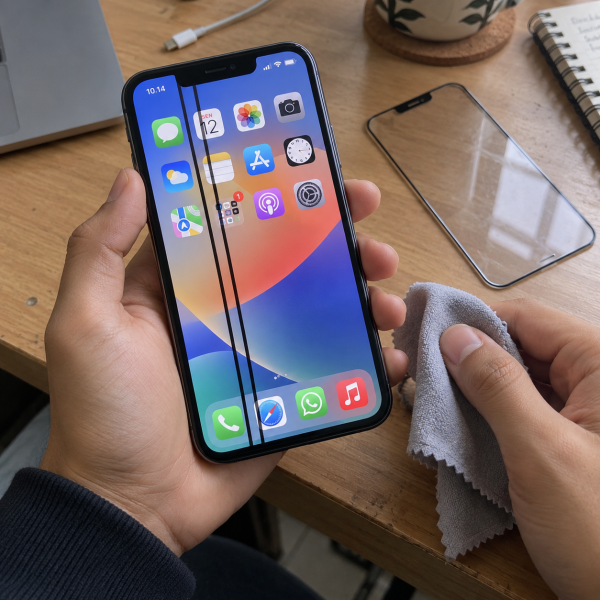
10. Bersihkan Layar dan Lepas Pelindung yang Bermasalah
Garis hitam di layar iPhone memang sering bikin panik, tapi jangan langsung vonis LCD rusak dulu. Kadang tampilan terlihat bergaris karena tempered glass retak, kotoran menempel, atau pelindung layar menekan area panel dengan nggak rata.
Matikan layar → bersihkan permukaan → cek tempered glass → nyalakan lagi
Pakai kain microfiber yang bersih dan kering. Usap layar pelan-pelan, terutama di area garis hitam. Kalau tempered glass retak, menggelembung, atau ada bagian yang menekan layar, lepas dulu dengan hati-hati. Jangan pakai benda tajam buat mencongkel pelindung karena bisa bikin panel iPhone ikut kena.
Setelah layar bersih, nyalakan lagi dan lihat apakah garis hitam masih muncul. Kalau garisnya hilang atau berubah setelah tempered glass dilepas, kemungkinan masalahnya ada di pelindung layar. Tapi kalau garis hitam tetap sama, berarti kita perlu cek sisi sistemnya juga.
Kalau tampilan masih bergaris, lanjut ke cara yang lebih basic tapi sering beneran membantu, yaitu restart iPhone.
9. Restart iPhone dengan Cara Normal
Restart biasa cocok kalau garis hitam muncul setelah iPhone dipakai lama, aplikasi nge-bug, atau tampilan mendadak aneh tanpa riwayat jatuh. Cara ini aman karena nggak menghapus data dan nggak mengubah pengaturan penting.
Tekan tombol samping → geser ‘slide to power off’ → tunggu sebentar → nyalakan lagi
Pada iPhone dengan Face ID, tekan dan tahan tombol samping bersama salah satu tombol volume sampai slider daya muncul. Pada beberapa iPhone lama, tombol yang dipakai bisa berbeda. Setelah iPhone mati, tunggu sekitar 20–30 detik, lalu nyalakan lagi.
Kalau garis hitam muncul karena sistem tampilan sedang error ringan, restart bisa bikin tampilan kembali normal. Tapi kalau garis tetap muncul dari logo Apple sampai masuk Home Screen, kemungkinan masalahnya bukan cuma aplikasi yang ngadat.
Kalau restart normal belum ngaruh, Abangku bisa coba opsi yang sedikit lebih kuat tanpa menghapus data.
8. Lakukan Force Restart Kalau Layar Ikut Ngehang
Force restart berguna kalau layar iPhone bergaris hitam sambil ngehang, susah disentuh, atau nggak merespons normal. Ini beda dari reset pabrik. Force restart cuma memaksa iPhone memulai ulang sistem tanpa menghapus foto, chat, atau aplikasi.
Tekan volume atas → tekan volume bawah → tahan tombol samping sampai logo Apple muncul
Pada iPhone 8 ke atas, tekan cepat tombol volume atas, tekan cepat tombol volume bawah, lalu tahan tombol samping sampai logo Apple muncul. Jangan lepas terlalu cepat karena prosesnya butuh beberapa detik. Kalau model iPhone kamu lebih lama, kombinasi tombolnya bisa berbeda.
Cara ini cocok kalau garis hitam muncul bareng freeze atau tampilan macet. Sistem yang nyangkut kadang bikin layar terlihat bermasalah padahal panelnya belum tentu rusak. Setelah iPhone menyala lagi, cek layar di halaman utama, Settings, dan beberapa aplikasi.
Kalau garisnya cuma muncul di aplikasi tertentu, jangan buru-buru utak-atik sistem. Kita masuk ke pengecekan aplikasi dulu.
7. Cek Apakah Garis Hitam Muncul di Semua Aplikasi
Ini penting banget, Abangku. Garis hitam yang muncul di semua tampilan beda cerita dengan garis yang cuma muncul di satu aplikasi. Kalau cuma muncul di aplikasi tertentu, bisa jadi masalahnya ada di aplikasi, konten, atau tampilan halaman tersebut.
Buka Home Screen → buka ‘Settings’ → buka aplikasi lain → bandingkan tampilan
Coba cek di Home Screen, ‘Settings’, galeri foto, browser, dan kamera. Kalau garis hitam cuma muncul di satu aplikasi, tutup aplikasi itu dulu. Setelah itu, buka lagi dan cek apakah tampilannya normal. Kamu juga bisa update aplikasi dari App Store kalau versi aplikasinya sudah lama.
Kalau garisnya ikut muncul di screenshot, kemungkinan masalahnya berasal dari sistem atau aplikasi. Tapi kalau screenshot terlihat normal saat dilihat dari perangkat lain, sementara layar iPhone tetap bergaris, kemungkinan masalahnya lebih dekat ke panel layar.
Nah, kalau aplikasi bukan biang keroknya, coba cek iOS-nya. Kadang update bisa beresin bug tampilan yang bandel.
6. Update iOS Kalau Versinya Sudah Lama
Versi iOS yang lama bisa punya bug tampilan, konflik aplikasi, atau masalah kompatibilitas tertentu. Update iOS bisa membantu kalau garis hitam muncul setelah sistem terasa aneh, aplikasi sering crash, atau tampilan mulai nggak stabil.
Buka ‘Settings’ → pilih ‘General’ → pilih ‘Software Update’ → install update jika tersedia
Sebelum update, pastiin baterai cukup dan koneksi internet stabil. Lebih aman lagi kalau data penting sudah dicadangkan dulu. Update sistem biasanya nggak menghapus data, tapi backup tetap penting biar kamu nggak deg-degan kalau prosesnya terganggu.
Setelah update selesai, cek layar dari awal. Lihat apakah garis hitam masih muncul di Lock Screen, Home Screen, dan aplikasi bawaan. Kalau garis hilang, kemungkinan masalahnya berkaitan dengan sistem. Kalau tetap muncul, lanjut ke pengaturan tampilan.
Kalau update belum membantu, coba kurangi kemungkinan efek visual atau pengaturan layar yang bikin tampilan terasa makin aneh.
5. Atur Brightness dan Fitur Tampilan
Beberapa masalah tampilan terasa lebih jelas pada tingkat brightness tertentu. Garis hitam bisa kelihatan makin tegas saat layar terlalu terang, terlalu redup, atau saat fitur tampilan tertentu aktif. Ini bukan selalu solusi final, tapi bisa membantu membaca gejalanya.
Buka ‘Settings’ → pilih ‘Display & Brightness’ → atur brightness → cek ‘True Tone’
Coba naik-turunkan brightness pelan-pelan. Setelah itu, matikan atau nyalakan fitur seperti ‘True Tone’ dan ‘Night Shift’ untuk melihat perubahan tampilan. Kalau garis hitam berubah intensitasnya saat brightness diubah, kemungkinan masalahnya bisa berkaitan dengan panel layar atau kontrol tampilan.

Cara ini juga membantu membedakan masalah visual biasa dengan kerusakan fisik. Kalau garisnya tetap lurus, diam, dan nggak berubah di semua kondisi, biasanya gejalanya lebih serius. Jangan tekan layar untuk “mengetes” garisnya, karena tekanan justru bisa memperparah kondisi panel.
Kalau pengaturan tampilan nggak ngaruh, coba cek suhu perangkat. iPhone yang terlalu panas kadang bikin tampilan ikut bertingkah.
4. Dinginkan iPhone dan Lepas Case Sementara
iPhone yang panas bisa bikin performa turun, layar terasa kurang responsif, atau tampilan jadi nggak stabil. Kalau garis hitam muncul setelah main game berat, pakai kamera lama, video call, atau iPhone dicas sambil dipakai, dinginkan dulu perangkatnya.
Lepas case → hentikan aplikasi berat → diamkan iPhone → cek layar lagi
Letakkan iPhone di tempat teduh dengan suhu normal. Jangan masukin ke kulkas, jangan taruh di depan AC terlalu dekat, dan jangan ditempelkan ke benda basah. Perubahan suhu ekstrem bisa bikin risiko baru, terutama kalau ada embun.
Setelah beberapa menit, nyalakan lagi dan cek garisnya. Kalau garis hitam berkurang atau hilang setelah suhu normal, berarti panas bisa menjadi pemicu sementara. Tapi kalau garisnya tetap sama, apalagi setelah iPhone dingin, kemungkinan penyebabnya bukan cuma suhu.
Kalau panas bukan penyebab utama, coba amankan data dulu sebelum masuk ke cara yang lebih serius.
3. Backup Data Sebelum Coba Perbaikan Lanjutan
Sebelum mencoba reset pengaturan atau langkah yang lebih dalam, backup data itu wajib banget. Layar bergaris bisa memburuk kalau sumber masalahnya ada di panel atau komponen internal. Kalau nanti layar makin susah dipakai, data yang belum dicadangkan bisa bikin pusing.
Buka ‘Settings’ → pilih nama akun → pilih ‘iCloud’ → cek cadangan data
Kamu bisa backup lewat iCloud atau komputer. Pilih cara yang paling kamu pahami. Yang penting, foto, kontak, catatan, dan data penting sudah aman dulu. Jangan tunggu layar benar-benar nggak bisa disentuh baru panik cari cara backup.
Backup memang nggak menghilangkan garis hitam. Tapi ini langkah pengaman sebelum kamu mencoba perbaikan yang punya risiko lebih besar. Kalau iPhone masih bisa disentuh, manfaatkan momen itu buat menyelamatkan data penting.
Kalau data sudah aman, kita bisa lanjut ke reset pengaturan tanpa menghapus isi iPhone.
2. Reset Semua Pengaturan Tanpa Menghapus Data
Reset semua pengaturan bisa membantu kalau masalah tampilan berkaitan dengan konfigurasi sistem, aksesibilitas, jaringan, atau pengaturan display yang berantakan. Cara ini tidak menghapus foto dan aplikasi, tapi pengaturan seperti Wi-Fi, tampilan, dan preferensi sistem bisa kembali ke default.
Buka ‘Settings’ → pilih ‘General’ → pilih ‘Transfer or Reset iPhone’ → pilih ‘Reset’ → pilih ‘Reset All Settings’
Baca pilihan reset dengan teliti. Jangan pilih ‘Erase All Content and Settings’ kalau kamu belum siap menghapus seluruh isi iPhone. Yang dicari pada tahap ini adalah ‘Reset All Settings’, bukan hapus total.
Setelah reset selesai, iPhone akan memulai ulang dan beberapa pengaturan perlu disesuaikan lagi. Cek apakah garis hitam masih muncul. Kalau garisnya hilang, kemungkinan ada pengaturan atau konflik sistem yang sebelumnya bikin tampilan kacau.
Masih belum beres, Abangku? Yuk, cobain alternatif paling kuat yang masih bisa dilakukan sendiri tanpa bongkar perangkat.
1. Cek dengan Erase iPhone Setelah Backup Lengkap
Ini opsi paling akhir untuk memastikan apakah garis hitam berkaitan dengan sistem atau bukan. Erase iPhone akan menghapus data, aplikasi, akun, dan pengaturan di perangkat. Jadi, jangan lakukan cara ini kalau backup belum lengkap atau kamu belum paham konsekuensinya.
Backup data → buka ‘Settings’ → pilih ‘General’ → pilih ‘Transfer or Reset iPhone’ → pilih ‘Erase All Content and Settings’
Setelah iPhone dihapus dan disiapkan ulang, cek layar sebelum mengembalikan semua aplikasi. Kalau garis hitam hilang saat iPhone masih dalam kondisi bersih, kemungkinan masalahnya berkaitan dengan sistem, aplikasi, atau data lama. Kalau garis tetap muncul bahkan setelah erase, gejalanya lebih mengarah ke masalah hardware.
Cara ini memang paling kuat dari sisi software, tapi juga paling berisiko buat data. Makanya backup harus selesai dulu. Jangan coba-coba erase kalau kamu lupa password akun, belum tahu data tersimpan di mana, atau layar sudah terlalu sulit disentuh.
Kalau setelah semua cara aman tadi garis hitam tetap muncul, stop dulu ya, Abangku. Jangan tekan-tekan layar, jangan panasin iPhone, dan jangan bongkar sendiri karena kondisi tiap perangkat bisa beda. Bahkan setelah diperiksa pun hasilnya bisa bergantung pada panel, konektor, riwayat jatuh, atau komponen internal lain yang ikut terdampak.
Kenapa Layar iPhone Bisa Bergaris Hitam?
Biasanya penyebabnya sih layar pernah mendapat tekanan, jatuh, atau mengalami gangguan pada sistem tampilan. Tapi nih ya, selain itu, layar iPhone bergaris hitam juga bisa berkaitan dengan:
- Bug iOS atau aplikasi
- Tempered glass yang menekan layar
- iPhone terlalu panas
- Konektor layar bermasalah
- Panel OLED atau LCD mulai rusak
- Riwayat terkena air atau lembap
- Kerusakan setelah benturan
Kalau garis hitam muncul sesekali, berubah setelah restart, atau cuma tampak di aplikasi tertentu, peluang masalah software masih ada. Tapi kalau garisnya menetap, makin banyak, atau muncul sejak logo Apple, kemungkinan hardware perlu diperiksa lebih serius.
Layar iPhone Masih Bergaris? Biar Mimin Bantu Cek
Kalau layar iPhone masih bergaris hitam setelah semua cara aman dicoba, jangan lanjut nekan layar atau bongkar sendiri ya, Abangku.
cta
Ceritain ke mimin tipe iPhone, riwayat masalahnya, dan pesan error kalau ada. Mimin bareng tim bisa bantu analisis kemungkinan sumber masalah, pilihan solusi, dan apakah tim kami dapat membantu cek kondisi perangkatnya.
Terus biaya servisnya berapa sih? Tenang, biayanya ngikutin model iPhone, hasil pengecekan, dan tingkat kerusakannya. Nih, mimin spill pricelist-nya.
price
Jadi, Intinya Apa, Abangku?
Intinya sih, tenang dulu aja, ya, Abangku. Layar iPhone bergaris hitam bisa dicoba dari cara paling aman dulu, seperti bersihin layar, restart, update iOS, backup data, sampai reset pengaturan. Kalau semua cara software nggak ngaruh, jangan maksa karena masalahnya bisa sudah masuk ke area hardware.
Kalau kamu ragu, berhenti dulu sebelum tindakanmu malah bikin kondisi layar makin susah dicek. Semoga iPhone-nya bisa balik normal dan dipakai nyaman lagi, ya, Abangku.