
5. Cek Dulu Apa yang Paling Banyak Makan Storage
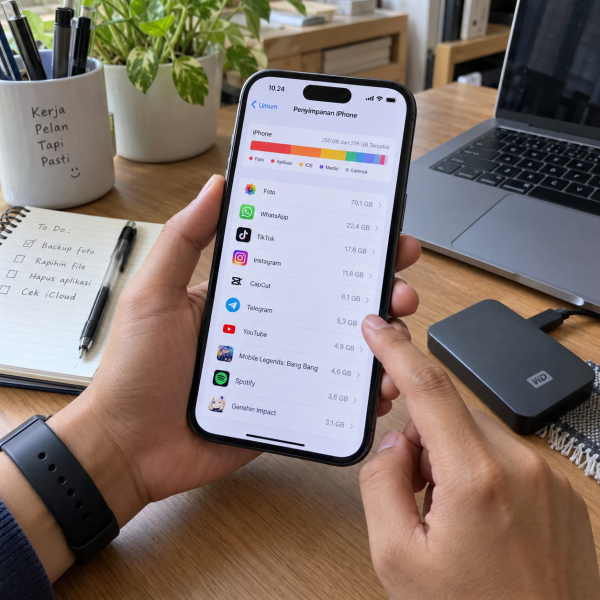
Sebelum hapus sana-sini, cek dulu sumber masalahnya. Banyak pengguna iPhone langsung menghapus foto random, padahal yang paling besar bisa saja aplikasi, video, chat, file unduhan, atau data sistem. Jadi, langkah pertama yang paling basic adalah lihat peta penyimpanannya dulu.
Buka ‘Pengaturan’ → pilih ‘Umum’ → pilih ‘Penyimpanan iPhone’
Di menu ini, kamu bisa lihat daftar aplikasi dan ukuran ruang yang dipakai. Biasanya iPhone akan menampilkan aplikasi dari yang paling besar sampai yang lebih kecil. Dari situ, kamu bisa tahu apakah storage penuh karena galeri, WhatsApp, game, aplikasi video, atau file lain.
Jangan langsung hapus aplikasi cuma karena ukurannya besar. Cek dulu apakah aplikasi itu masih dipakai, datanya penting, atau bisa login ulang dengan aman. Kalau aplikasi menyimpan dokumen lokal, hapus aplikasi bisa membuat data ikut hilang.
Cara ini cocok buat menentukan target. Jadi, kamu nggak asal bersih-bersih tapi malah ngorbanin file penting. Kalau daftar storage sudah kelihatan, baru lanjut ke cara berikutnya.
Kalau sumber masalahnya ternyata aplikasi besar, Abangku bisa lanjut ke cara nomor 4.
4. Hapus atau Offload Aplikasi yang Jarang Dipakai
Aplikasi yang jarang dipakai bisa diam-diam makan banyak ruang. Game, aplikasi edit video, aplikasi streaming, dan aplikasi marketplace kadang menyimpan data tambahan yang ukurannya lumayan gede. Kalau aplikasi itu sudah nggak kamu butuhkan, menghapusnya bisa langsung bikin storage lega.
Tapi kalau kamu masih ingin menyimpan data aplikasinya, coba pakai opsi offload. Fitur ini menghapus aplikasi dari iPhone, tapi tetap menyimpan dokumen dan datanya. Nanti kalau aplikasinya dipasang lagi, beberapa data bisa kembali seperti sebelumnya.
Buka ‘Pengaturan’ → ‘Umum’ → ‘Penyimpanan iPhone’ → pilih aplikasi → pilih ‘Offload App’ atau ‘Delete App’
Pakai ‘Offload App’ kalau kamu masih mungkin memakai aplikasi itu lagi. Pakai ‘Delete App’ kalau aplikasinya benar-benar nggak penting atau datanya aman untuk dihapus. Bedanya penting, ya. Jangan sampai kamu menghapus aplikasi yang ternyata menyimpan file kerja, draft, atau data login yang belum kamu backup.
Kalau storage iPhone kamu penuh karena aplikasi, cara ini bisa cukup nendang. Tapi kalau bagian terbesar ada di foto dan video, gas lanjut ke cara nomor 3.
3. Bersihkan Foto, Video, dan File Duplikat
Foto dan video sering jadi biang kerok penyimpanan iPhone penuh. Apalagi kalau kamu sering rekam video, ambil banyak foto burst, menyimpan screenshot, atau menerima kiriman media dari chat. Satu video panjang bisa makan ruang jauh lebih besar daripada puluhan foto biasa.
Mulai dari galeri dulu. Cari video yang sudah nggak perlu, screenshot lama, foto blur, dan file yang dobel. Jangan lupa cek album ‘Recently Deleted’ atau ‘Baru Dihapus’ setelah menghapus foto. File di sana masih bisa memakan storage sampai benar-benar dihapus permanen.
Buka ‘Foto’ → cek video besar → hapus yang nggak perlu → buka ‘Baru Dihapus’ → hapus permanen jika sudah yakin
Tapi hati-hati, Abangku. Kalau kamu menghapus dari ‘Baru Dihapus’, file itu biasanya jauh lebih sulit dikembalikan. Jadi, pastiin dulu foto atau video penting sudah tersimpan di tempat lain. Kalau kamu pakai iCloud Photos, pahami juga bahwa menghapus foto dari iPhone bisa ikut memengaruhi foto yang tersinkron antar perangkat.
Cara ini cocok kalau storage kamu penuh karena media. Kalau foto sudah dibersihkan tapi storage masih sesak, kemungkinan cache dan data aplikasi juga perlu dicek.
Nah, berikutnya kita masuk ke bagian yang sering nggak kelihatan tapi lumayan makan ruang.
2. Bersihkan Cache Safari dan Data Aplikasi yang Menumpuk
Cache itu data sementara yang dibuat aplikasi atau browser biar proses buka konten jadi lebih cepat. Masalahnya, kalau dibiarkan terlalu lama, cache bisa numpuk dan makan penyimpanan. Safari, aplikasi streaming, aplikasi belanja, media sosial, dan aplikasi chat bisa menyimpan data seperti ini.
Untuk Safari, kamu bisa membersihkan riwayat dan data website dari pengaturan. Ini bisa membantu mengurangi data browser yang menumpuk. Tapi efek sampingnya, beberapa website mungkin meminta kamu login ulang atau memuat ulang data dari awal.
Buka ‘Pengaturan’ → pilih ‘Safari’ → pilih ‘Clear History and Website Data’
Untuk aplikasi lain, opsinya bisa beda-beda. Ada aplikasi yang punya menu hapus cache di dalam aplikasinya. Ada juga yang harus dihapus dan dipasang ulang kalau datanya sudah terlalu besar. Tapi jangan lakukan ini untuk aplikasi penting sebelum kamu yakin akun, chat, atau dokumen di dalamnya aman.

Cara ini cocok kalau aplikasi terlihat besar padahal kamu merasa nggak menyimpan banyak file di dalamnya. Kalau cache sudah dibersihkan tapi penyimpanan masih penuh, berarti kamu perlu cara paling rapi di nomor 1.
Masih sesak juga? Yuk, masuk ke cara paling aman buat beresin storage tanpa asal hapus.
1. Backup File Penting, lalu Rapikan Penyimpanan dari Menu iPhone
Cara paling direkomendasikan adalah backup dulu file penting, baru bersihkan storage berdasarkan data di menu ‘Penyimpanan iPhone’. Ini paling aman karena kamu nggak cuma mengejar ruang kosong, tapi juga menjaga foto, dokumen, dan chat penting supaya nggak hilang.
Backup bisa dilakukan ke iCloud, komputer, atau penyimpanan lain yang kamu percaya. Setelah itu, baru hapus file lokal yang memang sudah aman. Misalnya video lama, file unduhan, aplikasi jarang dipakai, atau dokumen besar yang sudah punya salinan.
Backup file penting → buka ‘Penyimpanan iPhone’ → cek aplikasi terbesar → hapus file yang sudah aman
Kenapa ini jadi nomor 1? Karena masalah storage penuh sering bikin orang panik dan asal hapus. Padahal, ruang kosong bisa dicari lagi, tapi foto keluarga, chat penting, dan dokumen kerja yang terhapus bisa bikin pusing tujuh keliling.
Setelah backup, bersihkan storage pelan-pelan. Jangan langsung hapus semua dari satu tempat. Mulai dari file terbesar, cek hasilnya, lalu lanjut ke bagian lain kalau masih kurang. Dengan cara ini, iPhone jadi lebih lega tanpa bikin kamu gambling sama data sendiri.
Nah, kalau semua cara aman sudah dicoba tapi penyimpanan tetap terasa penuh, jangan langsung reset total dulu. Hasilnya bisa beda tergantung model iPhone, versi iOS, pengaturan iCloud, data aplikasi, akun, dan file sistem yang tersimpan di perangkat.
Kenapa Penyimpanan iPhone Cepat Penuh?
Biasanya penyebabnya sih karena file besar numpuk tanpa terasa. Video, foto, aplikasi, cache, dan chat media bisa bertambah setiap hari. Kadang satu aplikasi terlihat biasa aja, tapi data di dalamnya sudah membesar banget.
Selain itu, iPhone juga menyimpan data sistem dan data sementara. Bagian ini bisa berubah-ubah tergantung pemakaian, update iOS, sinkronisasi iCloud, dan aktivitas aplikasi. Jadi, storage penuh bukan selalu berarti kamu punya terlalu banyak foto.
Hal lain yang sering bikin bingung adalah iCloud. Banyak orang mengira semua foto yang ada di iCloud otomatis mengosongkan memori iPhone. Padahal, pengaturannya perlu dicek. Kalau opsi optimasi penyimpanan belum aktif atau sinkronisasi belum selesai, ruang lokal masih bisa terasa sesak.
Intinya, penyimpanan penuh harus dilihat dari sumbernya dulu. Jangan langsung reset, jangan asal hapus, dan jangan percaya satu trik aja untuk semua kondisi.
Storage Masih Penuh? Biar Mimin Bantu Cek
Kalau penyimpanan iPhone masih penuh setelah dibersihkan, jangan langsung reset atau hapus file random yang kamu belum paham ya, Abangku.
cta
Ceritain ke mimin tipe iPhone-nya, sisa storage yang muncul, dan bagian mana yang paling besar di menu ‘Penyimpanan iPhone’. Mimin bareng tim bisa bantu analisis kemungkinan sumber masalah, pilihan solusi, dan apakah kondisi itu masih bisa dibantu tanpa langsung mengorbankan data penting.
Terus kalau ternyata perlu dicek, biaya servisnya berapa sih? Biayanya bisa ngikutin model iPhone, kondisi data, dan hasil pengecekan perangkat. Nih, nanti mimin spill pricelist-nya.
price
Jadi, Intinya Apa, Abangku?
Intinya sih, santuy dulu aja, ya, Abangku. Cara membersihkan penyimpanan iPhone yang paling aman dimulai dari cek menu storage, hapus aplikasi jarang dipakai, bersihkan foto besar, rapikan cache, lalu backup file penting sebelum hapus data yang lebih sensitif.
Kalau kamu ragu karena ada foto, chat, atau dokumen penting, jangan asal gas hapus semua. Lebih baik pelan-pelan tapi aman daripada storage lega sebentar tapi data penting ikut hilang. Semoga iPhone Abangku cepat lega lagi dan enak dipakai harian, ya, Abangku.