
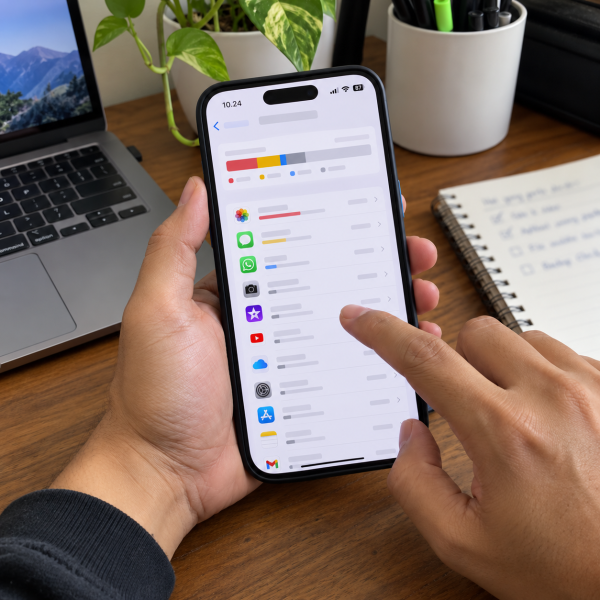
5. Restart iPhone untuk Membersihkan Proses Sementara
Restart adalah cara paling basic, tapi tetap worth it buat dicoba dulu. Saat iPhone menyala terus berhari-hari, beberapa proses sistem dan file sementara bisa tetap aktif di belakang layar. Restart membantu menyegarkan sistem tanpa menghapus data pribadi.
Tekan tombol power dan volume → geser untuk mematikan → nyalakan lagi iPhone
Cara ini cocok kalau data sistem tiba-tiba naik setelah update, aplikasi crash, atau iPhone terasa berat. Setelah iPhone menyala lagi, buka ‘Pengaturan’, pilih ‘Umum’, lalu masuk ke ‘Penyimpanan iPhone’. Cek apakah ukuran data sistem mulai turun atau tetap sama.
Tapi jangan berharap restart selalu langsung bikin storage lega besar-besaran. Kadang efeknya kecil, kadang baru terasa setelah sistem selesai merapikan file sementara. Yang penting, cara ini aman banget buat jadi langkah pertama.
Kalau ruang penyimpanan masih sempit, lanjut ke cara berikutnya, yaitu bersihin cache aplikasi yang sering numpuk.
4. Bersihkan Cache Aplikasi yang Sering Dipakai
Cache aplikasi bisa ikut bikin penyimpanan iPhone penuh. Aplikasi seperti browser, media sosial, marketplace, aplikasi chat, atau streaming biasanya menyimpan data sementara supaya proses buka konten terasa lebih cepat. Masalahnya, cache ini bisa numpuk kalau jarang dibersihkan.
Buka aplikasi terkait → cari menu ‘Settings’ → pilih opsi cache jika tersedia
Nggak semua aplikasi punya tombol hapus cache. Kalau ada, kamu bisa hapus dari pengaturan aplikasi tersebut. Kalau nggak ada, opsi yang aman biasanya adalah hapus data unduhan offline, bersihkan riwayat pencarian, atau kurangi file media yang tersimpan otomatis.
Untuk Safari, kamu bisa masuk ke ‘Pengaturan’, pilih ‘Safari’, lalu cari opsi untuk membersihkan riwayat dan data situs web. Tapi ingat, ini bisa bikin kamu keluar dari beberapa situs. Jadi, pastiin kamu masih ingat akun penting sebelum melakukannya.
Kalau cache aplikasi sudah dibersihkan tapi data sistem masih besar, Abangku bisa cek file yang nyangkut di aplikasi bawaan.
3. Hapus File Unduhan, Lampiran, dan Data Offline
Kadang yang terasa seperti data sistem sebenarnya berkaitan dengan file yang nyangkut di aplikasi. File unduhan, lampiran pesan, video offline, podcast, dokumen, atau data aplikasi tertentu bisa bikin penyimpanan terlihat makin penuh.

Buka ‘Pengaturan’ → pilih ‘Umum’ → masuk ke ‘Penyimpanan iPhone’
Di bagian ini, iPhone biasanya menampilkan aplikasi yang paling banyak memakai storage. Buka satu per satu aplikasi yang ukurannya besar. Cek apakah ada dokumen, data, atau file offline yang bisa dihapus tanpa mengganggu data penting.
Contohnya, aplikasi chat bisa menyimpan lampiran lama. Aplikasi streaming bisa menyimpan video offline. Aplikasi file bisa menyimpan dokumen unduhan yang sudah nggak dipakai. Nah, bersihin bagian ini bisa bantu sistem punya ruang napas lagi.
Kalau data sistem masih bandel setelah file besar dikurangi, coba pakai fitur bawaan iPhone yang lebih rapi.
2. Pakai Rekomendasi Penyimpanan dari iPhone
iPhone punya bagian rekomendasi penyimpanan yang bisa membantu kamu melihat apa saja yang aman dikurangi. Biasanya, rekomendasi ini muncul di menu ‘Penyimpanan iPhone’. Isinya bisa berupa saran menghapus aplikasi yang jarang dipakai, mengelola foto, atau meninjau lampiran besar.
Buka ‘Pengaturan’ → ‘Umum’ → ‘Penyimpanan iPhone’ → cek rekomendasi yang muncul
Cara ini lebih aman daripada asal hapus folder atau aplikasi penting. Soalnya, kamu bisa lihat dulu apa yang disarankan sistem. Kalau ada aplikasi besar yang jarang dipakai, kamu bisa pilih ‘Offload App’. Fitur ini menghapus aplikasinya, tapi tetap menyimpan dokumen dan datanya.
Bedanya dengan hapus aplikasi biasa, offload lebih ramah buat kamu yang masih butuh data aplikasi tersebut. Nanti kalau aplikasinya dipasang lagi, data yang tersimpan masih bisa dipakai selama aplikasinya masih tersedia dan datanya nggak ikut dihapus.
Kalau rekomendasi storage belum cukup, masuk ke cara paling kuat yang tetap aman kalau dilakukan dengan persiapan.
1. Backup, Update iOS, lalu Reset Pengaturan Jika Perlu
Cara paling jitu bukan langsung hapus semua data, ya. Urutan amannya adalah backup dulu, update iOS kalau tersedia, lalu pertimbangkan reset pengaturan kalau data sistem masih terasa nggak wajar. Ini membantu mengurangi risiko kehilangan data dan menghindari tindakan yang terlalu ekstrem.
Backup data → cek ‘Pembaruan Perangkat Lunak’ → pilih ‘Atur Ulang’ jika benar-benar perlu
Mulai dari backup ke iCloud, komputer, atau penyimpanan lain yang kamu percaya. Setelah itu, buka ‘Pengaturan’, pilih ‘Umum’, lalu cek ‘Pembaruan Perangkat Lunak’. Kadang update iOS bisa membantu sistem merapikan file sementara, memperbaiki bug, atau mengoptimalkan storage.
Kalau update nggak tersedia dan masalah masih terasa ganggu, kamu bisa mempertimbangkan ‘Atur Ulang Semua Pengaturan’. Opsi ini bukan untuk menghapus seluruh data pribadi, tapi tetap bisa mengubah ulang pengaturan seperti Wi-Fi, tampilan, privasi, dan preferensi sistem. Jadi, baca keterangan di layar pelan-pelan sebelum menekan tombol final.
Jangan langsung pilih hapus semua konten kalau belum backup. Itu langkah besar dan bisa bikin data hilang kalau persiapannya asal-asalan. Untuk kebanyakan pengguna, restart, bersihin cache, kelola file besar, dan update iOS sudah cukup jadi jalur aman sebelum reset total dipikirkan.
Nah, kalau semua cara aman tadi belum bikin storage lega, udahan dulu eksperimennya. Data sistem memang nggak selalu bisa dikontrol penuh secara manual, dan hasilnya bisa beda tergantung model iPhone, versi iOS, aplikasi aktif, file tersimpan, serta kondisi sistem perangkat.
Kenapa Data Sistem iPhone Bisa Besar Banget?
Biasanya penyebabnya sih karena iPhone menyimpan file sementara untuk membantu sistem berjalan lebih lancar. Data itu bisa berasal dari cache, log sistem, file update, indeks pencarian, atau sisa proses aplikasi.
Masalahnya, ukuran data sistem bisa naik turun sendiri. Hari ini terlihat besar, besok bisa turun setelah iPhone selesai memproses sesuatu. Jadi, jangan langsung panik kalau angkanya berubah. Yang perlu diwaspadai adalah saat storage makin penuh, iPhone susah update, atau aplikasi mulai sering gagal dibuka.
Data sistem juga beda dari foto, video, dan aplikasi biasa. Kamu nggak bisa membersihkannya seperti menghapus satu folder manual. Makanya, cara paling aman adalah memberi ruang kosong, mengurangi cache, menghapus file besar yang nggak perlu, dan menjaga iOS tetap rapi.
Data Sistem Masih Penuh? Biar Mimin Bantu Cek Arahnya
Kalau data sistem iPhone tetap besar banget setelah cara aman dicoba, jangan buru-buru reset total tanpa backup ya, Abangku.
Ceritain ke mimin tipe iPhone-nya, sisa storage yang tersedia, dan riwayat masalahnya. Kalau ada pesan error saat update atau saat membuka aplikasi, spill juga. Mimin bareng tim bisa bantu analisis kemungkinan sumber masalah, opsi yang masih aman, dan apakah perangkatnya perlu dicek lebih lanjut.
Terus kalau ternyata perlu dicek, biaya servisnya gimana? Tenang, biayanya ngikutin model iPhone, hasil pengecekan, dan tingkat masalahnya. Nih, nanti mimin spill pricelist-nya.
Jadi, Intinya Apa, Abangku?
Intinya sih, tarik napas dulu aja, ya, Abangku. Cara membersihkan data sistem iPhone paling aman dimulai dari restart, bersihin cache, kelola file besar, pakai rekomendasi penyimpanan, lalu update iOS atau reset pengaturan kalau memang perlu.
Jangan langsung hapus semua konten tanpa backup karena risikonya lumayan bikin nyesek. Semoga storage iPhone Abangku cepat lega lagi dan bisa dipakai lebih satset, ya, Abangku.