
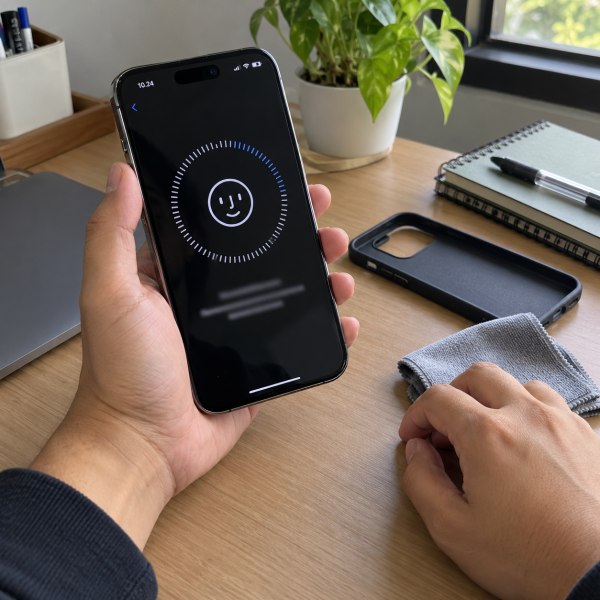
8. Bersihkan Area Kamera Depan Dulu
Sebelum buru-buru reset Face ID, cek dulu area kamera depan iPhone. Face ID bekerja memakai sistem kamera TrueDepth di bagian atas layar. Kalau area itu tertutup debu, minyak wajah, tempered glass kurang presisi, atau casing yang terlalu naik ke pinggir layar, proses pemindaian wajah bisa terganggu.
Pakai kain microfiber yang bersih dan kering. Usap area kamera depan pelan-pelan, terutama bagian notch atau Dynamic Island. Jangan pakai cairan berlebihan, jangan semprot langsung ke layar, dan jangan menggosok terlalu keras. Tujuannya cuma membersihkan penghalang ringan, bukan “mengobati” komponen dari luar.
Cara ini cocok kalau Face ID kadang bisa, kadang nggak. Misalnya, iPhone gagal mengenali wajah setelah layar kotor, setelah ganti tempered glass, atau setelah casing baru dipasang. Kalau setelah dibersihkan Face ID jadi normal, berarti masalahnya kemungkinan bukan dari pengaturan utama.
Kalau area kamera udah bersih tapi Face ID masih bandel, lanjut cek pengaturan Face ID-nya, ya.
7. Pastikan Face ID Aktif untuk Fitur yang Kamu Pakai
Kadang Face ID sebenarnya masih normal, tapi belum aktif untuk fitur tertentu. Misalnya, Face ID bisa buka kunci layar, tapi nggak bisa dipakai untuk App Store, Apple Pay, atau aplikasi tertentu. Nah, ini bukan selalu berarti Face ID rusak.
Buka ‘Pengaturan’ → pilih ‘Face ID & Kode Sandi’ → cek bagian ‘Gunakan Face ID Untuk’
Di bagian itu, kamu bisa melihat Face ID aktif untuk apa saja. Biasanya ada pilihan seperti membuka kunci iPhone, pembelian, pengisian kata sandi, dan aplikasi yang mendukung Face ID. Kalau salah satu toggle mati, aktifkan sesuai kebutuhan.
Kamu juga perlu memasukkan kode sandi iPhone untuk masuk ke menu ini. Jadi, pastiin kamu masih ingat kode sandinya. Kalau kode sandi salah berkali-kali, masalahnya bisa melebar ke akses perangkat, bukan cuma Face ID.
Kalau semua akses Face ID sudah aktif tapi tetap gagal, coba refresh sistemnya dengan restart dulu.
6. Restart iPhone Sebelum Reset Face ID
Restart sering kelihatan sepele, tapi ini langkah aman sebelum kamu menghapus pengaturan Face ID. Sistem iPhone kadang mengalami bug kecil yang bikin sensor, aplikasi, atau proses keamanan nggak berjalan mulus. Restart bisa membantu menyegarkan sistem tanpa menghapus data.
Untuk iPhone dengan Face ID, kamu bisa tekan tombol samping dan salah satu tombol volume sampai slider daya muncul. Geser untuk mematikan iPhone, tunggu beberapa detik, lalu nyalakan lagi. Setelah itu, coba buka kunci memakai Face ID seperti biasa.
Cara ini cocok kalau Face ID baru bermasalah setelah iPhone panas, aplikasi crash, atau perangkat lama nggak dimatikan. Kalau setelah restart Face ID normal lagi, kamu belum perlu reset pengaturan wajah.
Nah, kalau restart belum ngaruh, Abangku bisa cek apakah iOS-nya butuh update.
5. Update iOS Kalau Ada Pembaruan
Face ID juga bisa terganggu oleh bug sistem. Kalau iPhone kamu memakai versi iOS yang bermasalah atau sudah cukup lama nggak di-update, pembaruan bisa membantu memperbaiki bug, stabilitas, dan kompatibilitas fitur keamanan.
Buka ‘Pengaturan’ → pilih ‘Umum’ → pilih ‘Pembaruan Perangkat Lunak’
Sebelum update, pastiin baterai cukup dan koneksi internet stabil. Kalau bisa, backup data penting dulu. Update iOS biasanya aman, tapi tetap lebih nyaman kalau data penting sudah tersimpan.
Cara ini cocok kalau Face ID mulai bermasalah setelah update sebelumnya, setelah iPhone sering error, atau setelah beberapa aplikasi keamanan nggak bekerja normal. Tapi kalau Face ID gagal total setelah iPhone jatuh atau terkena cairan, update iOS belum tentu menyelesaikan masalah.
Kalau iOS sudah aman tapi Face ID masih nggak konsisten, coba atur tampilan wajah alternatif.
4. Tambahkan ‘Penampilan Alternatif’
Kalau Face ID sering gagal saat kamu memakai kacamata, masker tertentu, gaya rambut berbeda, atau tampilan wajah yang cukup berubah, menambahkan ‘Penampilan Alternatif’ bisa membantu. Fitur ini membuat iPhone punya referensi tambahan untuk mengenali wajahmu.
Buka ‘Pengaturan’ → pilih ‘Face ID & Kode Sandi’ → pilih ‘Atur Penampilan Alternatif’
Ikuti instruksi di layar sampai proses pemindaian selesai. Pegang iPhone sejajar dengan wajah, pastiin pencahayaan cukup, dan jangan bergerak terlalu cepat. Kalau wajahmu terlalu jauh atau terlalu dekat, prosesnya bisa gagal.
Tips ini cocok kalau Face ID masih bisa dipakai, tapi sering nggak konsisten. Jadi, ini bukan reset penuh. Kamu cuma menambahkan variasi tampilan supaya Face ID punya data pengenalan yang lebih fleksibel.
Kalau Face ID tetap susah mengenali wajah walau penampilan alternatif sudah ditambahkan, masuk ke cara berikutnya.
3. Nonaktifkan dan Aktifkan Lagi Face ID untuk Aplikasi
Beberapa aplikasi punya izin Face ID masing-masing. Kadang Face ID di aplikasi tertentu error, padahal di lock screen masih normal. Dalam kondisi kayak gini, kamu bisa mematikan lalu mengaktifkan lagi akses Face ID untuk aplikasi tersebut.
Buka ‘Pengaturan’ → pilih ‘Face ID & Kode Sandi’ → pilih ‘App Lainnya’ → matikan lalu aktifkan aplikasi
Setelah itu, tutup aplikasi yang bermasalah dan buka ulang. Kalau perlu, restart iPhone sekali lagi. Cara ini membantu kalau masalahnya cuma terjadi di aplikasi perbankan, dompet digital, catatan, password manager, atau aplikasi lain yang memakai Face ID.
Jangan langsung reset semua Face ID kalau masalahnya cuma satu aplikasi. Lebih rapi kalau kamu isolasi dulu sumber masalahnya. Kalau lock screen normal tapi satu aplikasi gagal terus, kemungkinan pengaturan aplikasi lebih relevan.
Kalau masalahnya terjadi di semua tempat, Abangku bisa lanjut ke reset Face ID.
2. Atur Ulang Face ID dari Pengaturan
Ini cara utama untuk reset Face ID iPhone. Dengan cara ini, data pengenalan wajah yang lama akan dihapus, lalu kamu bisa mendaftarkan wajah lagi dari awal. Cara ini cocok kalau Face ID sering gagal, wajah sulit dikenali, atau pengaturan lama terasa sudah nggak akurat.
Buka ‘Pengaturan’ → pilih ‘Face ID & Kode Sandi’ → pilih ‘Atur Ulang Face ID’
Setelah memilih reset, Face ID lama akan terhapus. Kamu perlu memilih ‘Atur Face ID’ lagi untuk memulai pendaftaran wajah baru. Ikuti lingkaran pemindaian wajah sampai selesai. Lakukan di tempat terang, pegang iPhone stabil, dan posisikan wajah di dalam frame.
Sebelum reset, pastiin kamu tahu kode sandi iPhone. Ini penting karena iPhone tetap butuh kode sandi untuk masuk ke pengaturan keamanan. Kalau kamu lupa kode sandi, jangan asal coba berkali-kali karena bisa bikin iPhone terkunci lebih lama.
Masih gagal setelah reset? Santuy, masih ada cara paling penting yang perlu dicek.
1. Daftarkan Face ID Ulang dengan Posisi yang Benar
Reset Face ID belum cukup kalau proses pendaftaran ulangnya asal-asalan. Cara paling jitu adalah mendaftarkan Face ID dari awal dengan posisi wajah yang benar, pencahayaan cukup, dan kamera depan yang bersih. Ini yang sering bikin hasilnya jauh lebih stabil.
Buka ‘Pengaturan’ → ‘Face ID & Kode Sandi’ → ‘Atur Face ID’ → ikuti pemindaian wajah
Pegang iPhone sekitar jarak normal saat kamu biasa membuka kunci. Jangan terlalu dekat, jangan terlalu miring, dan jangan menutup area mata, hidung, atau mulut secara berlebihan. Gerakkan kepala pelan mengikuti instruksi lingkaran di layar.
Kalau kamu memakai kacamata harian, daftarkan wajah dengan kondisi yang paling sering kamu pakai. Kalau Face ID punya opsi tambahan sesuai model dan versi iOS, aktifkan hanya kalau memang sesuai kebutuhan. Jangan memaksakan fitur yang nggak tersedia di iPhone kamu.
Nah, kalau pendaftaran ulang gagal terus, muncul pesan Face ID tidak tersedia, atau kamera depan seperti nggak merespons, jangan dipaksa utak-atik terlalu jauh. Bisa jadi masalahnya bukan lagi pengaturan, tapi sistem atau komponen yang perlu dicek.
Watch videoKenapa Face ID iPhone Bisa Perlu Diatur Ulang?
Biasanya penyebabnya sih karena data pengenalan wajah sudah kurang cocok dengan kondisi pemakaian sekarang. Perubahan tampilan wajah, aksesori, pencahayaan buruk, tempered glass, atau bug iOS bisa bikin Face ID terasa makin sering gagal.
Selain itu, Face ID juga bisa terganggu kalau area kamera TrueDepth kotor, iPhone pernah jatuh, atau perangkat sempat terkena cairan. Kalau masalahnya software ringan, restart, update, atau reset Face ID bisa membantu. Tapi kalau sumbernya hardware, pengaturan ulang biasanya nggak cukup.
Makanya, penting banget membedakan gejalanya. Kalau Face ID kadang gagal tapi masih bisa didaftarkan ulang, kemungkinan masalahnya masih ringan. Kalau Face ID tidak tersedia, pemindaian wajah gagal total, atau kamera depan bermasalah, pemeriksaan lebih lanjut jadi lebih masuk akal.
Nah, kalau semua cara aman tadi masih belum mempan, udahan dulu eksperimennya, ya. Hasil reset Face ID bisa beda tergantung model iPhone, versi iOS, kondisi kamera TrueDepth, riwayat jatuh, cairan, atau kerusakan komponen lain.
Face ID Masih Nggak Bisa? Biar Mimin Bantu Cek
Kalau Face ID tetap gagal setelah reset, jangan buru-buru bongkar iPhone atau coba trik ekstrem dari video random ya, Abangku.
cta
Ceritain ke mimin tipe iPhone-nya, riwayat masalahnya, dan pesan error kalau ada. Mimin bareng tim bisa bantu analisis kemungkinan sumber masalah, pilihan solusi, dan apakah perangkatnya masih bisa kami bantu cek.
Terus biaya servisnya berapa sih? Untuk masalah Face ID, biayanya bisa ngikutin model iPhone, hasil pengecekan, dan tingkat kerusakannya. Nih, nanti mimin spill pricelist-nya.
price
Jadi, Intinya Apa, Abangku?
Intinya sih, tetap santai dulu, ya, Abangku. Cara atur ulang Face ID iPhone bisa dimulai dari cek kamera depan, restart, update iOS, tambah penampilan alternatif, lalu reset Face ID dari pengaturan. Yang paling penting, daftarkan ulang wajah dengan posisi yang benar.
Kalau Face ID tetap nggak tersedia atau gagal didaftarkan ulang, jangan dipaksa bongkar sendiri. Semoga Face ID iPhone Abangku bisa normal lagi dan buka kunci jadi satset lagi, ya, Abangku.