
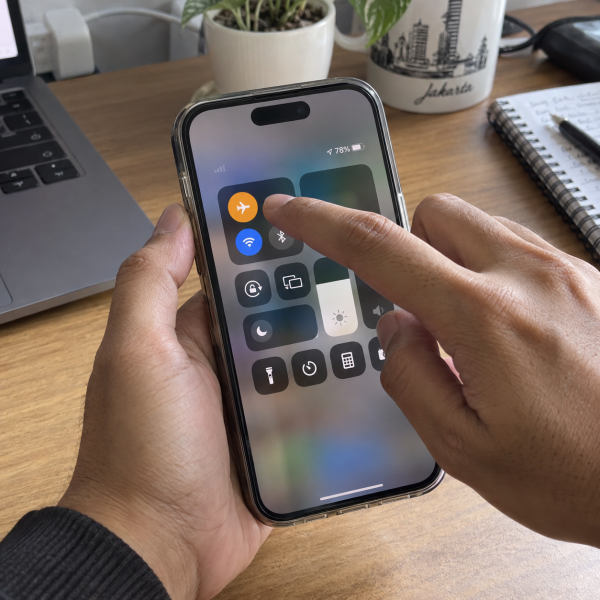
6. Aktifkan Mode Pesawat lalu Matikan Lagi
Cara paling basic buat mengatasi sinyal iPhone hilang adalah refresh koneksi seluler lewat ‘Mode Pesawat’. Trik ini sederhana, tapi sering cukup buat kondisi sinyal yang tiba-tiba ngambek karena jaringan lagi nyangkut.
Buka ‘Pusat Kontrol’ → aktifkan ‘Mode Pesawat’ → tunggu 10–15 detik → matikan lagi
Saat ‘Mode Pesawat’ aktif, iPhone memutus koneksi seluler, Wi-Fi, dan Bluetooth sementara. Setelah dimatikan lagi, iPhone akan mencoba mencari jaringan operator dari awal. Jadi, cara ini cocok kalau sinyal hilang mendadak padahal sebelumnya normal.
Tunggu beberapa detik setelah ‘Mode Pesawat’ dimatikan. Jangan langsung panik kalau sinyal belum muncul dalam satu detik. Kadang iPhone butuh waktu buat membaca jaringan, apalagi kalau kamu berada di area sinyal lemah.
Kalau sinyal tetap kosong setelah dicoba beberapa kali, jangan spam tombolnya terus. Mending lanjut ke cara berikutnya, yaitu restart iPhone.
5. Restart iPhone Biar Sistemnya Fresh Lagi
Kalau sinyal masih hilang, coba restart iPhone. Kadang sistem seluler bisa error ringan, apalagi setelah iPhone dipakai lama, berpindah jaringan, atau baru keluar dari area yang sinyalnya jelek.
Tekan tombol power dan volume → geser ‘slide to power off’ → nyalakan lagi
Restart membantu iPhone memulai ulang proses sistem yang berhubungan dengan jaringan. Ini bukan cuma mematikan layar, ya. iPhone benar-benar dimatikan dulu, lalu dinyalakan ulang supaya koneksi seluler dibaca ulang dari awal.
Cara ini cocok kalau sinyal hilang tanpa alasan jelas. Misalnya, kamu nggak ganti kartu, nggak jatuh, dan nggak sedang berada di area terpencil. Kalau setelah restart sinyal balik, kemungkinan masalahnya cuma bug ringan.
Tapi kalau iPhone tetap menampilkan ‘Tidak Ada Layanan’ atau ‘Mencari’, berarti kita perlu cek bagian yang lebih spesifik. Gas ke kartu SIM dulu, Abangku.
4. Cek Kartu SIM atau eSIM yang Dipakai
Sinyal iPhone hilang bisa juga berkaitan dengan kartu SIM. SIM yang longgar, kotor, rusak, atau belum aktif bisa bikin iPhone gagal membaca jaringan. Kalau kamu pakai eSIM, masalahnya bisa muncul dari profil eSIM, aktivasi operator, atau pengaturan seluler.
Buka ‘Pengaturan’ → pilih ‘Seluler’ → cek SIM atau eSIM yang aktif
Untuk iPhone dengan SIM fisik, matikan iPhone dulu sebelum melepas kartu. Setelah itu, cek apakah kartu SIM terlihat kotor, tergores parah, atau posisinya kurang pas di tray. Bersihkan pelan bagian luar kartu dengan kain kering yang lembut, lalu pasang lagi dengan posisi yang benar.
Kalau kamu pakai eSIM, cek apakah paket seluler masih aktif dan jalur eSIM tidak dimatikan. Kadang pengguna nggak sadar profil seluler tertentu dimatikan, terutama kalau pakai dua nomor. Pastikan nomor utama yang dipakai internet dan panggilan memang aktif.
Kalau ada HP lain yang kompatibel, kamu bisa cek SIM fisik di perangkat lain. Kalau SIM juga nggak dapat sinyal di perangkat lain, kemungkinan masalahnya ada di kartu atau operator. Kalau SIM normal di perangkat lain, lanjut cek pengaturan jaringan iPhone.
3. Pilih Jaringan Operator Secara Manual
Biasanya iPhone memilih jaringan operator secara otomatis. Tapi kadang pemilihan otomatis ini bisa nyangkut, terutama setelah kamu masuk area sinyal lemah, habis keluar kota, atau baru mengganti kartu.
Buka ‘Pengaturan’ → pilih ‘Seluler’ → pilih ‘Pilihan Jaringan’ → matikan ‘Otomatis’
Setelah ‘Otomatis’ dimatikan, tunggu iPhone menampilkan daftar jaringan yang tersedia. Pilih operator yang sesuai dengan kartu kamu. Kalau jaringan muncul dan bisa dipilih, iPhone akan mencoba menyambung ulang ke jaringan tersebut.
Cara ini cocok kalau sinyal hilang setelah berpindah lokasi. Misalnya, habis dari basement, lift, daerah pegunungan, atau lokasi yang sinyalnya naik turun. Pemilihan manual bisa membantu iPhone keluar dari mode pencarian jaringan yang bandel.
Kalau operator kamu nggak muncul sama sekali, bisa jadi area tersebut memang minim sinyal. Bisa juga ada gangguan operator atau masalah pada antena iPhone. Nah, kalau daftar jaringan ada tapi tetap gagal tersambung, lanjut ke reset pengaturan jaringan.
2. Reset Pengaturan Jaringan iPhone
Kalau sinyal masih hilang, reset pengaturan jaringan bisa jadi cara yang lebih kuat. Cara ini akan menghapus pengaturan jaringan yang tersimpan, seperti Wi-Fi tersimpan, konfigurasi seluler, VPN tertentu, dan pengaturan jaringan lain.
Buka ‘Pengaturan’ → pilih ‘Umum’ → pilih ‘Transfer atau Atur Ulang iPhone’ → pilih ‘Atur Ulang’ → pilih ‘Atur Ulang Jaringan’
Eits, baca dulu sebelum eksekusi. Reset jaringan tidak menghapus foto, aplikasi, atau data pribadi. Tapi kamu perlu masuk ulang ke Wi-Fi karena password Wi-Fi yang tersimpan bisa hilang dari perangkat.
Cara ini cocok kalau sinyal iPhone hilang setelah ganti kartu, update iOS, pindah operator, atau utak-atik pengaturan seluler. Reset jaringan bisa mengembalikan konfigurasi koneksi ke kondisi yang lebih bersih.
Setelah proses selesai, iPhone akan restart. Tunggu beberapa menit, lalu cek apakah sinyal muncul lagi. Kalau masih gagal, berarti cara paling kuat yang aman dilakukan pengguna adalah update iOS dan pengaturan operator.
1. Update iOS dan Carrier Settings Kalau Tersedia
Cara paling jitu yang masih aman buat dicoba sendiri adalah memastikan iOS dan pengaturan operator sudah terbaru. Kadang masalah sinyal berkaitan dengan bug sistem, kompatibilitas jaringan, atau pembaruan kecil dari operator.
Buka ‘Pengaturan’ → pilih ‘Umum’ → pilih ‘Pembaruan Perangkat Lunak’ → install update jika tersedia
Sebelum update, pastiin baterai cukup dan koneksi Wi-Fi stabil. Kalau bisa, backup data dulu biar lebih aman. Update iOS memang bukan jaminan sinyal langsung balik, tapi ini penting kalau masalahnya berasal dari bug sistem atau dukungan jaringan.
Selain update iOS, iPhone juga bisa menerima pembaruan carrier settings. Biasanya pembaruan ini muncul otomatis saat kamu membuka pengaturan atau memasang SIM. Kalau ada notifikasi pembaruan dari operator, ikuti instruksi yang muncul di layar.
Cara ini paling layak dicoba sebelum menyimpulkan ada kerusakan hardware. Kalau setelah update sinyal tetap hilang, apalagi iPhone pernah jatuh, kena air, atau pernah diservis sebelumnya, jangan dipaksa bongkar sendiri. Bisa jadi masalahnya sudah masuk ke SIM reader, antena, jalur sinyal, atau komponen internal lain yang perlu dicek langsung.
Kenapa Sinyal iPhone Bisa Hilang?
Biasanya penyebab sinyal iPhone hilang itu bukan cuma satu. Paling umum, masalahnya bisa berasal dari jaringan operator yang lagi gangguan, kartu SIM yang bermasalah, atau pengaturan seluler yang lagi kacau.
Tapi nih ya, selain itu, sinyal iPhone juga bisa hilang gara-gara:
- Area kamu memang minim sinyal
- Mode pesawat masih aktif
- SIM fisik longgar atau rusak
- Profil eSIM belum aktif
- Pengaturan jaringan error
- iOS mengalami bug
- iPhone pernah jatuh atau kena cairan
- Antena atau jalur sinyal bermasalah
Kalau sinyal hilang cuma di satu lokasi, kemungkinan besar masalahnya dari coverage jaringan. Tapi kalau sinyal hilang di banyak tempat dan kartu lain juga nggak terbaca, arah masalahnya bisa lebih serius. Jadi, jangan buru-buru menyalahkan operator atau langsung ganti komponen tanpa pengecekan.
Nah, kalau semua cara aman tadi masih belum balikin sinyal, udahan dulu eksperimennya. Hasilnya bisa beda tergantung model iPhone, kondisi SIM, versi iOS, jaringan operator, riwayat jatuh, atau kondisi komponen internal. Bahkan setelah diperiksa pun, hasil perbaikan tetap bergantung pada seberapa parah sumber masalahnya.
Sinyal iPhone Masih Hilang? Biar Mimin Bantu Cek
Kalau sinyal iPhone masih hilang setelah cara aman dicoba, jangan lanjut bongkar SIM tray paksa atau utak-atik komponen dalam ya, Abangku.
Ceritain ke mimin tipe iPhone yang dipakai, riwayat masalahnya, dan pesan error kalau ada. Mimin bareng tim bisa bantu analisis kemungkinan sumber masalah, pilihan solusi, dan apakah perangkatnya bisa kami bantu cek lebih lanjut.
Terus biaya servisnya berapa sih? Untuk kasus sinyal iPhone hilang, biayanya bisa ngikutin model iPhone, hasil pengecekan, dan tingkat kerusakannya. Nih, nanti mimin spill pricelist-nya.
Jadi, Intinya Apa, Abangku?
Intinya sih, tetap santai dulu, ya, Abangku. Cara mengatasi sinyal iPhone hilang bisa dimulai dari ‘Mode Pesawat’, restart, cek SIM, pilih jaringan manual, reset pengaturan jaringan, sampai update iOS. Mulai dari yang paling aman dulu sebelum mikir ke kerusakan komponen.
Kalau sinyal tetap hilang di banyak tempat, SIM lain juga nggak kebaca, atau iPhone pernah jatuh dan kena cairan, mending berhenti eksperimen. Semoga sinyal iPhone Abangku bisa balik normal dan dipakai lancar lagi, ya, Abangku.