
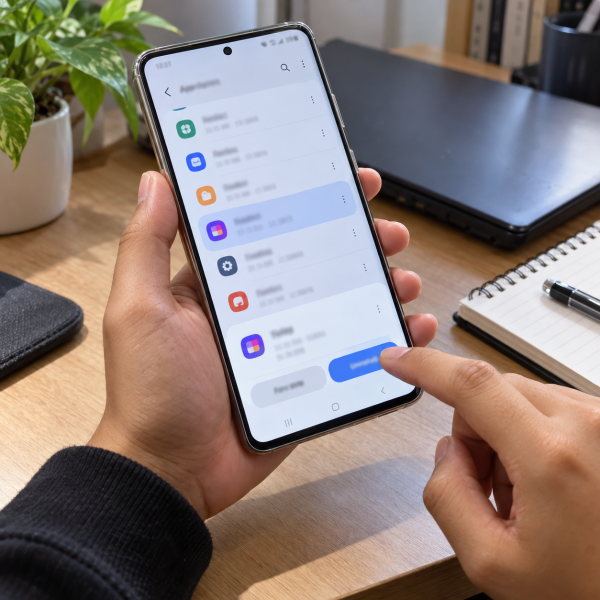
8. Matikan Notifikasi dari Aplikasi yang Sering Kirim Iklan
Kalau iklannya muncul dalam bentuk notifikasi, jangan langsung instal aplikasi pemblokir iklan tambahan.
Cari tahu dulu aplikasi mana yang mengirim notifikasi tersebut. Biasanya nama aplikasi bisa terlihat langsung dari panel notifikasi.
Setelah ketemu, buka:
‘Settings’ → ‘Notifications’ → ‘App notifications’ → pilih aplikasi → matikan notifikasi
Nama menu bisa sedikit berbeda tergantung versi One UI yang dipakai.
Kamu juga bisa menekan dan menahan notifikasi yang mengganggu. Dari sana, biasanya tersedia pilihan untuk mengubah pengaturan notifikasinya.
Eits, jangan buru-buru mematikan semua notifikasi. Kalau aplikasinya penting seperti WhatsApp atau aplikasi perbankan, pilih kategori notifikasi yang memang mengganggu kalau opsinya tersedia.
Kalau iklannya bukan berasal dari notifikasi, lanjut cari sumber berikutnya.
7. Blokir Pop-Up di Samsung Internet
Iklan cuma muncul ketika kamu browsing menggunakan Samsung Internet?
Kalau iya, kemungkinan masalahnya berasal dari website yang sedang dibuka, bukan dari sistem HP secara keseluruhan.
Coba aktifkan pemblokiran pop-up di Samsung Internet.
Buka ‘Samsung Internet’ → buka ‘Menu’ → ‘Settings’ → cari pengaturan privasi → aktifkan pemblokiran pop-up
Nama dan posisi menu bisa berubah menurut versi Samsung Internet.
Kalau kamu sering masuk website yang penuh jendela baru, pemblokiran pop-up bisa mengurangi halaman iklan yang tiba-tiba terbuka.
Samsung Internet juga punya dukungan pemblokir iklan tambahan. Tapi kalau mau memasang aplikasi pihak ketiga, cek dulu pengembang dan ulasannya. Jangan malah instal aplikasi nggak jelas cuma karena menjanjikan HP bebas iklan.
Kalau iklan muncul bahkan ketika browser udah ditutup, sumbernya kemungkinan berada di tempat lain.
6. Matikan Notifikasi Website yang Nggak Dikenal
Kadang iklan terlihat seperti notifikasi aplikasi, padahal sebenarnya berasal dari website yang pernah kamu izinkan mengirim notifikasi.
Ini sering terjadi ketika kamu menekan tombol ‘Allow’ saat suatu website meminta izin notifikasi.
Kalau iklannya berasal dari browser, cek izin notifikasi situs yang pernah diberikan.

Pada browser yang kamu pakai, masuk ke pengaturan situs atau notifikasi. Cari website yang nggak dikenal lalu cabut izinnya.
Kalau memakai Chrome, jalur menunya bisa berbeda menurut versi aplikasi, tapi intinya cari bagian yang mengatur notifikasi website.
Jangan asal mengizinkan notifikasi dari halaman yang baru kamu buka, apalagi kalau halaman tersebut memaksa dengan pesan seperti “tekan Allow untuk lanjut”.
Kalau iklan masih nongol ketika semua browser ditutup, coba cek aplikasi yang punya izin tampil di atas aplikasi lain.
5. Cek Izin Tampil di Atas Aplikasi Lain
Pernah lihat iklan layar penuh muncul tiba-tiba di Home Screen atau ketika membuka aplikasi lain?
Nah, ada kemungkinan sebuah aplikasi mempunyai izin tampil di atas aplikasi lain.
Coba masuk ke pengaturan aplikasi khusus lalu cari izin seperti ‘Appear on top’ atau ‘Tampil di atas aplikasi lain’. Nama menu bisa berbeda sesuai versi One UI.
Cari aplikasi yang nggak seharusnya membutuhkan izin tersebut.
Misalnya, aplikasi kalkulator sederhana atau aplikasi wallpaper mencurigakan biasanya nggak punya alasan kuat buat terus menampilkan sesuatu di atas aplikasi lain.
Kalau menemukan aplikasi mencurigakan, matikan izinnya lalu gunakan HP beberapa saat buat melihat apakah iklannya berhenti.
Jangan mematikan izin aplikasi sistem secara acak, ya. Fokus ke aplikasi pihak ketiga yang nggak kamu kenal atau aplikasi yang mulai dipasang sebelum iklannya muncul.
Masih ada iklan? Sekarang coba telusuri aplikasi yang baru terpasang.
4. Hapus Aplikasi yang Baru Dipasang dan Mencurigakan
Kalau iklan mulai muncul setelah kamu instal aplikasi tertentu, ini salah satu petunjuk paling kuat.
Coba ingat-ingat aplikasi yang baru dipasang sebelum masalah terjadi.
Aplikasi yang layak dicurigai bisa berupa:
- Aplikasi pembersih atau penghemat baterai nggak jelas.
- Aplikasi wallpaper atau tema dari sumber asing.
- Aplikasi yang dipasang dari luar toko aplikasi resmi.
Masuk ke:
‘Settings’ → ‘Apps’ → pilih aplikasi → ‘Uninstall’
Mulai dari aplikasi yang nggak penting dan baru kamu instal. Setelah dihapus, restart HP lalu perhatikan apakah iklannya masih muncul.
Kalau iklan berhenti setelah satu aplikasi dihapus, kemungkinan sumbernya memang berasal dari aplikasi tersebut.
Jangan langsung instal ulang sebelum kamu yakin aplikasinya aman. Kalau iklan masih muncul, pengecekan keamanan HP bisa dilanjutkan.
3. Scan Aplikasi lewat Fitur Keamanan Samsung
HP Samsung punya fitur pemeriksaan perangkat yang bisa membantu menemukan aplikasi bermasalah.
Pada versi One UI tertentu, pengecekan keamanan bisa ditemukan lewat ‘Device care’ atau menu keamanan perangkat.
Coba buka:
‘Settings’ → ‘Device care’ → cari menu diagnosis atau keamanan aplikasi
Jalankan pemeriksaan yang tersedia lalu lihat apakah ada aplikasi yang ditandai untuk ditinjau.
Kalau sistem menemukan aplikasi mencurigakan, cek dulu nama aplikasinya sebelum menghapusnya. Pastiin kamu nggak sedang menghapus aplikasi penting hanya gara-gara salah pencet.
Fitur semacam ini berguna kalau kamu nggak tahu aplikasi mana yang menyebabkan iklan muncul.
Kalau hasil pemeriksaan bersih tapi iklannya tetap muncul, coba cek akses khusus yang diberikan ke aplikasi.
2. Cabut Izin Khusus dari Aplikasi yang Mencurigakan
Aplikasi bandel kadang mendapatkan lebih banyak akses daripada yang sebenarnya dibutuhkan.
Selain izin notifikasi dan tampil di atas aplikasi lain, perhatikan juga akses khusus yang diberikan ke aplikasi mencurigakan.
Masuk ke:
‘Settings’ → ‘Apps’ → pilih aplikasi yang dicurigai → cek bagian izin dan akses khusus
Periksa apakah aplikasinya punya akses yang terasa nggak sesuai dengan fungsi utamanya.
Misalnya, aplikasi sederhana yang meminta akses terlalu luas patut dicek lebih lanjut.
Kalau kamu nggak yakin fungsi suatu izin, jangan langsung mematikan semuanya. Fokus pada aplikasi yang memang mencurigakan dan mulai bermasalah setelah dipasang.
Setelah izin dibatasi, restart HP lalu lihat apakah iklan masih muncul.
Masih bandel juga? Berarti saatnya memakai cara yang paling penting: cari dan hilangkan sumber aplikasinya sampai tuntas.
1. Temukan dan Uninstall Aplikasi Penyebab Iklan
Kalau iklan muncul di Home Screen, layar kunci, atau di atas berbagai aplikasi, cara paling bisa diandalkan adalah menemukan aplikasi yang benar-benar menjadi sumbernya.
Perhatikan kapan iklan mulai muncul.
Setelah iklan muncul, buka daftar aplikasi yang baru digunakan atau langsung masuk ke ‘Settings’ → ‘Apps’. Cek aplikasi yang baru dipasang dan aplikasi yang namanya nggak kamu kenal.
Kamu juga bisa mengurutkan aplikasi berdasarkan waktu pemasangan kalau opsi tersebut tersedia.
Fokus pada aplikasi yang:
- Baru dipasang sebelum iklan muncul.
- Nggak jelas fungsi atau pengembangnya.
- Tetap aktif meski jarang kamu gunakan.
Uninstall satu aplikasi mencurigakan, lalu gunakan HP beberapa saat. Kalau iklannya masih ada, lanjut periksa kandidat berikutnya.
Jangan asal menghapus aplikasi sistem Samsung. Kalau tombol ‘Uninstall’ memang nggak tersedia dan kamu nggak tahu fungsi aplikasinya, mending jangan dipaksa.
Kalau aplikasi mencurigakan menolak dihapus atau punya akses administratif yang nggak kamu pahami, jangan lanjut utak-atik secara sembarangan. Pengecekan lebih lanjut lebih aman daripada mengubah izin sensitif tanpa tahu efeknya.
Kenapa Iklan Bisa Muncul Terus di HP Samsung?
Biasanya biang keroknya adalah aplikasi pihak ketiga yang baru dipasang dan punya perilaku iklan agresif. Tapi nih ya, iklan di HP Samsung juga bisa muncul karena:
- Website pernah diberi izin mengirim notifikasi.
- Aplikasi punya izin tampil di atas aplikasi lain.
- Browser membuka pop-up dari website tertentu.
Lokasi munculnya iklan bisa memberi petunjuk.
Kalau iklan hanya muncul saat browsing, cek browser dan izin website terlebih dahulu. Kalau iklan muncul sebagai notifikasi, lihat aplikasi pengirimnya.
Kalau iklan muncul di Home Screen atau menutupi aplikasi lain, aplikasi pihak ketiga menjadi tersangka yang lebih kuat.
Hindari juga menekan iklan yang berisi peringatan seperti HP terkena virus, baterai rusak, atau penyimpanan penuh kalau pesannya muncul dari halaman yang nggak jelas. Pesan seperti itu belum tentu merupakan diagnosis nyata terhadap HP.
Nah, kalau semua cara aman tadi udah dicoba tapi iklan masih terus muncul, udahan dulu ubah pengaturan secara acak. Hasil troubleshooting bisa berbeda tergantung aplikasi, versi One UI, dan kondisi sistem HP.
Iklannya Masih Muncul? Mimin Bantu Cek
Kalau iklannya tetap muncul setelah aplikasi dan izinnya udah diperiksa, jangan buru-buru instal banyak aplikasi pembersih atau mengubah pengaturan sensitif secara asal. Tindakan seperti itu malah bisa bikin sumber masalah makin susah dilacak, jadi konsultasiin kondisinya ke mimin dulu, ya, Abangku.
cta
Spill model HP Samsung yang dipakai, riwayat munculnya iklan, dan pesan yang tampil kalau memang ada. Kasih tahu juga apakah iklannya muncul di browser, notifikasi, atau Home Screen. Dari informasi itu, mimin bareng tim MenyalaGadgetku bisa membantu menganalisis kemungkinan sumber masalah, pilihan solusi, dan apakah tim dapat membantu.
Terus kalau perlu diperiksa, biaya servisnya berapa? Nominalnya mengikuti model HP, hasil pengecekan, atau tingkat masalah yang ditemukan. Biar Abangku punya gambaran, nih, mimin spill pricelist-nya setelah bagian ini.
price
Jadi, Intinya Apa, Abangku?
Intinya sih, nggak usah panik dulu, ya, Abangku. Cara menghilangkan iklan di HP Samsung sebaiknya dimulai dengan mencari sumbernya, bukan langsung me-reset HP. Cek notifikasi, izin aplikasi, lalu aplikasi mencurigakan yang baru dipasang.
Kalau iklan tetap bandel atau penghapusannya mulai membutuhkan perubahan pengaturan yang kamu nggak pahami, jangan dipaksain. Semoga HP Samsung-nya cepet bersih dari iklan ngeselin dan nyaman dipake lagi, Abangku.