
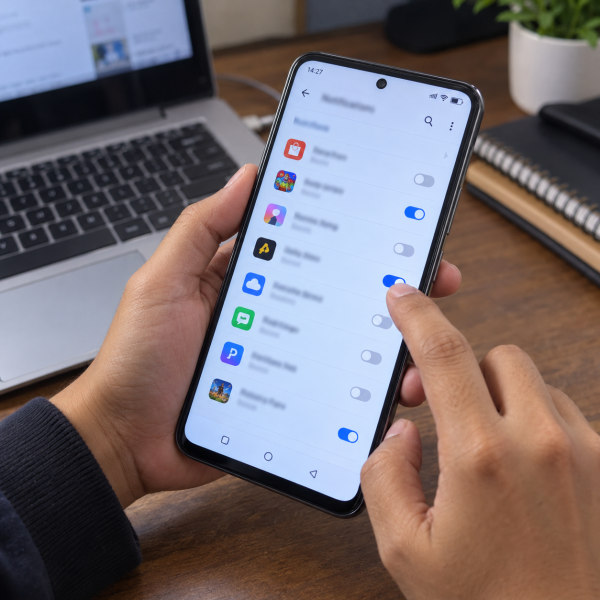
10. Matikan Notifikasi dari Aplikasi yang Sering Kirim Iklan
Kalau iklannya muncul dalam bentuk notifikasi, jangan buru-buru mengira HP kena virus. Bisa aja ada aplikasi yang terlalu rajin ngirim promosi.
Begitu notifikasi iklan muncul, tekan dan tahan notifikasinya. Dari sana, biasanya kamu bisa melihat aplikasi mana yang mengirimkannya.
Tekan lama notifikasi → buka pengaturan notifikasi → matikan kategori yang mengganggu
Kamu juga bisa mengeceknya lewat ‘Settings’ lalu bagian notifikasi. Nama menu bisa sedikit berbeda tergantung versi XOS yang dipakai.
Jangan langsung mematikan semua notifikasi dari aplikasi penting. Misalnya aplikasi chat, perbankan, atau autentikasi. Pilih kategori promosi atau rekomendasi kalau opsinya memang tersedia.
Kalau iklan masih muncul walaupun notifikasi aplikasi udah diberesin, lanjut cek browser.
9. Blokir Pop-up dan Redirect di Chrome
Kalau iklan sering muncul saat browsing, sumbernya bisa datang dari pop-up atau pengalihan halaman.
Chrome sebenarnya punya pengaturan buat membatasi pop-up yang mengganggu.
Buka:
Chrome → ‘Settings’ → ‘Site settings’ → ‘Pop-ups and redirects’ → nonaktifkan izin
Setelah itu, coba browsing lagi dan lihat apakah iklannya berkurang.
Cara ini cocok kalau kamu sering melihat tab baru terbuka sendiri atau halaman tiba-tiba dialihkan ke situs lain.
Namun, kalau iklan tetap masuk dalam bentuk notifikasi walaupun Chrome sedang ditutup, kemungkinan ada izin notifikasi situs yang sebelumnya pernah kamu setujui.
Nah, izin itu yang perlu diberesin selanjutnya.
8. Cabut Izin Notifikasi dari Situs yang Mencurigakan
Pernah buka situs lalu asal tekan ‘Allow’? Nah, ini salah satu penyebab yang cukup sering bikin notifikasi iklan terus berdatangan.
Situs yang diberi izin bisa mengirim notifikasi walaupun kamu lagi nggak membuka halaman tersebut.
Buka Chrome lalu masuk ke:
‘Settings’ → ‘Site settings’ → ‘Notifications’
Cek daftar situs yang diizinkan.
Kalau ada nama situs yang nggak kamu kenal atau isinya sering mengirim promosi aneh, matikan izinnya.
Kamu juga bisa membuka situs tersebut lalu mengecek bagian ‘Permissions’ dan mencabut akses notifikasinya.
Setelah beres, pantau beberapa saat. Kalau notifikasi iklan berhenti, berarti sumbernya udah ketemu.
Kalau iklan justru muncul sebagai layar penuh di luar browser, mending cek izin aplikasi.
7. Cek Aplikasi yang Boleh Tampil di Atas Aplikasi Lain
Iklan yang muncul mendadak di layar utama atau saat kamu lagi membuka aplikasi lain bisa berasal dari aplikasi yang punya izin display over other apps.

Izin ini memungkinkan satu aplikasi menampilkan sesuatu di atas aplikasi lain.
Cari pengaturan yang berkaitan dengan ‘Display over other apps’, ‘Appear on top’, atau izin khusus aplikasi. Lokasi menunya bisa berbeda tergantung versi XOS.
‘Settings’ → aplikasi → akses khusus → cek izin tampil di atas aplikasi lain
Lihat aplikasi yang punya izin tersebut.
Kalau ada aplikasi nggak dikenal, aplikasi wallpaper mencurigakan, pembersih abal-abal, atau aplikasi yang sebenarnya nggak butuh akses itu, matikan izinnya.
Eits, jangan sembarang mencabut izin dari aplikasi sistem kalau kamu nggak yakin fungsinya. Fokus dulu pada aplikasi pihak ketiga yang kamu kenal pernah dipasang.
Kalau iklannya masih nongol, kita perlu lihat aplikasi bawaan yang terlalu agresif mengirim rekomendasi.
6. Matikan Rekomendasi Promosi di Aplikasi Bawaan
Beberapa aplikasi bawaan pada HP bisa menampilkan rekomendasi konten atau promosi. Nama menu dan keberadaannya dapat berbeda tergantung model HP Infinix serta versi XOS.
Coba buka aplikasi bawaan yang sering menampilkan promosi, lalu cari menu seperti:
- ‘Settings’
- ‘Notifications’
- ‘Recommendations’
Kalau ada opsi rekomendasi, promosi, atau konten yang nggak dibutuhkan, nonaktifkan.
Fokus pada aplikasi yang memang sering kamu lihat mengirim notifikasi atau menampilkan rekomendasi. Jangan asal mematikan layanan sistem yang fungsinya nggak kamu pahami.
Kalau setelah pengaturan aplikasi bawaan dibersihkan iklan masih muncul secara acak, cek daftar aplikasi yang baru diinstal.
5. Periksa Aplikasi yang Baru Dipasang
Iklan mulai muncul setelah install aplikasi tertentu?
Nah, itu petunjuk yang lumayan kuat.
Buka daftar aplikasi dan ingat-ingat aplikasi apa yang dipasang sebelum masalah mulai terjadi. Perhatikan terutama aplikasi dari sumber nggak jelas atau aplikasi dengan fungsi sederhana tapi meminta izin terlalu banyak.
Contohnya bisa berupa aplikasi tema, wallpaper, penghemat baterai, atau aplikasi lain yang nggak jelas pengembangnya.
Kamu nggak harus langsung menghapus semuanya.
Mulai dengan satu aplikasi yang paling mencurigakan. Hapus atau nonaktifkan sementara, lalu lihat apakah iklannya berhenti.
Kalau iya, kemungkinan sumber gangguannya udah ketemu.
Masih ragu aplikasi mana yang bermasalah? Ada cara buat memeriksa keamanan aplikasi yang terpasang.
4. Scan Aplikasi dengan Google Play Protect
Google Play Protect bisa membantu memeriksa aplikasi yang berpotensi membahayakan perangkat.
Buka:
Google Play Store → foto profil → ‘Play Protect’ → jalankan pemindaian
Biarkan prosesnya selesai.
Kalau ada aplikasi yang ditandai berisiko, baca keterangannya terlebih dahulu. Jangan mengabaikan peringatannya kalau aplikasi tersebut memang nggak kamu kenal atau berasal dari sumber yang meragukan.
Aktifkan juga pemindaian aplikasi dengan Play Protect kalau sebelumnya dimatikan.
Cara ini nggak berarti semua aplikasi penyebab iklan pasti bakal langsung ditemukan. Tapi setidaknya kamu punya satu lapisan pengecekan tambahan sebelum melakukan langkah yang lebih agresif.
Kalau iklan tetap muncul, coba batasi aplikasi yang bisa memasang aplikasi dari sumber luar.
3. Matikan Izin Install Unknown Apps yang Nggak Dibutuhkan
Sebagian aplikasi bisa diberi izin untuk memasang file APK dari luar toko aplikasi.
Fitur ini berguna dalam kondisi tertentu, tapi kalau diberikan ke aplikasi sembarangan, risikonya jadi lebih besar.
Cari menu seperti:
‘Settings’ → ‘Apps’ → akses khusus → ‘Install unknown apps’
Periksa browser, file manager, atau aplikasi lain yang punya izin tersebut.
Kalau kamu nggak pernah memasang APK secara manual lewat aplikasi itu, matikan izinnya.
Cara ini bukan penghapus iklan secara langsung. Tapi bisa membantu menutup jalur yang memungkinkan aplikasi lain terpasang tanpa kamu sadari atau tanpa pengawasan yang cukup.
Masih ada iklan? Coba identifikasi aplikasi penyebabnya lewat Safe ModeDefinisi: Mode diagnostik yang menjalankan sistem dengan aplikasi dan layanan minimum untuk membantu menemukan penyebab gangguan perangkat lunak..
2. Masuk ke Safe Mode buat Mencari Aplikasi Penyebab Iklan
Safe Mode menjalankan Android dengan membatasi sebagian besar aplikasi pihak ketiga.
Ini berguna banget buat ngetes apakah iklan berasal dari aplikasi yang kamu install sendiri.
Cara masuk Safe Mode pada HP Infinix bisa berbeda menurut model dan versi XOS. Pada beberapa perangkat Android, opsinya bisa muncul dari menu daya dengan menekan lama pilihan matikan perangkat.
Kalau berhasil masuk Safe Mode, pakai HP beberapa saat.
Kalau iklan mendadak hilang, kemungkinan besar sumbernya berasal dari aplikasi pihak ketiga.
Setelah itu, restart HP kembali ke mode normal lalu hapus aplikasi mencurigakan satu per satu.
Jangan menghapus aplikasi penting secara acak. Mulai dari aplikasi yang baru dipasang tepat sebelum iklan mulai muncul.
Kalau sumbernya udah mulai mengerucut, kita masuk ke cara paling ampuh.
1. Hapus Aplikasi yang Menjadi Sumber Iklan
Nah, kalau udah ketahuan aplikasi mana yang memunculkan iklan, solusi paling ampuh adalah menghapus sumber masalahnya.
Buka:
‘Settings’ → ‘Apps’ → pilih aplikasi → ‘Uninstall’
Setelah aplikasi dihapus, restart HP lalu gunakan seperti biasa selama beberapa waktu.
Perhatikan apakah:
- Iklan layar penuh berhenti muncul.
- Notifikasi promosi menghilang.
- Browser nggak lagi terbuka sendiri.
Kalau ketiga gejala itu hilang setelah satu aplikasi dihapus, besar kemungkinan aplikasi tersebut memang menjadi sumber gangguan.
Kalau aplikasi nggak bisa dihapus, jangan buru-buru memakai aplikasi pembasmi atau melakukan root. Cek dulu apakah aplikasi punya akses khusus seperti administrator perangkat atau izin lain yang membuat tombol uninstall nggak aktif.
Kalau semua cara aman udah dicoba tapi iklan terus muncul, jangan asal reset HP dulu. Kondisi setiap perangkat bisa berbeda, dan reset belum tentu menyelesaikan masalah kalau sumber iklan berasal dari akun, situs, atau aplikasi yang nantinya dipasang kembali.
Kenapa Iklan Bisa Muncul Terus di HP Infinix?
Biasanya biang kerok yang paling umum adalah aplikasi atau situs yang udah diberi izin mengirim notifikasi. Tapi nih ya, selain itu, cara iklannya muncul juga bisa memberi petunjuk tentang sumber masalahnya.
Beberapa kemungkinan lainnya:
- Aplikasi punya izin tampil di atas aplikasi lain.
- Browser mendapat izin notifikasi dari situs tertentu.
- Aplikasi pihak ketiga membawa adware atau perilaku promosi agresif.
- Aplikasi bawaan menampilkan rekomendasi atau konten promosi.
- Pengguna tanpa sengaja memberikan izin terlalu luas saat memasang aplikasi.
Kalau iklan cuma muncul di satu aplikasi gratis, bisa jadi memang bagian dari model bisnis aplikasi tersebut. Beda kasus kalau iklan layar penuh muncul saat kamu berada di home screen atau ketika nggak membuka aplikasi apa pun.
Pola seperti itu lebih layak diperiksa karena bisa mengarah ke aplikasi pihak ketiga yang berjalan di latar belakang.
Nah, kalau seluruh cara aman tadi udah dicoba tapi iklannya masih bandel, berhenti dulu utak-atik pengaturan yang nggak kamu pahami. Hasil troubleshooting bisa berbeda tergantung model Infinix, versi XOS, dan aplikasi yang terpasang.
Iklannya Masih Nongol? Mimin Bantu Cek
Kalau iklan masih muncul setelah izin, browser, dan aplikasi mencurigakan udah diperiksa, jangan buru-buru melakukan reset atau menghapus aplikasi sistem secara asal. Salah pengaturan malah bisa bikin fungsi HP ikut terganggu, jadi konsultasiin kondisinya ke mimin dulu, ya, Abangku.
cta
Kasih tahu mimin model HP Infinix yang dipakai, kapan iklannya mulai muncul, dan pesan atau nama aplikasi yang terlihat kalau ada. Mimin bareng tim MenyalaGadgetku bisa membantu menganalisis kemungkinan sumber iklan, pilihan solusi, dan apakah tim dapat membantu.
Terus biaya pengecekannya berapa? Nominalnya mengikuti model HP, hasil pemeriksaan, atau tingkat masalah yang ditemukan. Biar Abangku punya gambaran budget, nih, mimin spill pricelist-nya setelah bagian ini.
price
Jadi, Intinya Apa, Abangku?
Intinya sih, santuy dulu, ya, Abangku. Cara menghilangkan iklan di HP Infinix sebaiknya dimulai dari notifikasi, izin browser, dan aplikasi yang punya akses mencurigakan sebelum mengambil tindakan yang lebih jauh.
Kalau iklannya tetap muncul dan sumbernya nggak ketemu, jangan asal hapus aplikasi sistem atau reset semua data. Semoga HP Infinix-nya cepet bersih dari iklan bandel dan nyaman dipake lagi, Abangku.