
8. Matikan Pop-Up dan Redirect di Chrome
Kalau iklan paling sering muncul saat kamu browsing, mulai dari pengaturan Chrome dulu.
Chrome punya fitur buat membatasi pop-up dan pengalihan halaman. Kalau fitur ini nggak bekerja sebagaimana mestinya atau izinnya berubah, situs tertentu bisa terasa jauh lebih agresif saat dibuka.
Coba masuk ke:
Buka Chrome → pilih ‘Settings’ → ‘Site settings’ → ‘Pop-ups and redirects’ → nonaktifkan
Setelah itu, tutup tab yang mencurigakan lalu buka ulang Chrome.
Perlu dibedakan juga antara iklan normal di dalam halaman dan pop-up yang membuka jendela baru. Mematikan pop-up nggak otomatis menghapus seluruh iklan yang memang menjadi bagian dari sebuah situs.
Kalau iklannya justru nongol sebagai notifikasi walaupun Chrome lagi ditutup, sumbernya kemungkinan berbeda. Lanjut cek izin notifikasi situs.
7. Cabut Izin Notifikasi dari Situs yang Mencurigakan
Pernah menekan ‘Allow’ saat sebuah situs minta izin mengirim notifikasi? Nah, dari sinilah iklan bisa terus muncul di panel notifikasi meski kamu nggak sedang membuka situs tersebut.
Coba periksa izin notifikasi di Chrome.
Buka Chrome → ‘Settings’ → ‘Site settings’ → ‘Notifications’ → cek situs yang diizinkan
Cari situs yang nggak kamu kenal atau memang sering mengirim notifikasi ngeselin. Setelah ketemu, matikan izin notifikasinya.
Kamu juga bisa menekan lama notifikasi yang muncul buat melihat aplikasi mana yang mengirimkannya. Kalau sumbernya Chrome, cek lagi izin situs tadi.
Jangan buru-buru menyimpulkan HP kena virus cuma gara-gara notifikasi aneh. Kadang sumbernya sesimpel izin website yang pernah kamu setujui.
Kalau ternyata notifikasinya datang dari aplikasi, lanjut ke cara berikutnya.
6. Matikan Notifikasi dari Aplikasi yang Sering Kirim Iklan
Beberapa aplikasi memang suka mengirim promosi lewat notifikasi. Ada yang masih wajar, tapi ada juga yang frekuensinya bikin kesel.

Saat iklan muncul sebagai notifikasi, tekan dan tahan notifikasinya. Biasanya Android akan menunjukkan aplikasi yang menjadi sumbernya.
Kamu juga bisa mengecek lewat:
Buka ‘Settings’ → ‘Notifications’ → ‘App notifications’ → pilih aplikasi
Nama menu bisa sedikit berbeda tergantung merek HP dan versi Android.
Matikan notifikasi dari aplikasi yang nggak perlu. Kalau aplikasinya punya beberapa kategori notifikasi, kamu bisa mematikan kategori promosi saja tanpa menutup semua pemberitahuan penting.
Contohnya, aplikasi belanja mungkin punya notifikasi transaksi sekaligus promosi. Kalau pengaturannya tersedia, cukup matikan bagian promosi.
Masih muncul iklan mengambang di atas aplikasi lain? Nah, izin khusus Android perlu diperiksa.
5. Cabut Izin Tampil di Atas Aplikasi Lain
Iklan yang muncul di layar utama atau menutupi aplikasi lain patut dicurigai berasal dari aplikasi yang punya izin display over other apps.
Izin ini sebenarnya punya fungsi yang sah. Aplikasi tertentu memakainya untuk gelembung percakapan atau fitur mengambang. Masalah muncul kalau aplikasi mencurigakan memanfaatkan izin tersebut buat menampilkan iklan.
Pada banyak HP Android, kamu bisa mencarinya melalui:
Buka ‘Settings’ → ‘Apps’ → ‘Special app access’ → ‘Display over other apps’
Nama menu dapat berbeda pada Samsung, Xiaomi, OPPO, vivo, realme, atau merek lain.
Cek aplikasi yang diizinkan tampil di atas aplikasi lain. Kalau ada aplikasi asing atau aplikasi sederhana yang rasanya nggak butuh izin tersebut, matikan dulu lalu pantau apakah iklan masih muncul.
Jangan cabut semua izin secara asal karena beberapa fitur aplikasi yang memang kamu gunakan bisa berhenti bekerja.
Kalau tersangkanya mulai kelihatan, sekarang cek aplikasi yang baru dipasang.
4. Hapus Aplikasi yang Mulai Memunculkan Iklan
Coba ingat kapan iklannya pertama kali muncul.
Kalau masalah mulai terjadi setelah memasang aplikasi tertentu, aplikasi tersebut layak banget diperiksa. Terutama aplikasi yang didapat dari sumber nggak jelas atau punya fungsi yang terlalu sederhana tapi meminta banyak izin.
Buka daftar aplikasi lalu lihat apa aja yang baru dipasang.
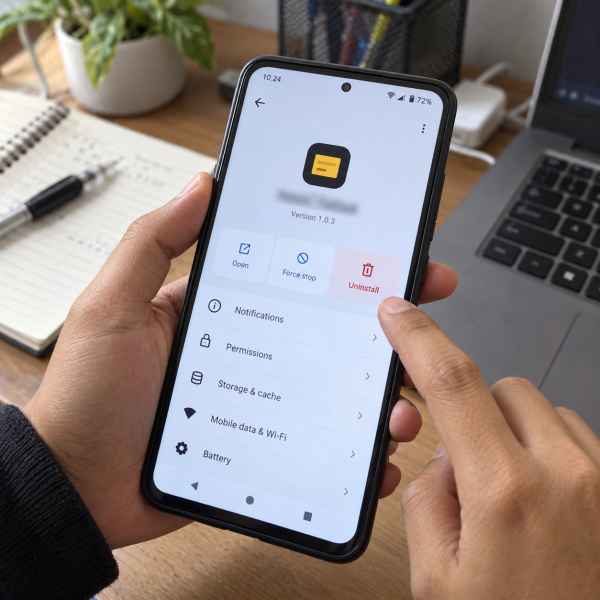
Buka ‘Settings’ → ‘Apps’ → pilih aplikasi mencurigakan → ‘Uninstall’
Kamu juga bisa menghapus aplikasi melalui Google Play Store.
Jangan fokus cuma pada aplikasi dengan nama yang kelihatan mencurigakan. Kadang aplikasi yang terlihat seperti pembersih, wallpaper, pemindai, atau alat sederhana juga bisa menghasilkan iklan berlebihan.
Hapus satu aplikasi tersangka lalu pakai HP seperti biasa beberapa saat. Kalau iklannya berhenti, kamu udah mendapatkan petunjuk yang kuat.
Kalau susah menentukan aplikasi mana yang menjadi biang keroknya, Safe ModeDefinisi: Mode diagnostik yang menjalankan sistem dengan aplikasi dan layanan minimum untuk membantu menemukan penyebab gangguan perangkat lunak. bisa membantu mempersempit pencarian.
3. Coba Safe Mode untuk Mengetes Aplikasi Pihak Ketiga
Safe Mode menjalankan Android dengan membatasi aplikasi pihak ketiga. Ini berguna buat membedakan apakah iklan muncul gara-gara aplikasi tambahan atau berasal dari bagian lain.
Cara masuk Safe Mode berbeda tergantung merek HP. Pada sebagian perangkat, kamu bisa membuka menu daya lalu menekan dan menahan opsi ‘Power off’ sampai pilihan Safe Mode muncul.
Setelah masuk Safe Mode, gunakan HP sebentar.
Kalau iklan yang biasanya muncul tiba-tiba hilang, kemungkinan besar ada aplikasi pihak ketiga yang menjadi penyebabnya.
Keluar dari Safe Mode, lalu hapus aplikasi yang baru dipasang satu per satu. Mulai dari aplikasi yang paling mencurigakan atau yang dipasang tepat sebelum iklan mulai bermunculan.
Kalau iklan tetap muncul dalam kondisi tertentu, jangan langsung reset HP. Masih ada perlindungan bawaan Android yang bisa kamu manfaatkan.
2. Scan Aplikasi dengan Google Play Protect
Android punya Google Play Protect buat memeriksa aplikasi yang berpotensi berbahaya.
Coba buka:
Google Play Store → foto profil → ‘Play Protect’ → jalankan pemindaian
Biarkan proses pemeriksaan selesai.
Kalau ada aplikasi yang ditandai berbahaya, baca keterangannya dan tindak lanjuti sesuai opsi yang tersedia. Jangan mengabaikan peringatan cuma karena aplikasi tersebut masih bisa dibuka seperti biasa.
Sekalian pastiin pemindaian Play Protect tetap aktif.
Namun, Play Protect bukan alasan buat sembarangan memasang APK dari sumber asing. Sistem keamanan bisa membantu, tapi kebiasaan instal aplikasi tetap punya peran besar.
Kalau iklan masih muncul dan polanya jelas dimulai setelah memasang aplikasi tertentu, cara nomor satu menjadi pilihan yang paling kuat.
1. Temukan lalu Hapus Aplikasi Penyebab Iklan
Cara paling jitu bukan sekadar memblokir iklannya, tapi menghilangkan sumber yang membuat iklan tersebut muncul.
Perhatikan kapan iklan tampil. Apakah setiap kali membuka aplikasi tertentu? Saat kembali ke layar utama? Atau bahkan ketika HP sedang nggak dipakai?
Setelah iklan muncul, buka daftar aplikasi yang terakhir digunakan. Cek juga aplikasi yang baru dipasang beberapa hari sebelum masalah dimulai.
Fokus pada aplikasi yang:
- Kamu nggak ingat pernah memasangnya.
- Mulai dipasang sebelum iklan muncul.
- Meminta izin yang nggak sesuai dengan fungsinya.
Kalau sudah menemukan kandidat yang kuat, hapus aplikasi tersebut melalui ‘Settings’ atau Google Play Store. Restart HP lalu pantau lagi.
Kalau aplikasi nggak bisa dihapus, jangan buru-buru memakai aplikasi pembersih tambahan. Periksa dulu apakah aplikasi tersebut mendapat hak khusus seperti administrator perangkat atau akses lain yang membuat proses uninstall terhambat.
Kalau kamu nggak yakin dengan suatu izin, lebih aman berhenti daripada mengubah pengaturan keamanan secara asal.
Nah, setelah aplikasi penyebab berhasil dihapus, hindari memasangnya kembali dari sumber yang sama.
Kenapa Iklan Bisa Muncul Terus di HP Android?
Biasanya iklan yang terus nongol datang dari aplikasi atau izin yang sebelumnya diberikan tanpa sadar. Tapi nih ya, sumbernya nggak selalu sama.
Beberapa kemungkinan yang cukup umum adalah:
- Situs mendapat izin mengirim notifikasi.
- Aplikasi mendapat izin tampil di atas aplikasi lain.
- Aplikasi tertentu memang memunculkan iklan secara agresif.
Ada juga aplikasi mencurigakan yang sengaja membuat iklan muncul di luar aplikasinya sendiri. Kalau iklan mulai muncul setelah instal aplikasi baru, pola waktunya bisa membantu banget buat menemukan tersangkanya.
Perhatikan tempat iklan muncul juga. Iklan hanya di Chrome lebih mengarah ke website atau browser. Iklan berupa notifikasi lebih mengarah ke izin notifikasi. Sementara iklan yang tiba-tiba menutupi layar utama lebih layak dicek dari sisi aplikasi serta izin khususnya.
Kalau cara aman tadi masih nggak berhasil, udahan dulu utak-atik pengaturan yang kamu nggak kenal. Kondisi tiap HP Android bisa berbeda tergantung aplikasi, versi sistem, dan izin yang aktif.
Iklannya Masih Nongol? Mimin Bantu Cek
Kalau iklan tetap muncul setelah izin browser, notifikasi, dan aplikasi mencurigakan udah diperiksa, jangan asal memasang aplikasi pembersih lain. Salah langkah malah bisa menambah aplikasi bermasalah, jadi konsultasiin kondisinya ke mimin terlebih dahulu, ya, Abangku.
cta
Spill merek serta model HP, sejak kapan iklannya muncul, dan pesan peringatan kalau memang ada. Kasih tahu juga apakah iklannya muncul di browser atau sampai menutupi layar utama. Dari informasi itu, mimin bareng tim MenyalaGadgetku bisa membantu menganalisis kemungkinan sumber masalah, pilihan solusi, dan apakah tim dapat membantu.
Terus biaya servisnya berapa? Nominal akhirnya mengikuti model HP, hasil pengecekan, atau tingkat masalah yang ditemukan. Biar Abangku punya gambaran budget, nih, mimin spill pricelist-nya setelah bagian ini.
prce
Jadi, Intinya Apa, Abangku?
Intinya sih, tetap santai dulu, ya, Abangku. Cara menghilangkan iklan di HP Android paling efektif adalah mencari sumbernya dulu, bukan sekadar menutup iklan setiap kali muncul. Mulai dari izin pop-up, notifikasi, sampai aplikasi yang baru dipasang.
Kalau semua cara aman tadi udah dicoba tapi iklannya tetap bandel, jangan asal reset atau instal aplikasi tambahan. Semoga HP-nya cepet bersih dari iklan yang ganggu dan nyaman dipake lagi, Abangku.