
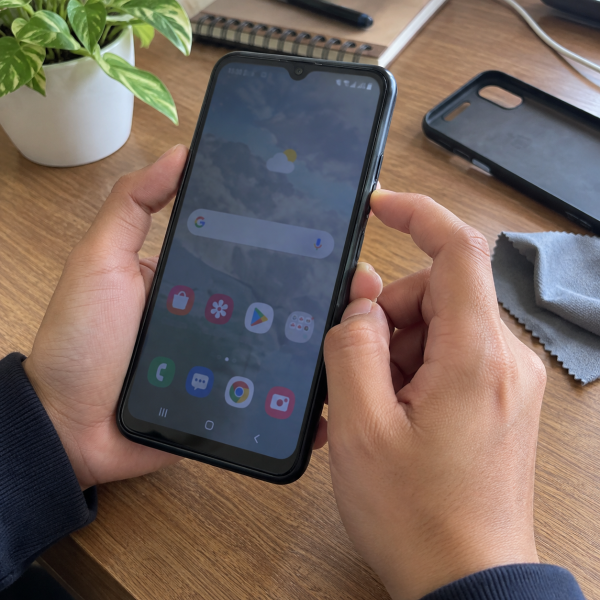
8. Diamkan HP Beberapa Menit Dulu
Kalau HP tiba-tiba ngelag dan layar nggak bisa disentuh, jangan langsung dibombardir dengan banyak sentuhan. Kadang sistem lagi nge-freeze karena beban aplikasi terlalu berat. Kalau kamu terus menekan layar, perintah yang masuk bisa makin numpuk.
Letakkan HP di meja, tunggu sekitar 2–5 menit, lalu lihat apakah layar mulai merespons lagi. Cara ini paling aman karena nggak menghapus data, nggak memaksa sistem, dan nggak bikin komponen kena risiko tambahan.
Cara ini cocok kalau HP baru saja dipakai buat aplikasi berat, kamera, game, video call, atau multitasking. Kalau setelah didiamkan layar mulai bisa disentuh, segera tutup aplikasi yang berat dan simpan pekerjaan penting.
Kalau layar masih bandel, Abangku bisa lanjut ke cara berikutnya yang lebih fisik tapi tetap aman.
7. Bersihkan Layar dan Keringkan Jari
Layar yang kotor, berminyak, atau lembap bisa bikin sentuhan terasa kacau. Kadang HP kelihatan seperti ngelag, padahal layar susah membaca sentuhan karena ada minyak, air, debu, atau bekas keringat.
Matikan layar → lap dengan kain lembut → keringkan jari → coba sentuh lagi
Pakai kain microfiber atau kain lembut yang bersih. Jangan pakai tisu kasar, cairan sembarangan, atau terlalu banyak tekanan. Bersihkan layar pelan-pelan, terutama area yang sering disentuh seperti bagian bawah layar dan keyboard virtual.
Kalau HP sempat kena air, jangan dicas dulu. Keringkan bagian luar dengan kain lembut dan biarkan beberapa saat. Jangan pakai hair dryer panas, karena suhu tinggi bisa bikin masalah lain muncul.
Kalau layar sudah bersih tapi sentuhan masih ngaco, coba cek aksesori yang nempel di HP.
6. Lepas Tempered Glass atau Casing yang Terlalu Ketat
Tempered glass retak, terlalu tebal, atau pemasangannya kurang pas bisa bikin sentuhan jadi nggak akurat. Casing yang terlalu ketat juga bisa menekan sisi layar dan membuat HP terasa seperti nge-freeze.
Coba lepas casing dulu. Kalau tempered glass terlihat retak, menggelembung, atau ada debu di pinggirnya, itu juga patut dicurigai. Jangan langsung mencabut tempered glass dengan kasar kalau retaknya tajam. Pelan-pelan aja, Abangku.
Cara ini cocok kalau layar mulai nggak responsif setelah ganti tempered glass, pakai casing baru, atau HP habis ketekan di tas. Kalau setelah casing dilepas layar jadi normal, berarti masalahnya bisa dari tekanan aksesori.
Kalau aksesori bukan biang keroknya, lanjut cek kondisi suhu HP.
5. Dinginkan HP Kalau Bodinya Terasa Panas
HP yang terlalu panas bisa jadi lemot, nge-freeze, atau tidak responsif saat disentuh. Suhu tinggi bikin sistem menahan performa supaya komponen nggak makin terbebani. Hasilnya, HP terasa ngelag parah.
Tutup aplikasi berat → lepas casing → taruh di tempat sejuk → tunggu suhu turun
Jangan masukkan HP ke kulkas. Jangan juga ditempel es batu. Perubahan suhu yang terlalu ekstrem bisa memicu embun dan bikin risiko baru. Cukup letakkan HP di tempat teduh, lepas casing, lalu tunggu sampai bodinya lebih normal.
Kalau HP sedang dicas dan terasa panas banget, cabut charger dulu. Apalagi kalau charger terasa nggak wajar, kabel longgar, atau HP panas saat tidak dipakai. Panas yang sering muncul perlu diperhatikan, bukan diabaikan.
Kalau HP sudah dingin tapi layar tetap nggak bisa disentuh, coba masuk ke cara yang berhubungan dengan tombol fisik.
4. Kunci dan Nyalakan Layar Lagi
Kadang layar cuma stuck sementara. Mengunci layar lalu menyalakannya lagi bisa membantu sistem menyegarkan respons layar tanpa harus langsung restart.
Tekan tombol power sekali → tunggu sebentar → tekan lagi → coba sentuh layar
Cara ini simpel, tapi lumayan sering membantu kalau masalahnya ringan. Misalnya, layar stuck setelah membuka aplikasi, setelah notifikasi muncul, atau setelah HP terlalu lama aktif tanpa dikunci.
Kalau HP meminta PIN setelah layar menyala dan sentuhan sudah kembali normal, segera tutup aplikasi yang terakhir dibuka. Aplikasi itu bisa jadi pemicu lag. Setelah itu, kosongkan sebagian memori penyimpanan kalau HP sudah hampir penuh.
Kalau tombol power masih bisa dipakai tapi layar tetap nggak nurut, mending lanjut ke restart paksa.
3. Restart HP Pakai Tombol Fisik
Restart biasa bisa membantu kalau sistem sedang berat tapi HP masih merespons sebagian. Namun, kalau layar nggak bisa disentuh, tombol fisik jadi jalur paling aman untuk mencoba menyegarkan sistem.
Untuk banyak HP Android, tekan dan tahan tombol power sampai menu daya muncul. Kalau layar masih bisa disentuh sedikit, pilih opsi restart. Pada beberapa model, kombinasi tombol bisa berbeda, jadi jangan asal pencet terlalu banyak tombol sekaligus.

Restart membantu menghentikan aplikasi yang macet, menyegarkan sistem, dan mengosongkan proses sementara. Cara ini nggak menghapus data, jadi masih termasuk aman sebagai percobaan awal.
Kalau menu daya muncul tapi layar tetap nggak bisa disentuh, Abangku butuh cara yang lebih tegas, yaitu force restart.
2. Masuk Safe Mode Kalau HP Masih Bisa Dioperasikan
Kalau setelah restart HP bisa disentuh sebentar lalu ngelag lagi, coba curigai aplikasi pihak ketiga. Aplikasi yang crash, terlalu berat, atau bermasalah setelah update bisa bikin sistem jadi nggak stabil.
Tekan tombol power → tahan opsi ‘Power off’ → pilih ‘Safe Mode’ jika tersedia
Di beberapa HP Android, cara masuk ‘Safe Mode’ bisa berbeda. Ada yang lewat tombol power, ada yang lewat kombinasi tombol saat HP dinyalakan. Kalau HP berhasil masuk ‘Safe Mode’ dan layar jadi normal, kemungkinan ada aplikasi yang bikin sistem kacau.
Setelah itu, hapus aplikasi yang baru dipasang, aplikasi pembersih abal-abal, launcher mencurigakan, atau aplikasi yang sering muncul iklan. Mulai dari aplikasi terbaru dulu biar pengecekannya lebih masuk akal.
Kalau HP tetap nggak bisa disentuh bahkan setelah semua cara aman dicoba, sekarang masuk ke cara paling jitu buat layar yang benar-benar freeze.
1. Lakukan Force Restart Sesuai Tipe HP
Force restart adalah cara paling jitu kalau HP ngelag total dan layar benar-benar nggak bisa disentuh. Cara ini memaksa HP memulai ulang sistem lewat tombol fisik, bukan lewat sentuhan layar.
Tekan kombinasi tombol sesuai tipe HP → tahan beberapa detik → tunggu logo muncul
Pada banyak HP Android, kombinasi yang sering dipakai adalah tombol power dan volume bawah selama beberapa detik. Pada beberapa model lain, caranya bisa berbeda. Untuk iPhone, kombinasi tombol juga berbeda tergantung modelnya. Jadi, pastiin kamu mengikuti pola tombol yang sesuai dengan perangkatmu.
Force restart biasanya nggak menghapus data. Tapi tetap jangan dilakukan berkali-kali tanpa alasan. Kalau HP berhasil menyala normal, segera backup data penting, hapus file yang nggak perlu, dan update aplikasi yang sering bermasalah.
Kalau setelah force restart layar tetap nggak bisa disentuh, jangan lanjut tekan tombol terus-terusan. Bisa jadi masalahnya sudah mengarah ke touchscreen, konektor layar, sistem yang rusak, atau hardware lain yang perlu dicek.
Watch videoKenapa HP Bisa Ngelag Sampai Nggak Bisa Disentuh?
Biasanya penyebabnya sih sistem terlalu berat atau ada aplikasi yang bikin HP nge-freeze. Tapi nih ya, selain itu, masalah ini juga bisa muncul gara-gara:
- Memori internal hampir penuh
- RAM kewalahan membuka banyak aplikasi
- HP terlalu panas
- Aplikasi crash atau tidak kompatibel
- Sistem butuh update
- Layar kotor atau lembap
- Tempered glass menekan touchscreen
- Touchscreen mulai bermasalah
- HP pernah jatuh atau kena cairan
Kalau masalahnya dari sistem, restart atau force restart sering membantu. Tapi kalau sumbernya dari touchscreen, konektor, atau efek benturan, cara software mungkin cuma memberi hasil sementara. Jadi, lihat polanya: apakah layar normal setelah restart, atau tetap nggak bisa disentuh sejak awal menyala.
Nah, kalau semua cara aman tadi masih belum mempan, udahan dulu eksperimennya, ya. Hasil tiap HP bisa beda karena dipengaruhi model, versi sistem, kondisi baterai, riwayat jatuh, cairan, atau kerusakan hardware yang belum kelihatan dari luar.
HP Masih Ngelag Parah? Jangan Dipaksa Dulu
Kalau HP masih ngelag dan nggak bisa disentuh setelah dicoba dengan cara aman, jangan lanjut pencet layar, panaskan perangkat, atau bongkar sendiri ya, Abangku.
cta
Ceritain ke mimin tipe HP-nya, riwayat masalahnya, dan pesan error kalau ada. Mimin bareng tim bisa bantu analisis kemungkinan sumber masalah, pilihan solusi, dan apakah perangkatnya masih bisa kami bantu cek.
Terus biaya servisnya berapa sih? Untuk kasus HP ngelag tidak bisa disentuh, biayanya ngikutin model HP, hasil pengecekan, dan tingkat kerusakannya. Nih, nanti mimin spill pricelist-nya.
price
Jadi, Intinya Apa, Abangku?
Intinya sih, tarik napas dulu aja, ya, Abangku. Cara mengatasi HP ngelag tidak bisa disentuh bisa dimulai dari diamkan HP, bersihkan layar, lepas casing, dinginkan perangkat, restart, sampai force restart sesuai tipe HP.
Kalau layar tetap nggak merespons atau HP pernah jatuh dan kena cairan, jangan dipaksa eksperimen terlalu jauh. Semoga HP Abangku bisa disentuh normal lagi dan nggak bikin kesel terus, ya, Abangku.