
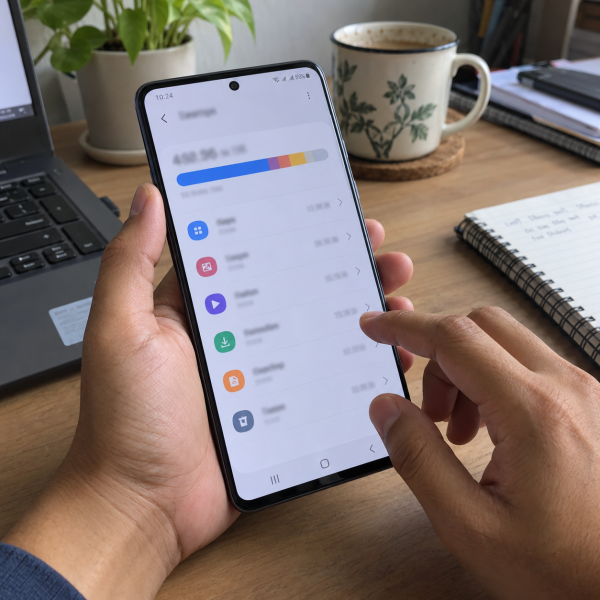
5. Kosongkan Sampah di Galeri dan File Saya
Udah hapus banyak foto tapi penyimpanan masih terasa penuh? Bisa jadi file-nya belum benar-benar hilang.
Beberapa file yang kamu hapus dari Galeri atau File Saya bisa dipindahkan dulu ke ‘Sampah’. Selama masih berada di sana, file tersebut tetap memakai kapasitas penyimpanan HP.
Untuk Galeri, coba buka:
Galeri → ‘Menu’ → ‘Sampah’ → pilih file → ‘Hapus’
Kalau memang semua isinya udah nggak dibutuhkan, kamu bisa memilih opsi untuk mengosongkan ‘Sampah’ sekaligus.
Lakukan pengecekan serupa di File Saya:
File Saya → ‘Sampah’ → cek file → hapus permanen
Sebelum pencet hapus permanen, lihat isinya satu per satu kalau ada file penting. Begitu tempat sampah dikosongkan, proses mengembalikan file tentunya nggak segampang mengambilnya lagi dari folder ‘Sampah’.
Cara ini lumayan berguna kalau sebelumnya kamu habis bersih-bersih galeri, download, atau dokumen berukuran besar.
Penyimpanannya masih sesak? Sampah selanjutnya sering bersembunyi di browser.
4. Bersihkan Cache Browser yang Mulai Menumpuk
Setiap kali kamu browsing, browser menyimpan beberapa data sementara supaya website tertentu bisa dibuka lebih cepat pada kunjungan berikutnya. Data tersebut disebut cache.
Sebenarnya cache berguna. Masalahnya, setelah dipakai berbulan-bulan, ukurannya bisa membengkak.
Kalau kamu memakai Samsung Internet, masuk ke pengaturan browser lalu cari pengaturan data penjelajahan. Nama atau posisi menunya bisa sedikit berbeda tergantung versi aplikasinya.
Kurang lebih, cari jalur:
Samsung Internet → ‘Menu’ → ‘Pengaturan’ → ‘Data penjelajahan pribadi’ → ‘Hapus data penjelajahan’
Pilih bagian cache kalau tujuanmu cuma membersihkan file sementara.
Kalau memakai Chrome, kamu juga bisa membuka:
Chrome → titik tiga → ‘Setelan’ → ‘Privasi dan keamanan’ → ‘Hapus data penjelajahan’
Perhatiin pilihan yang dicentang sebelum menghapus. Cache berbeda dengan kata sandi, riwayat, atau data login lainnya. Kalau tujuanmu cuma buang sampah sementara, nggak perlu asal mencentang semua jenis data.
Setelah cache dihapus, beberapa website mungkin terasa sedikit lebih lambat saat pertama kali dibuka lagi. Itu normal karena browser perlu membuat cache baru.
Browser beres tapi penyimpanan masih penuh? Sekarang cek cache masing-masing aplikasi.
3. Hapus Cache Aplikasi yang Sudah Membengkak
Instagram, TikTok, marketplace, aplikasi streaming, dan aplikasi lain bisa menyimpan cache dalam jumlah lumayan besar setelah sering dipakai.
Nah, cache aplikasi bisa dibersihkan satu per satu melalui pengaturan Samsung tanpa menghapus aplikasinya.
‘Pengaturan’ → ‘Aplikasi’ → pilih aplikasi → ‘Penyimpanan’ → ‘Hapus cache’
Pilih aplikasi yang ukurannya besar atau sering kamu pakai. Setelah itu, cek berapa besar bagian cache-nya.
Yang penting, bedakan ‘Hapus cache’ dengan ‘Hapus data’.
‘Hapus cache’ pada dasarnya membersihkan file sementara aplikasi. Sementara itu, ‘Hapus data’ dapat mengembalikan penyimpanan aplikasi ke kondisi awal dan bisa membuat informasi lokal aplikasi ikut hilang.

Jadi, kalau cuma pengin membersihkan sampah, fokus dulu ke ‘Hapus cache’.
Kamu juga nggak harus melakukan ini setiap hari. Cache memang akan terbentuk lagi karena aplikasi membutuhkannya selama digunakan. Bersihkan kalau ukurannya udah terasa berlebihan atau penyimpanan mulai mepet.
Kalau cache ternyata cuma makan sedikit ruang, kemungkinan ada file besar lain yang jauh lebih layak dibersihkan. Yuk, bongkar lewat File Saya.
2. Cari File Besar dan Duplikat lewat File Saya
Kadang yang dianggap “sampah” ternyata bukan file sistem atau cache. Biang keroknya justru video lama, file download, APK, dokumen besar, atau beberapa salinan file yang sama.
Daripada membuka setiap folder satu per satu, manfaatin fitur analisis penyimpanan di File Saya.
Pada HP Samsung yang mendukungnya, coba cari:
File Saya → ‘Analisis penyimpanan’
Di bagian ini, kamu bisa melihat kategori file yang memakan ruang. Tergantung versi perangkat, kamu juga bisa menemukan file besar, file duplikat, atau item lain yang layak diperiksa.
Mulai dari file besar dulu karena efeknya paling gampang terasa. Satu video berukuran beberapa gigabyte tentu bakal memberi ruang jauh lebih banyak dibanding menghapus puluhan cache berukuran kecil.
Lanjut cek folder ‘Unduhan’. Folder ini sering jadi tempat numpuk PDF, gambar, installer, atau file lain yang cuma dipakai sekali lalu kelupaan.
Kalau muncul bagian file duplikat, jangan langsung pilih semuanya lalu hapus. Buka dan pastiin salinannya memang nggak dibutuhkan. Bisa aja dua file terlihat serupa tapi sebenarnya disimpan untuk kebutuhan berbeda.
Cara ini cocok banget buat HP yang penyimpanannya penuh padahal cache aplikasi nggak terlalu besar.
Masih butuh ruang lebih banyak? Cara nomor 1 bisa kasih hasil yang jauh lebih terasa kalau HP dipenuhi aplikasi lama.
1. Hapus Aplikasi yang Udah Nggak Dipakai
Aplikasi yang nggak pernah dibuka lagi bisa jadi “sampah” paling gede di HP.
Masalahnya bukan cuma ukuran aplikasi. Sebuah aplikasi juga bisa mempunyai data tambahan, cache, file unduhan, atau konten offline yang bikin total ukurannya jauh lebih besar.
Coba buka:
‘Pengaturan’ → ‘Aplikasi’ → pilih aplikasi yang nggak diperlukan → ‘Hps instalan’
Sebelum menghapus, pastiin aplikasinya memang aplikasi yang pernah kamu instal dan udah nggak dibutuhkan.
Jangan asal menghapus aplikasi atau komponen sistem hanya gara-gara namanya terasa asing. HP Samsung memiliki banyak layanan sistem yang memang dibutuhkan supaya One UI dan fitur perangkat berjalan normal.
Kamu bisa memprioritaskan aplikasi yang udah berbulan-bulan nggak dibuka. Game lama juga layak diperiksa karena file tambahannya kadang jauh lebih besar daripada ukuran instalasi awal.
Kalau aplikasinya menyimpan akun atau data penting, cek dulu apakah datanya udah tersinkronisasi. Beberapa aplikasi menyimpan data secara lokal, jadi uninstall bisa ikut menghapus data tersebut.
Nah, kalau seluruh cara aman tadi udah dicoba, ruang yang berhasil dikosongkan tetap bisa berbeda pada setiap HP. Jumlahnya tergantung aplikasi, file media, cache, dan kapasitas penyimpanan perangkat. Hindari aplikasi “cleaner” random atau menghapus folder sistem yang nggak kamu pahami cuma demi mengejar ruang kosong lebih besar.
Sebenarnya Apa Saja yang Jadi Sampah di HP Samsung?
Biasanya sih, cache aplikasi adalah salah satu file sementara yang paling gampang dibersihkan. Tapi nih ya, “sampah” di HP sebenarnya bisa berasal dari beberapa tempat lain juga:
- file yang masih tersimpan di ‘Sampah’;
- download lama dan file duplikat;
- aplikasi beserta data yang udah nggak digunakan.
Jadi, membersihkan HP nggak berarti kamu harus mencari satu folder bernama “sampah” lalu menghapus semuanya.
Lebih aman kalau dicek berdasarkan jenis datanya. Mulai dari tempat sampah, cache, file pribadi, lalu aplikasi yang nggak kepakai. Dengan begitu, kamu punya kontrol lebih jelas terhadap apa yang benar-benar dibuang.
Penyimpanan Tetap Penuh? Mimin Bantu Cek
Kalau penyimpanan masih penuh setelah file sampah dan aplikasi nggak terpakai udah dibersihkan, jangan asal masuk ke folder sistem lalu hapus file random. Beberapa data memang dibutuhkan HP supaya aplikasi dan sistem berjalan normal. Kalau Abangku masih ragu bagian mana yang aman dibersihkan, konsultasiin dulu ke mimin sebelum ngelakuin tindakan yang lebih berisiko, ya, Abangku.
cta
Spill tipe atau model HP Samsungnya, riwayat masalah penyimpanannya, dan bagian apa yang paling banyak makan memori. Kalau ada pesan error atau peringatan penyimpanan, kasih tahu juga. Dari informasi itu, mimin bareng tim MenyalaGadgetku bisa bantu menganalisis kemungkinan sumber penggunaan penyimpanan, pilihan solusi, dan apakah tim kami dapat membantu.
Terus kalau ternyata masalah penyimpanannya berkaitan dengan gangguan perangkat dan perlu pengecekan, biayanya berapa? Nominalnya mengikuti model, hasil pengecekan, atau kondisi yang ditemukan. Nih, mimin spill pricelist-nya.
price
Jadi, Intinya Apa, Abangku?
Intinya sih, santuy dulu aja, ya, Abangku. Bersihin dari yang gampang dulu seperti ‘Sampah’, cache browser, dan cache aplikasi. Setelah itu, cek file besar sampai aplikasi lama kalau masih butuh ruang tambahan.
Jangan asal menghapus folder atau data yang fungsi dan isinya nggak kamu pahami. Kalau tindakan mulai terasa berisiko, berhenti dulu daripada file penting malah ikut lenyap. Semoga penyimpanan HP Samsungnya cepet lega dan enak dipakai lagi, Abangku.