
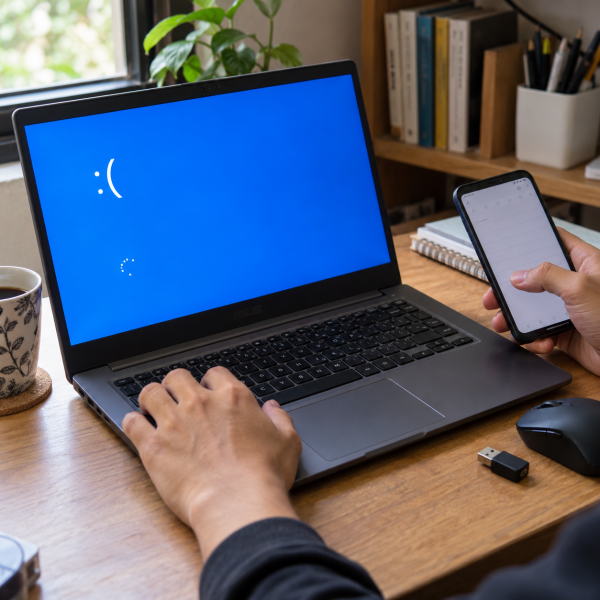
1. Driver Rusak atau Nggak Cocok dengan Windows
Salah satu biang blue screen yang paling masuk akal adalah driver bermasalah. Driver bertugas bikin Windows bisa berkomunikasi dengan komponen seperti GPU, Wi-Fi, audio, atau perangkat lainnya.
Masalah bisa muncul setelah driver baru dipasang, diperbarui, atau justru rusak. Kalau driver bekerja di level sistem lalu melakukan error serius, Windows dapat menghentikan sistem dan menampilkan blue screen.
Coba inget apakah masalah mulai muncul setelah instal driver GPU, Wi-Fi, printer, atau perangkat tertentu. Kalau iya, perubahan tersebut patut dicurigai dulu sebelum menyalahkan komponen laptop.
Solusinya: Buka ‘Device Manager’, cari perangkat yang baru diperbarui, lalu cek opsi untuk memperbarui atau mengembalikan driver ke versi sebelumnya. Prioritaskan driver yang sesuai dengan model laptop dan versi Windows yang dipakai.
2. RAM Mengalami Error atau Koneksi Nggak Stabil
RAM menyimpan data sementara yang sedang dipakai sistem. Kalau data yang tersimpan di RAM rusak atau dibaca secara nggak benar, Windows bisa mengalami error serius.
Blue screen akibat RAM kadang terasa random banget. Laptop bisa normal beberapa jam, lalu mendadak crash saat membuka banyak aplikasi. Pada kondisi lain, error muncul saat laptop baru booting.
Masalahnya belum tentu berarti modul RAM mati total. RAM yang longgar, kontak yang kotor, atau konfigurasi memori yang nggak stabil juga bisa menghasilkan gejala serupa.
Solusinya: Jalankan ‘Windows Memory Diagnostic’ untuk melakukan pengecekan awal RAM. Kalau laptop punya lebih dari satu modul RAM dan hasil pemeriksaan mengarah ke memori, pengecekan fisik sebaiknya dilakukan dengan hati-hati karena laptop perlu dibongkar.
3. SSD atau Hard Disk Mulai Bermasalah
Windows membaca file sistem, driver, dan berbagai data penting langsung dari media penyimpanan. Jadi kalau SSD atau hard disk mulai mengalami error, data yang dibutuhkan sistem bisa gagal dibaca dengan benar.
Gejalanya nggak selalu langsung berupa blue screen. Sebelum itu, laptop mungkin terasa lebih lambat, aplikasi suka macet, atau proses booting jadi nggak konsisten.
Kalau kondisi penyimpanan makin memburuk, risiko terhadap data juga ikut naik. Jadi jangan menunda backup kalau laptop sudah sering crash dan file penting masih ada di dalamnya.
Solusinya: Segera backup data penting lalu cek kesehatan penyimpanan menggunakan fitur diagnostik yang tersedia pada Windows atau perangkat. Jangan langsung memformat SSD karena masalahnya belum tentu berasal dari struktur data saja.
4. File Sistem Windows Rusak
Windows bergantung pada banyak file sistem supaya bisa bekerja normal. Kalau sebagian file tersebut korup, hilang, atau berubah secara nggak semestinya, sistem bisa mulai menunjukkan error.
Kerusakan file sistem bisa muncul setelah laptop mati mendadak, proses pembaruan terganggu, atau penyimpanan mengalami masalah. Efeknya juga beragam. Ada yang cuma bikin fitur tertentu error, ada juga yang berujung blue screen.
Kalau blue screen mulai muncul tanpa ada perubahan hardware, file sistem termasuk bagian yang layak diperiksa.
Solusinya: Buka Command Prompt atau Terminal sebagai administrator lalu jalankan pemeriksaan sistem memakai sfc /scannow. Kalau ditemukan kerusakan yang nggak bisa dibereskan, pemeriksaan Windows lebih lanjut mungkin diperlukan.
5. Update Windows Bermasalah atau Nggak Kompatibel
Pembaruan Windows biasanya membawa perbaikan keamanan dan stabilitas. Tapi pada kondisi tertentu, perubahan baru bisa bentrok dengan driver atau konfigurasi tertentu pada laptop.
Ciri yang paling gampang dikenali adalah waktunya. Laptop sebelumnya baik-baik aja lalu mulai blue screen nggak lama setelah Windows melakukan pembaruan.
Eits, bukan berarti semua Windows Update harus dihindari. Masalahnya lebih ke kecocokan pada konfigurasi tertentu atau proses pembaruan yang nggak selesai sempurna.

Solusinya: Buka ‘Settings’ → ‘Windows Update’ → ‘Update history’ dan cek pembaruan yang baru terpasang. Kalau masalah memang mulai persis setelah pembaruan tertentu, gunakan opsi pemulihan atau penghapusan update yang tersedia dengan tetap memperhatikan risiko perubahan sistem.
6. Laptop Mengalami Overheat
Laptop yang terlalu panas dapat menjadi nggak stabil, terutama saat prosesor atau GPU sedang bekerja berat. Sistem sebenarnya punya mekanisme perlindungan termal, tapi kondisi panas berlebihan tetap bisa berkaitan dengan crash.
Penyebab panasnya sendiri bermacam-macam. Ventilasi bisa tertutup debu, kipas nggak bekerja optimal, atau sistem pendinginan mulai kehilangan performanya.
Coba perhatikan kapan blue screen terjadi. Kalau sering muncul ketika laptop menjalankan game, rendering, atau beban berat lainnya, kondisi suhu layak dicek.
Solusinya: Matikan laptop dan biarkan suhunya turun terlebih dahulu. Pastiin lubang ventilasi nggak tertutup, gunakan laptop di permukaan datar, dan hindari penggunaan berat sampai penyebab panasnya diketahui.
7. Aplikasi Pihak Ketiga Bentrok dengan Sistem
Beberapa aplikasi bekerja cukup dalam dengan Windows. Antivirus pihak ketiga, aplikasi virtualisasi, alat monitoring, atau program pengubah sistem misalnya, bisa menggunakan layanan dan driver tambahan.
Kalau program tersebut nggak kompatibel dengan Windows atau mengalami bug, sistem bisa ikut crash.
Curigai bagian ini kalau blue screen baru muncul setelah instal atau update aplikasi tertentu. Apalagi kalau program tersebut aktif otomatis sejak laptop dinyalakan.
Solusinya: Hapus sementara aplikasi yang baru dipasang sebelum masalah muncul lalu restart laptop. Kalau laptop kembali stabil, cek apakah tersedia versi aplikasi yang lebih baru dan kompatibel sebelum memasangnya lagi.
8. BIOS atau Firmware Nggak Cocok dengan Konfigurasi Laptop
BIOS atau UEFI mengatur komunikasi dasar antara sistem operasi dan hardware sebelum Windows bekerja sepenuhnya. Kalau konfigurasi firmware bermasalah, kestabilan sistem bisa ikut terganggu.
Masalah ini relatif lebih jarang dibanding driver atau RAM. Tapi patut dipertimbangkan kalau blue screen muncul setelah perubahan BIOS, pemasangan komponen, atau pembaruan firmware.
Jangan asal melakukan update BIOS cuma karena laptop blue screen sekali. Proses tersebut punya risiko kalau terputus atau memakai file yang salah.
Solusinya: Cek apakah ada perubahan BIOS yang dilakukan sebelum masalah muncul. Kalau memang diperlukan pembaruan firmware, pastiin file dan prosedurnya benar-benar sesuai dengan model laptop serta jangan mematikan daya selama proses berlangsung.
9. Perangkat Eksternal atau Periferal Bermasalah
Mouse, dongle Wi-Fi, printer, penyimpanan USB, atau perangkat eksternal lain juga berkomunikasi dengan Windows melalui driver. Kalau perangkat atau driver-nya bermasalah, sistem bisa ikut nggak stabil.
Cara paling gampang mengenalinya adalah melihat pola kejadian. Misalnya blue screen selalu muncul sesaat setelah perangkat tertentu dicolokkan.
Masalah juga bisa terjadi karena port yang rusak atau perangkat menarik daya secara nggak normal.
Solusinya: Matikan laptop lalu lepas perangkat eksternal yang nggak penting. Nyalakan kembali laptop dan pakai seperti biasa. Kalau blue screen menghilang, sambungkan perangkat satu per satu buat mencari mana yang memicu masalah.
10. GPU atau Komponen Grafis Lagi Nggak Stabil
GPU bukan cuma dipakai buat game. Tampilan Windows, pemutaran video, browser, sampai aplikasi desain juga memanfaatkan komponen grafis.
Kalau GPU atau bagian terkait mengalami masalah, blue screen dapat muncul terutama ketika beban grafis meningkat. Tapi jangan langsung memvonis GPU rusak karena driver grafis bermasalah juga bisa memberikan gejala mirip.
Perhatikan apakah crash terjadi saat membuka game, memutar video, atau menjalankan aplikasi grafis tertentu.
Solusinya: Cek driver grafis lebih dulu dan hindari aplikasi berat sementara. Kalau crash tetap muncul setelah sisi software sudah diperiksa, kondisi GPU serta sistem pendingin perlu dicek lebih lanjut.
11. Daya ke Laptop Nggak Stabil
Sistem membutuhkan suplai daya yang stabil agar CPU, RAM, penyimpanan, dan komponen lainnya bisa bekerja dengan benar. Gangguan daya yang cukup serius dapat menyebabkan sistem kehilangan kestabilan.
Sumbernya bisa berasal dari charger, baterai, konektor daya, atau rangkaian internal. Tapi penyebab ini nggak bisa dipastikan hanya dari satu kejadian blue screen.
Coba perhatikan apakah crash lebih sering terjadi saat charger dipasang, dilepas, atau ketika baterai berada pada kondisi tertentu.
Solusinya: Pakai charger yang spesifikasinya sesuai dengan laptop dan cek apakah kabel maupun konektornya terlihat rusak. Jangan membongkar baterai atau rangkaian daya sendiri kalau nggak punya pengalaman karena bagian ini melibatkan listrik dan komponen sensitif.
12. Ada Kerusakan pada Hardware Internal
Kalau sebelas kemungkinan tadi nggak menjelaskan masalahnya, blue screen bisa mengarah ke gangguan hardware yang lebih dalam.
Komponen yang terlibat bisa berupa RAM, SSD, GPU, atau bagian pada mainboard. Tapi gejala blue screen aja belum cukup buat menentukan komponen mana yang rusak.
Stop code, pola crash, serta hasil pengujian perlu dibaca bareng supaya diagnosisnya nggak asal tebak. Misalnya crash yang konsisten saat beban tertentu akan memberi petunjuk berbeda dibanding blue screen acak bahkan ketika laptop sedang diam.
Solusinya: Mulai dari pemeriksaan komponen yang bisa diuji tanpa pembongkaran, seperti memori dan penyimpanan. Kalau hasilnya tetap nggak jelas atau laptop makin sering crash, hindari bongkar sendiri karena pengecekan lanjutan membutuhkan alat dan diagnosis fisik.
Nah, sekarang Abangku udah tahu 12 kemungkinan biang blue screen laptop. Daripada langsung mengira mainboard rusak, mulai dulu dari pengecekan yang paling gampang dan rendah risiko.
Cara Cepat Mengatasi Blue Screen Laptop
Nggak semua blue screen harus langsung dibongkar, kok. Mulai dari langkah ringan sambil perhatikan apakah error muncul lagi setelah perubahan tertentu.
- Catat stop code yang muncul
- Restart laptop
- Lepas perangkat USB yang nggak diperlukan
- Cek perubahan aplikasi atau driver terbaru
- Periksa ‘Windows Update’
- Jalankan ‘Windows Memory Diagnostic’
- Cek kondisi SSD atau hard disk
- Jalankan
sfc /scannow - Cek suhu laptop
- Hapus aplikasi yang mulai bermasalah
- Backup data penting
- Hindari pembongkaran kalau penyebab belum jelas
Kalau blue screen tetap berulang setelah pengecekan aman tadi, udahan dulu utak-atik komponen secara random. Hasil perbaikan bisa berbeda karena sumber masalahnya dapat berada pada software, penyimpanan, atau hardware internal. Bahkan laptop yang diperiksa lebih lanjut belum tentu langsung kembali normal kalau kerusakannya sudah berat atau ada lebih dari satu komponen yang terdampak.
Blue Screen Masih Muncul? Spill Error-nya ke Mimin
Kalau laptop terus blue screen, jangan buru-buru instal ulang Windows atau bongkar RAM tanpa tahu sumber masalahnya. Mending konsultasiin gejalanya ke mimin dulu biar tindakan berikutnya nggak malah menambah masalah, ya, Abangku.
cta
Spill merek serta model laptop, riwayat kapan blue screen mulai muncul, dan stop code yang tampil kalau sempat dicatat. Ceritain juga perubahan terakhir sebelum masalah muncul. Dari informasi itu, mimin bareng tim MenyalaGadgetku bisa bantu menganalisis kemungkinan sumber masalah, opsi penanganan, dan apakah tim kami dapat membantu lebih lanjut.
Terus biaya servisnya berapa? Nominalnya bakal mengikuti model laptop, hasil pengecekan, atau tingkat kerusakan yang ditemukan. Nih, mimin spill pricelist-nya.
price
Jadi, Intinya Apa, Abangku?
Intinya sih, tenang dulu, ya, Abangku. Blue screen belum otomatis berarti laptop matot atau mainboard rusak. Cari polanya dari stop code, perubahan terakhir, dan waktu crash muncul supaya pengecekannya nggak asal tebak.
Kalau blue screen makin sering atau laptop menyimpan data penting, backup dulu selama perangkat masih bisa dipakai. Jangan lanjut bongkar kalau tindakannya mulai berisiko. Semoga laptopnya cepet stabil lagi dan nggak ketemu layar biru terus, Abangku.