
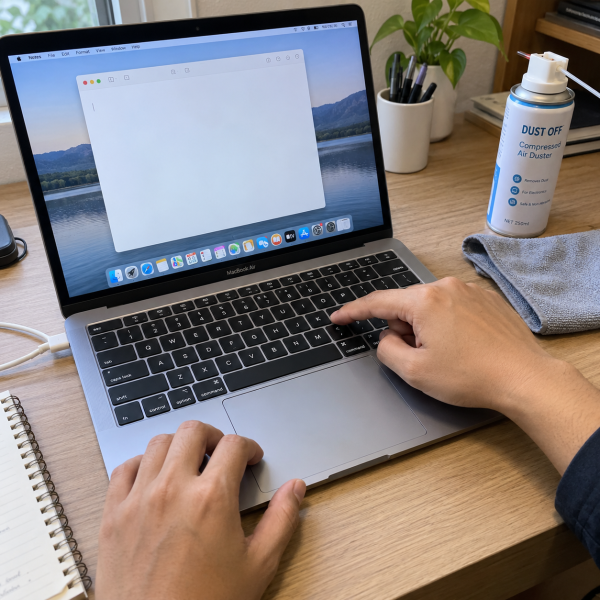
8. Restart MacBook Terlebih Dahulu
Kalau keyboard tiba-tiba nggak merespons padahal sebelumnya normal, restart layak jadi percobaan pertama.
Gangguan sementara pada macOS atau aplikasi tertentu kadang bikin input keyboard terasa nge-freeze. Restart akan memuat ulang sistem dan proses yang sedang berjalan tanpa mengubah data pribadi.
Kalau trackpad masih bisa dipakai:
Klik menu Apple → pilih ‘Mulai Ulang’
Setelah MacBook menyala kembali, coba buka aplikasi seperti Catatan lalu tes beberapa tombol. Perhatikan apakah semua tombol kembali merespons atau masalahnya cuma terjadi pada tombol tertentu.
Kalau seluruh sistem sedang macet dan menu nggak bisa dibuka, tombol power dapat ditahan sampai Mac mati. Pakai cara paksa ini hanya kalau MacBook memang benar-benar nggak merespons karena aplikasi yang belum menyimpan data bisa kehilangan perubahan terakhir.
Restart masih belum bikin keyboard normal? Coba cek apakah ada kotoran yang bikin tombol susah ditekan.
7. Bersihkan Keyboard dan Sela-Sela Tombol
Kalau yang bermasalah cuma satu atau beberapa tombol, kotoran patut dicurigai.
Debu atau serpihan kecil dapat masuk ke sela tombol dan mengganggu gerakan tombol. Gejalanya biasanya lebih lokal, misalnya satu tombol terasa berbeda, perlu ditekan lebih keras, atau kadang merespons dan kadang nggak.
Matikan MacBook dulu sebelum membersihkan keyboard. Setelah itu, bersihkan permukaan tombol memakai kain lembut yang kering.
Untuk tombol yang sulit merespons, udara bertekanan juga bisa dipakai dengan teknik yang hati-hati. Posisikan MacBook miring sekitar 75 derajat lalu semprotkan udara dari kiri ke kanan. Jangan membalik kaleng udara bertekanan saat dipakai dan jangan menempelkan ujung semprotan langsung ke tombol.
Hindari mencongkel keycap sendiri kalau belum paham konstruksinya. Mekanisme tombol MacBook cukup tipis dan bisa rusak kalau dipaksa.
Kalau tombolnya bersih tapi masih bandel, berarti kita perlu ngecek pengaturan yang bisa mengubah respons keyboard.
6. Matikan Slow Keys Kalau Tombol Terasa Nggak Responsif
Pernah merasa tombol sebenarnya bisa bekerja, tapi harus ditekan agak lama dulu baru hurufnya muncul? Bisa jadi fitur ‘Tombol Lambat’ atau Slow Keys sedang aktif.
Fitur aksesibilitas ini memang sengaja memberi jeda sebelum tekanan tombol dianggap sebagai input. Buat pengguna yang nggak sadar fitur tersebut aktif, efeknya bisa terasa seperti keyboard rusak.
Coba cek melalui pengaturan aksesibilitas keyboard.
Buka ‘Pengaturan Sistem’ → ‘Aksesibilitas’ → ‘Papan Ketik’ → cek ‘Tombol Lambat’
Kalau aktif dan memang nggak dibutuhkan, matikan fitur tersebut lalu tes keyboard lagi.
Setelah dinonaktifkan, huruf seharusnya langsung muncul ketika tombol ditekan seperti biasa.
Kalau respons tombol masih aneh, ada satu pengaturan aksesibilitas lain yang juga perlu dicek.
5. Cek Mouse Keys dan Pengaturan Aksesibilitas Keyboard
Ada kondisi ketika beberapa tombol keyboard terasa nggak bekerja seperti biasanya gara-gara fitur aksesibilitas.
Salah satunya adalah Mouse Keys. Fitur ini memungkinkan sebagian tombol keyboard dipakai buat menggerakkan penunjuk. Akibatnya, tombol tertentu bisa memberikan fungsi yang berbeda dari yang kamu harapkan.
Masuk ke:
‘Pengaturan Sistem’ → ‘Aksesibilitas’ → ‘Kontrol Penunjuk’ → cek ‘Tombol Tetikus’
Kalau fitur tersebut aktif tanpa sengaja, matikan lalu coba ketik lagi.
Sekalian cek pengaturan aksesibilitas lain yang berhubungan dengan keyboard. Jangan mengubah semuanya sekaligus, ya. Lebih aman ubah satu pengaturan lalu tes hasilnya supaya gampang tahu mana yang sebenarnya bikin masalah.
Kalau pengaturannya normal tapi tombol masih nggak bekerja, coba lihat apakah masalahnya berkaitan dengan macOS.
4. Update macOS ke Versi yang Tersedia
Keyboard bawaan memang bagian dari hardware, tapi inputnya tetap diproses oleh sistem operasi.
Makanya masalah yang muncul setelah pembaruan, konflik sistem, atau bug tertentu kadang bisa beres setelah macOS diperbarui ke versi yang tersedia untuk perangkat tersebut.
Cek melalui:
Buka ‘Pengaturan Sistem’ → ‘Umum’ → ‘Pembaruan Perangkat Lunak’
Kalau ada pembaruan yang tersedia, baca informasinya lalu lakukan pembaruan saat MacBook punya daya yang cukup. Sebaiknya simpan pekerjaan penting lebih dulu.
Jangan memaksakan update kalau ruang penyimpanan terlalu penuh atau MacBook sedang menunjukkan masalah daya. Beresin kondisi dasarnya dulu supaya proses update nggak terganggu.

Setelah pembaruan selesai, tes keyboard pada beberapa aplikasi.
Masih nggak berfungsi? Sekarang coba pisahkan apakah gangguannya berasal dari aplikasi tambahan atau sistem utama.
3. Jalankan MacBook dalam Mode Aman
‘Mode aman’ berguna buat mempersempit sumber masalah karena Mac akan memulai sistem dengan kondisi yang lebih terbatas.
Kalau keyboard bekerja normal saat berada di ‘Mode aman’ tapi kembali bermasalah setelah boot normal, ada kemungkinan gangguannya berkaitan dengan perangkat lunak tambahan atau proses yang berjalan saat startup.
Cara masuk ke ‘Mode aman’ berbeda antara MacBook dengan Apple silicon dan Mac berbasis Intel.
Pada Mac dengan Apple silicon, matikan Mac lalu tekan dan tahan tombol power sampai pilihan startup muncul. Pilih disk startup, tahan Shift, lalu pilih opsi untuk melanjutkan dalam ‘Mode aman’.
Pada Mac Intel, nyalakan atau restart Mac lalu tahan Shift saat proses startup.
Setelah masuk, coba gunakan keyboard untuk mengetik beberapa kalimat. Jangan langsung menghapus aplikasi random kalau keyboard mendadak normal. Coba inget aplikasi, utilitas keyboard, atau program tambahan yang mulai dipakai sebelum masalah muncul.
Kalau bahkan ‘Mode aman’ nggak mengubah apa-apa, kita bisa melakukan tes pembanding yang lebih gampang.
2. Coba Keyboard Eksternal Buat Membandingkan Gejalanya
Cara ini bukan buat mengganti keyboard MacBook selamanya. Tujuannya buat membantu mempersempit sumber masalah.
Sambungkan keyboard eksternal yang kompatibel melalui kabel atau Bluetooth. Setelah tersambung, coba mengetik di aplikasi yang sama.
Kalau keyboard eksternal bekerja normal sementara keyboard bawaan sama sekali nggak merespons, masalahnya lebih mengarah ke keyboard internal atau jalur yang berkaitan dengannya.
Sebaliknya, kalau keyboard eksternal juga mengalami masalah yang sama, gangguannya belum tentu berasal dari keyboard bawaan. Sistem, aplikasi, atau pengaturan masih patut diperiksa.
Tes pembanding kayak gini simpel, tapi berguna banget buat mencegah salah diagnosis.
Kalau indikasinya makin mengarah ke hardware, cobain cara nomor 1 sebelum menyimpulkan komponennya rusak.
1. Jalankan Diagnostik Apple untuk Cek Hardware
Kalau restart, pembersihan, pengaturan, dan ‘Mode aman’ udah dicoba tapi keyboard tetap nggak berfungsi, ‘Diagnostik Apple’ bisa jadi cara paling mantap buat tahap pengecekan berikutnya.
Fitur ini digunakan untuk membantu mendeteksi kemungkinan masalah pada perangkat keras Mac. Hasilnya nggak selalu langsung mengatakan “keyboard rusak”, tapi kode referensi atau temuan yang muncul bisa memberikan arah pemeriksaan.
Sebelum mulai, matikan MacBook dan lepaskan perangkat eksternal yang nggak dibutuhkan. Sambungkan daya kalau memungkinkan.
Untuk Mac dengan Apple silicon:
Tekan dan tahan tombol power → tunggu pilihan startup muncul → tekan Command-D
Untuk Mac berbasis Intel:
Nyalakan Mac → segera tahan tombol D
Ikuti petunjuk yang muncul sampai proses diagnostik selesai.
Kalau ditemukan kode referensi, simpan atau foto hasilnya. Informasi tersebut berguna saat perangkat perlu diperiksa lebih lanjut.
Kalau ‘Diagnostik Apple’ nggak menemukan masalah tapi keyboard tetap mati, bukan berarti keyboard otomatis sehat. Ada gangguan tertentu yang tetap membutuhkan pemeriksaan fisik lebih detail.
Nah, kalau semua cara aman tadi udah dicoba tapi keyboard masih nggak merespons, berhenti dulu dari percobaan yang mengharuskan bongkar casing. Hasil tiap MacBook bisa berbeda karena kondisi tombol, versi macOS, atau komponen internalnya juga beda.
Kenapa Keyboard MacBook Bisa Tiba-Tiba Nggak Berfungsi?
Biasanya biang kerok yang paling simpel adalah gangguan sistem sementara atau kotoran pada tombol. Tapi nih ya, selain itu, keyboard yang nggak berfungsi juga bisa berkaitan dengan:
- pengaturan aksesibilitas yang mengubah respons tombol;
- masalah perangkat lunak atau proses startup;
- gangguan pada komponen keyboard atau koneksinya.
Kalau cuma satu tombol yang bermasalah, fokus pemeriksaannya beda dengan keyboard yang mati total. Begitu juga kalau keyboard hanya bermasalah setelah masuk ke macOS tapi masih bisa dipakai saat proses startup.
Makanya gejalanya penting banget buat dicatat. Dari pola tersebut, sumber masalah bisa dipersempit tanpa langsung menebak bahwa seluruh keyboard harus diganti.
Kalau seluruh cara aman tadi masih nggak berhasil, jangan lanjut membongkar MacBook sendiri kalau belum punya alat dan pengalaman yang sesuai. Keyboard MacBook terintegrasi cukup rapat dengan bagian lain sehingga tindakan asal-asalan bisa menambah masalah. Hasil perbaikan juga tetap bergantung pada kondisi perangkat dan komponen yang terdampak.
Keyboard Masih Mati? Ceritain Gejalanya ke Mimin
Kalau tombolnya masih nggak merespons setelah restart, pengecekan pengaturan, dan diagnostik, jangan buru-buru congkel tombol atau bongkar bagian dalam MacBook. Konsultasiin dulu gejalanya ke mimin sebelum Abangku nyobain tindakan yang lebih berisiko, ya, Abangku.
cta
Spill model MacBook yang dipakai, riwayat kapan keyboard mulai bermasalah, dan hasil ‘Diagnostik Apple’ kalau ada. Kasih tahu juga apakah semua tombol mati atau cuma beberapa tombol. Mimin bareng tim MenyalaGadgetku bisa bantu menganalisis kemungkinan sumber masalah, pilihan solusi, dan apakah tim kami dapat membantu.
Terus kalau ternyata perlu pemeriksaan atau servis, biayanya berapa? Nominalnya bakal menyesuaikan model MacBook, hasil pengecekan, atau bagian yang bermasalah. Nih, mimin spill pricelist-nya.
price
Jadi, Intinya Apa, Abangku?
Intinya sih, santuy dulu aja, ya, Abangku. Keyboard MacBook yang nggak berfungsi belum otomatis berarti komponennya rusak. Mulai dari restart dan bersihin tombol, lalu cek pengaturan serta ‘Mode aman’ sebelum lanjut ke ‘Diagnostik Apple’.
Kalau gejalanya tetap sama dan langkah berikutnya mengharuskan bongkar perangkat, udahan dulu eksperimennya. Lebih aman cari bantuan daripada bikin komponen lain ikut kena. Semoga keyboard MacBook-nya cepet bisa dipakai ngetik normal lagi, Abangku.