
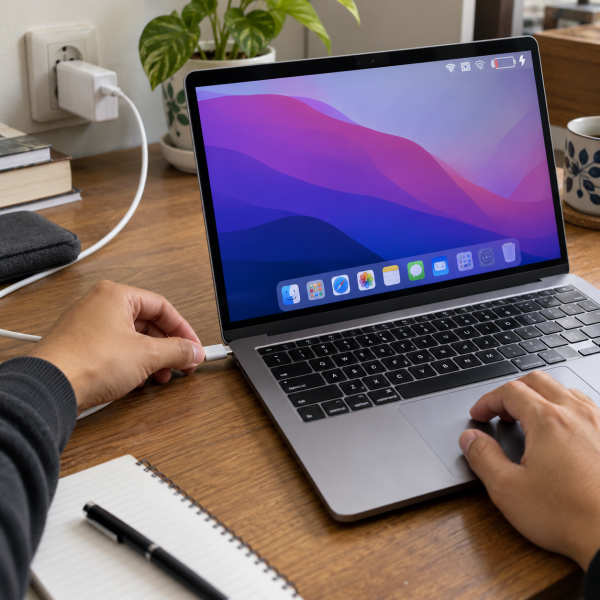
1. Adaptor Daya Nggak Memberikan Watt yang Cukup
Salah satu penyebab yang cukup sering terjadi adalah adaptor yang dipakai memang bisa terhubung ke MacBook, tapi daya yang dikirim terlalu rendah.
Ini gampang kejadian kalau kamu memakai charger USB-C dari HP, tablet, atau adaptor pihak ketiga yang watt-nya lebih kecil dari kebutuhan MacBook. Kabelnya nyambung, ikon daya bisa muncul, tapi baterainya naik sangat lambat atau bahkan tetap nggak bertambah saat MacBook sedang dipakai.
Pada versi macOS tertentu, kamu bahkan bisa melihat status seperti ‘Pengisi Daya Lambat’ kalau daya yang masuk terlalu kecil.
Solusinya: Pakai adaptor dengan watt yang sesuai untuk model MacBook yang digunakan. Kalau punya charger bawaan atau charger lain yang memang kompatibel dengan kebutuhan dayanya, coba bandingkan hasil pengisiannya.
Kalau adaptornya udah sesuai tapi tetap nggak ngecas, jangan berhenti di sini. Kabelnya sendiri juga perlu dicurigai.
2. Kabel USB-C atau MagSafe Bermasalah
Adaptor yang sehat nggak bakal banyak membantu kalau kabelnya rusak.
Kabel pengisian bisa mengalami masalah pada konektor, bagian dalam kabel, atau sambungan di ujungnya. Secara fisik kabel kadang kelihatan normal, padahal pengiriman dayanya udah nggak stabil.
Khusus USB-C, perlu diingat juga kalau nggak semua kabel punya kemampuan pengisian daya yang sama. Ada kabel yang lebih fokus untuk transfer data atau punya batas daya tertentu.
Coba perhatikan apakah charging sering putus-nyambung saat kabel digerakkan pelan. Kalau pakai MagSafe, cek apakah indikator konektornya menyala dengan normal.
Solusinya: Lepas kabel dari MacBook dan adaptor, lalu pasang lagi dengan rapat. Kalau tersedia, coba kabel lain yang kompatibel dan mendukung pengisian daya sesuai kebutuhan MacBook.
Kalau ganti kabel nggak bikin beda, sumber listriknya sekarang layak dicek.
3. Stopkontak atau Sumber Listrik Lagi Bermasalah
Kadang biang keroknya justru bukan MacBook sama sekali.
Stopkontak yang longgar, terminal listrik bermasalah, atau sumber daya yang nggak stabil bisa bikin adaptor gagal mendapatkan listrik dengan benar. Alhasil, MacBook terlihat terhubung ke charger tapi baterainya tetap nggak mengisi.
Cara ngeceknya simpel.
Solusinya: Cabut adaptor dari stopkontak, tunggu beberapa detik, lalu pasang kembali. Kalau masih nggak bekerja, coba stopkontak lain yang kamu tahu normal.
Kamu juga bisa mengetes stopkontak tersebut memakai perangkat lain yang aman, misalnya lampu. Kalau perangkat lain juga nggak mendapat daya, kemungkinan masalahnya memang ada di sumber listrik.
Kalau stopkontaknya aman tapi indikator baterai masih aneh, bisa jadi MacBook sebenarnya sengaja menahan proses charging.
4. Pengisian Daya Optimal Sedang Menahan Charging
Nah, yang satu ini sering bikin panik padahal belum tentu ada kerusakan.
MacBook punya fitur pengelolaan baterai yang bisa menahan atau membatasi pengisian dalam kondisi tertentu. Tujuannya supaya baterai nggak terus-terusan berada di kapasitas penuh dan umur pakainya bisa lebih terjaga.
Makanya kamu bisa melihat status seperti ‘Pengisian Daya Ditahan’. Pada kondisi lain, baterai juga bisa berhenti naik sebelum mencapai 100%.
Kalau ini yang terjadi, MacBook sebenarnya tetap mendeteksi charger. Sistem cuma belum melanjutkan charging sampai penuh.
Solusinya: Klik ikon baterai di menu bar lalu cek status pengisiannya. Kalau tersedia, pilih ‘Isi Daya hingga Penuh Sekarang’ untuk meminta MacBook melanjutkan charging.
Kalau baterai berhenti di sekitar batas tertentu tapi statusnya memang menunjukkan pengisian ditahan, kondisi tersebut belum tentu masalah.
Eits, kalau charging berhenti bukan karena fitur pengelolaan baterai, suhu perangkat juga bisa ikut bermain.
5. Suhu MacBook Terlalu Panas
Baterai lithium-ion cukup sensitif terhadap suhu.
Kalau MacBook terlalu panas, sistem bisa membatasi atau menunda pengisian buat melindungi baterai. Ini bisa terjadi setelah perangkat dipakai berat, berada di ruangan panas, atau sirkulasi udaranya terhalang.
Gejalanya kadang simpel: charger terhubung, tapi persentase baterai nggak bergerak seperti biasanya.

Solusinya: Hentikan dulu aktivitas berat, taruh MacBook di tempat yang sejuk dan punya sirkulasi udara bagus, lalu biarkan suhunya turun. Jangan masukkan ke kulkas atau mendinginkannya secara ekstrem, ya.
Setelah temperaturnya normal, sambungkan charger lagi dan lihat apakah charging kembali berjalan.
Kalau suhu aman tapi baterai tetap nggak mau mengisi, saatnya cek kondisi baterainya sendiri.
6. Kesehatan Baterai Mulai Menurun atau Bermasalah
Kalau semua bagian eksternal udah dicek tapi baterai tetap bandel, ada kemungkinan masalahnya memang berasal dari kondisi baterai.
Baterai MacBook punya umur pakai. Seiring siklus pemakaian, kemampuannya menyimpan daya bisa menurun. Dalam kondisi tertentu, macOS juga dapat menampilkan status seperti ‘Servis Dianjurkan’.
Coba cek melalui:
Menu Apple → ‘Pengaturan Sistem’ → ‘Baterai’ → cek ‘Kesehatan Baterai’
Kalau statusnya ‘Normal’, baterai secara umum masih dianggap bekerja normal. Kalau muncul ‘Servis Dianjurkan’, kemampuan baterai menyimpan daya mungkin udah menurun cukup jauh atau sistem mendeteksi masalah tertentu.
Solusinya: Kalau status kesehatan baterai menunjukkan masalah dan charging juga terus gagal, hindari membongkar baterai sendiri. Baterai internal butuh penanganan yang lebih hati-hati karena salah tindakan bisa merusak perangkat atau menimbulkan risiko keselamatan.
Nah, sekarang biang masalah utamanya udah lebih kebaca. Tapi ada beberapa pemeriksaan cepat yang masih bisa kamu coba sebelum memutuskan perangkat perlu diperiksa lebih lanjut.
Cara Cepat Mengatasi MacBook yang Nggak Mau Mengisi Daya
Mulai dari tindakan paling simpel dulu, Abangku. Nggak perlu langsung reset atau bongkar bagian dalam MacBook.
- Cabut lalu pasang kembali adaptor
- Coba stopkontak lain
- Coba kabel pengisian kompatibel lain
- Pastiin watt adaptor sesuai dengan model MacBook
- Restart MacBook
- Matikan MacBook lalu tutup layarnya sekitar 30 detik
- Cek status pengisian pada ikon baterai
- Periksa ‘Kesehatan Baterai’
- Dinginkan MacBook kalau suhunya terlalu panas
Kalau MacBook berbasis Intel dan masalahnya berhubungan dengan pengelolaan daya, reset SMC juga bisa menjadi salah satu opsi troubleshooting. Tapi prosedurnya berbeda tergantung model MacBook, jadi jangan asal mengikuti panduan untuk model lain.
Kalau MacBook memakai Apple silicon, pola troubleshooting-nya berbeda dan reset SMC manual seperti Mac Intel nggak diperlukan.
Nah, kalau tindakan aman tadi masih belum mempan, berhenti utak-atik bagian internal MacBook. Hasil perbaikan bisa berbeda tergantung kondisi charger, baterai, atau komponen pengelolaan daya. Bongkar baterai sendiri juga bukan langkah yang cocok kalau kamu belum punya alat dan pengalaman teknis.
Baterainya Tetap Nggak Ngisi? Ceritain ke Mimin
Kalau charger udah dicek, sumber listrik normal, dan pengaturan baterai juga nggak menunjukkan hal aneh, jangan buru-buru bongkar MacBook. Konsultasiin dulu gejalanya ke mimin supaya langkah berikutnya bisa dipilih dengan lebih aman, ya, Abangku.
Spill model MacBook yang dipakai, kapan masalah mulai muncul, serta riwayat sebelum charging mulai gagal. Kalau ada pesan seperti ‘Baterai Tidak Mengisi’, ‘Pengisi Daya Lambat’, atau ‘Servis Dianjurkan’, kasih tahu juga. Mimin bareng tim MenyalaGadgetku bisa bantu menganalisis kemungkinan sumber masalah, pilihan solusi, dan apakah tim kami dapat membantu.
Terus kalau ternyata perangkat perlu diperiksa, biaya servisnya berapa? Nominalnya tergantung model MacBook, hasil pengecekan, dan bagian yang bermasalah. Nih, mimin spill pricelist-nya.
Jadi, Intinya Apa, Abangku?
Intinya sih, tetap santai dulu, ya, Abangku. Baterai MacBook yang nggak mengisi belum otomatis berarti baterainya mati. Mulai dari adaptor, kabel, dan stopkontak, lalu cek fitur pengisian serta kesehatan baterainya.
Kalau muncul tanda baterai bermasalah atau charging tetap gagal dengan charger yang sesuai, jangan lanjut bongkar sendiri. Lebih aman berhenti eksperimen daripada risiko kerusakannya malah nambah. Semoga MacBook-nya cepet bisa ngecas normal lagi, Abangku.