
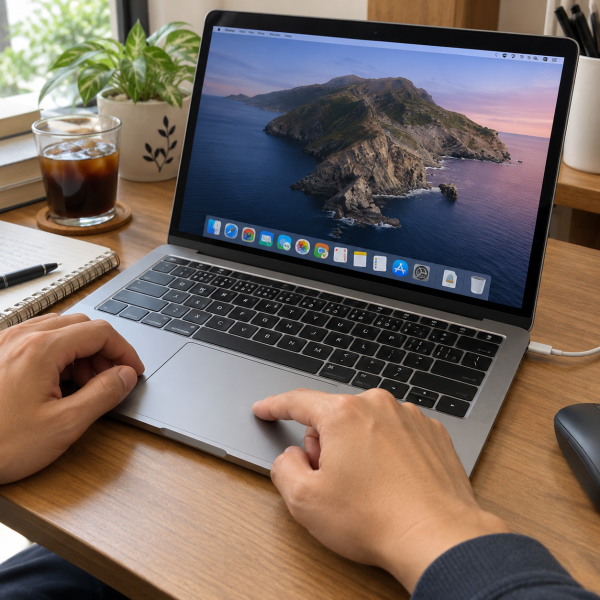
7. Aktifkan Tap to Click sebagai Jalan Paling Simpel
Kalau permukaan trackpad masih bisa menggerakkan kursor tapi saat ditekan nggak menghasilkan klik, coba aktifkan ‘Tap to click’.
Fitur ini memungkinkan kamu memilih sesuatu hanya dengan mengetuk permukaan trackpad. Jadi, trackpad nggak perlu ditekan sampai terasa klik.
Buka ‘System Settings’ → ‘Trackpad’ → ‘Point & Click’ → aktifkan ‘Tap to click’
Pada macOS versi lama, nama ‘System Settings’ bisa masih tampil sebagai ‘System Preferences’. Posisi opsi juga dapat sedikit berubah mengikuti versi macOS.
Setelah aktif, coba buka Finder lalu ketuk sekali pada sebuah file. Kalau file bisa dipilih, berarti sensor sentuh trackpad masih membaca input.
Cara ini memang bisa bikin MacBook kembali usable, tapi belum tentu menyelesaikan penyebab klik fisiknya gagal. Kalau tekanannya terasa terlalu keras atau respons kliknya aneh, lanjut ke pengaturan tekanan klik.
6. Ubah Tingkat Tekanan Klik Trackpad
MacBook dengan Force Touch trackpad nggak memakai mekanisme klik tradisional seperti trackpad jadul. Sensasi kliknya dibantu sistem haptik.
Karena itu, pengaturan tekanan klik juga patut dicek.
Buka ‘System Settings’ → ‘Trackpad’ → ‘Point & Click’ → cari pengaturan ‘Click’
Biasanya ada pilihan seperti Light, Medium, atau Firm. Coba ubah ke Light lalu tes lagi.
Kalau sebelumnya klik terasa cuma bekerja saat ditekan keras banget, perubahan ini bisa bikin responsnya terasa normal lagi.
Pada model yang mendukungnya, kamu juga bisa menemukan opsi ‘Force Click and haptic feedback’. Coba matikan lalu aktifkan kembali untuk melihat apakah respons haptiknya balik normal.
Kalau setting udah sesuai tapi trackpad masih cuek, jangan buru-buru bongkar casing. Restart dulu MacBook-nya.
5. Restart MacBook buat Ngereset Error Sementara
Kadang masalah trackpad bukan kerusakan fisik. macOS atau proses input tertentu bisa nge-freeze sementara sehingga klik nggak kebaca dengan benar.
Kalau kursor masih bergerak, restart MacBook dari menu Apple.
Menu Apple → ‘Restart’
Kalau trackpad benar-benar nggak bisa dipakai sama sekali, manfaatin keyboard buat navigasi. Kamu juga bisa pakai mouse eksternal sementara kalau ada.
Setelah MacBook nyala lagi, tes tiga hal:
- gerakan kursor;
- ketukan dengan ‘Tap to click’;
- klik fisik trackpad.

Kalau semuanya kembali normal setelah restart, besar kemungkinan masalahnya memang sementara. Tapi kalau klik fisiknya tetap mati, cek daya dan baterainya.
4. Cek Daya MacBook dan Kondisi Baterainya
Ini penting banget khusus MacBook dengan Force Touch trackpad.
Sensasi klik pada Force Touch trackpad membutuhkan daya untuk menghasilkan respons haptik. Jadi kalau MacBook benar-benar kehabisan daya atau sistem dayanya lagi bermasalah, trackpad bisa terasa seperti papan datar yang sama sekali nggak bisa ditekan.
Coba sambungkan charger yang sesuai lalu tunggu beberapa menit. Setelah MacBook memperoleh daya, hidupkan kembali dan tes trackpad.
Kalau MacBook menyala normal tapi permukaan trackpad justru terasa terangkat, terlalu keras, atau bodi bagian bawah terlihat menggembung, jangan lanjut menekan trackpad.
Baterai yang membengkak bisa memberi tekanan dari bawah dan mengganggu gerakan trackpad. Kondisi kayak gini beda level dari sekadar error setting.
Jangan menusuk, menekan, atau mencoba meratakan baterai sendiri. Kalau ada tanda fisik mencurigakan, hentikan penggunaan berat dan jangan bongkar perangkat sembarangan.
Kalau bentuk fisiknya masih normal, lanjut cek macOS.
3. Update macOS Kalau Ada Pembaruan yang Tersedia
Masalah input kadang ikut muncul gara-gara bug pada sistem. Kalau MacBook udah lama nggak diperbarui, cek apakah ada update macOS yang tersedia.
Buka ‘System Settings’ → ‘General’ → ‘Software Update’
Kalau ada pembaruan resmi yang kompatibel, baca detailnya lalu instal saat kondisi memungkinkan.
Sebelum update, pastiin baterai cukup atau sambungkan charger. Simpan juga pekerjaan yang masih terbuka karena MacBook kemungkinan perlu restart.
Jangan berharap update bakal menyelesaikan semua trackpad rusak secara ajaib, ya. Cara ini lebih masuk akal kalau masalah mulai muncul setelah gangguan software atau fungsi lain juga terasa aneh.
Kalau macOS udah terbaru tapi klik masih mati, coba matikan MacBook secara penuh.
2. Lakukan Power Cycle Sesuai Jenis MacBook
Restart biasa dan mematikan MacBook sepenuhnya itu efeknya nggak selalu sama.
Coba tutup seluruh pekerjaan lalu matikan MacBook.
Menu Apple → ‘Shut Down’ → tunggu sekitar 30 detik → nyalakan lagi
Pada MacBook dengan Apple silicon, proses mati total lalu dinyalakan kembali sudah menjadi langkah dasar yang aman buat mereset sejumlah kondisi sementara pada hardware dan sistem.
Kalau kamu memakai MacBook Intel, troubleshooting lama juga sering melibatkan reset SMC. Tapi langkah reset SMC berbeda tergantung generasi MacBook dan tipe chip keamanannya.
Jadi jangan asal menekan kombinasi tombol dari tutorial random kalau belum tahu model MacBook yang dipakai. Salah kombinasi biasanya nggak langsung merusak perangkat, tapi malah bikin diagnosis makin membingungkan.
Kalau setelah power cycle klik masih nggak berfungsi, sekarang waktunya melakukan tes yang lebih jelas, yaitu…
1. Tes Trackpad lewat Safe Mode
‘Safe Mode’ berguna buat mengecek apakah masalah trackpad dipicu software yang ikut berjalan bersama macOS.
Saat Mac masuk ke ‘Safe Mode’, sistem melakukan pengecekan tertentu dan membatasi beberapa software tambahan. Kalau trackpad kembali bisa klik di mode ini, kemungkinan masalahnya lebih mengarah ke software daripada kerusakan fisik.
Cara masuknya berbeda antara Apple silicon dan Mac Intel.
Untuk MacBook Apple silicon:
Matikan Mac → tekan dan tahan tombol power sampai muncul startup options → pilih disk startup → tahan Shift → pilih ‘Continue in Safe Mode’
Untuk MacBook Intel:
Nyalakan atau restart Mac → langsung tahan Shift → lepaskan setelah jendela login muncul
Setelah berhasil masuk, coba klik Finder, buka menu, dan tes trackpad selama beberapa menit.
Kalau trackpad normal di ‘Safe Mode’ tapi bermasalah lagi setelah boot biasa, cek aplikasi yang berjalan otomatis atau software tambahan yang baru dipasang sebelum masalah mulai muncul.
Kalau klik tetap mati bahkan di ‘Safe Mode’, apalagi kalau ‘Tap to click’ juga bermasalah, kemungkinan masalahnya makin mengarah ke hardware, kabel internal, trackpad, baterai, atau komponen lain yang perlu diperiksa.
Nah, kalau semua pengecekan aman tadi tetap nggak bikin klik balik normal, jangan lanjut bongkar sendiri. Hasil troubleshooting bisa beda tergantung model MacBook, kondisi baterai, atau kerusakan internal yang ada. Apalagi kalau trackpad terasa terangkat atau bodi mulai menggembung, berhenti paksa bagian tersebut karena perlu dipastikan dulu kondisi baterainya.
Kenapa Trackpad MacBook Bisa Nggak Bisa Klik?
Biasanya biang masalahnya sih bisa sesimpel pengaturan atau macOS yang lagi error. Tapi nih ya, selain itu, trackpad juga bisa bermasalah gara-gara:
- respons haptik nggak bekerja;
- daya MacBook terlalu rendah;
- masalah pada trackpad atau komponen internal.
Pada Force Touch trackpad, sensasi klik memang bergantung pada sistem haptik. Jadi kondisi saat kursor masih bisa bergerak tapi permukaannya terasa nggak klik sama sekali belum otomatis berarti trackpad pecah.
Sebaliknya, kalau trackpad mendadak keras barengan dengan bodi MacBook yang berubah bentuk, penyebab fisik perlu dicurigai lebih serius. Kondisi kayak gini jangan ditangani dengan menekan trackpad lebih kuat.
Trackpad Masih Nggak Bisa Klik? Ceritain ke Mimin
Kalau ‘Tap to click’, restart, power cycle, sampai ‘Safe Mode’ udah dicoba tapi trackpad masih nggak bisa klik, jangan asal bongkar bagian bawah MacBook. Terutama kalau ada tanda bodi menggembung atau trackpad terangkat, konsultasiin dulu kondisinya ke mimin sebelum Abangku nyoba tindakan yang lebih berisiko, ya, Abangku.
cta
Spill model MacBook yang dipakai, kapan masalah mulai muncul, dan apakah kursor masih bisa bergerak. Kalau ada pesan error, kasih tahu juga. Mimin bareng tim MenyalaGadgetku bisa bantu menganalisis kemungkinan sumber masalah, pilihan solusi, dan apakah tim kami dapat membantu.
Terus kalau ternyata perlu servis, biayanya berapa? Nominalnya bakal menyesuaikan model MacBook, hasil pengecekan, atau komponen yang bermasalah. Nih, mimin spill pricelist-nya.
price
Jadi, Intinya Apa, Abangku?
Intinya sih, tetap santai dulu, ya, Abangku. Kalau trackpad masih bisa menggerakkan kursor, mulai dari ‘Tap to click’, pengaturan tekanan, dan restart. Kalau klik fisiknya tetap mati, lanjut cek daya, update macOS, lalu tes lewat ‘Safe Mode’.
Yang perlu lebih diwaspadai justru perubahan fisik seperti trackpad terangkat atau bodi MacBook menggembung. Jangan dipaksa ditekan kalau kondisinya kayak gitu. Semoga trackpad MacBooknya cepet satset bisa diklik lagi, Abangku.