
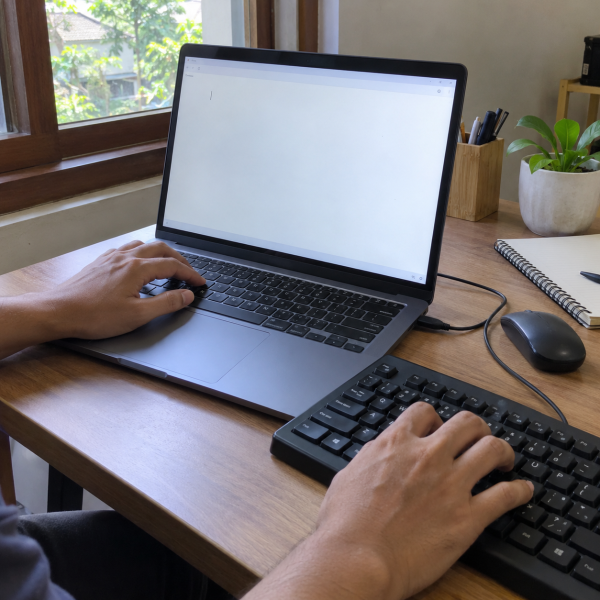
8. Restart Laptop Dulu
Mulai dari yang paling gampang, nih. Kalau keyboard sebelumnya normal lalu tiba-tiba nggak bisa mengetik huruf, restart bisa membantu menyegarkan Windows dan memuat ulang driver perangkat.
Jangan cuma tutup layar laptop lalu buka lagi karena perangkat mungkin cuma masuk mode sleep. Lakukan restart beneran.
Kalau mouse atau TouchpadDefinisi: Permukaan input pada laptop yang mendeteksi gerakan dan sentuhan jari untuk mengendalikan pointer tanpa mouse eksternal. masih berfungsi:
Buka ‘Start’ → pilih ‘Power’ → klik ‘Restart’
Setelah laptop nyala lagi, coba buka Notepad atau kolom pencarian lalu ketik beberapa huruf.
Kalau huruf udah muncul normal, kemungkinan gangguannya memang cuma error sementara. Tapi kalau keyboard masih diam total, jangan pencet tombol berulang kali dengan tenaga ekstra, ya.
Belum beres? Kita perlu memastikan masalahnya memang berasal dari keyboard fisik.
7. Coba Mengetik Pakai Keyboard Layar
Windows punya ‘On-Screen Keyboard’ atau keyboard layar yang bisa dipakai lewat mouse. Fitur ini berguna banget buat ngebedain masalah keyboard fisik dengan masalah aplikasi atau sistem secara umum.
Pada Windows 11, kamu bisa mencoba jalur:
Buka ‘Settings’ → ‘Accessibility’ → ‘Keyboard’ → aktifkan ‘On-Screen Keyboard’
Cara satset lainnya:
Tekan Windows + Ctrl + O
Kalau tombol Windows pada keyboard fisik juga nggak bekerja, buka ‘Settings’ memakai mouse.
Setelah keyboard layar muncul, buka Notepad lalu coba klik huruf A, B, atau C memakai mouse. Kalau huruf dari keyboard layar bisa masuk normal sementara tombol fisik nggak merespons, masalahnya lebih mengarah ke keyboard fisik, driver, atau pengaturan input tertentu.
‘On-Screen Keyboard’ juga bisa jadi solusi sementara buat mengetik hal penting sebelum masalah keyboard beneran diberesin.
Kalau keyboard layar bekerja normal, lanjut cek fitur aksesibilitas yang kadang bikin input terasa aneh.
6. Matikan Filter Keys
Windows punya fitur ‘Filter Keys’ yang dirancang buat mengatur bagaimana sistem menerima tekanan tombol. Salah satu fungsinya adalah mengabaikan tekanan yang terlalu singkat atau berulang.
Fitur ini bermanfaat buat sebagian orang, tapi kalau aktif tanpa sengaja, keyboard bisa terasa nggak responsif atau beberapa ketukan malah seperti nggak terbaca.
Coba cek:
Buka ‘Settings’ → ‘Accessibility’ → ‘Keyboard’ → matikan ‘Filter Keys’
Di Windows 10, nama dan posisi menunya bisa sedikit berbeda, tapi tetap berada di bagian pengaturan aksesibilitas keyboard.

Setelah dimatikan, buka kolom teks lalu coba ketik normal. Jangan cuma mengetes satu tombol. Cobain beberapa huruf dari sisi kiri, tengah, dan kanan keyboard supaya kelihatan apakah masalahnya menyeluruh atau cuma mengenai area tertentu.
Kalau nggak ada perubahan, berarti kita perlu ngecek apakah Windows sedang memakai pengaturan input yang keliru.
5. Cek Bahasa dan Layout Keyboard Windows
Kalau tombol masih terdeteksi tapi hasil ketikannya aneh, layout keyboard bisa jadi biang keroknya. Kondisi ini biasanya lebih sering bikin karakter yang muncul berbeda daripada membuat seluruh huruf mati, tapi tetap worth checking kalau masalah mulai muncul setelah pengaturan bahasa berubah.
Lihat indikator bahasa di taskbar. Biasanya ada tulisan seperti ENG atau IND.
Kamu juga bisa membuka:
‘Settings’ → ‘Time & language’ → ‘Language & region’ → pilih bahasa → ‘Language options’
Cek bagian keyboard yang terpasang. Pastiin layout-nya sesuai dengan keyboard yang kamu pakai.
Kalau ada layout asing yang nggak pernah dipakai, kamu bisa menghapusnya supaya nggak kepencet atau berpindah tanpa sengaja.
Setelah itu, coba ketik lagi di Notepad.
Nah, kalau sama sekali nggak ada huruf yang merespons, layout biasanya bukan tersangka utama. Cobain pemeriksaan fisik ringan berikutnya.
4. Bersihkan Tombol Keyboard Secara Aman
Kalau cuma beberapa huruf yang nggak bekerja, debu atau kotoran di sekitar tombol patut dicurigai. Remah kecil bisa masuk ke sela keyboard dan mengganggu gerakan tombol tertentu.
Matikan laptop terlebih dahulu sebelum membersihkannya.
Gunakan kuas lembut atau udara bertekanan rendah yang memang aman buat perangkat elektronik. Posisikan laptop agak miring supaya debu punya jalan keluar.
Jangan menuangkan cairan langsung ke keyboard. Hindari juga mencungkil keycap kalau kamu nggak tahu mekanisme keyboard laptop tersebut karena pengait kecil di bawah tombol gampang patah.
Kalau laptop sebelumnya pernah terkena air, kopi, atau cairan lain, jangan lanjut menyemprot cairan pembersih sendiri. Cairan yang masuk ke bawah keyboard bisa memengaruhi jalur keyboard atau komponen lain.
Udah bersih tapi huruf tetap nggak muncul? Sekarang coba bedain apakah masalahnya ada di keyboard bawaan atau Windows secara keseluruhan.
3. Tes dengan Keyboard Eksternal
Kalau punya keyboard USB atau Bluetooth, coba sambungkan ke laptop.
Tujuannya bukan cuma buat mengganti keyboard sementara. Tes ini bisa memberi petunjuk yang lumayan jelas.
Kalau keyboard eksternal bisa mengetik normal sementara keyboard bawaan laptop tetap nggak berfungsi, masalah lebih mengarah ke keyboard internal atau koneksinya. Kalau keyboard eksternal ikut nggak bisa mengetik, kemungkinan gangguannya lebih mengarah ke Windows, driver, atau pengaturan sistem.
Untuk keyboard USB, colokkan ke port USB yang tersedia lalu tunggu beberapa detik sampai Windows mendeteksinya.
Kalau keyboard eksternal juga nggak terdeteksi, coba port USB lain. Jangan langsung menganggap dua keyboard rusak sekaligus.
Kalau masalah kelihatannya berasal dari Windows, lanjut cek pembaruan driver.
2. Update Driver Keyboard lewat Windows
Driver adalah bagian software yang membantu Windows berkomunikasi dengan perangkat keras, termasuk keyboard. Kalau driver bermasalah setelah pembaruan atau terjadi error, keyboard bisa berhenti bekerja dengan normal.
Karena keyboard fisiknya lagi bermasalah, Abangku bisa navigasi menggunakan mouse.
Klik kanan ‘Start’ → buka ‘Device Manager’ → buka ‘Keyboards’ → klik kanan perangkat keyboard → pilih ‘Update driver’
Setelah itu, pilih pencarian driver secara otomatis kalau opsinya tersedia.
Kamu juga bisa mengecek ‘Windows Update’ karena pembaruan driver perangkat keras sering didistribusikan lewat fitur tersebut.
Jangan download driver keyboard dari website random. Kalau laptop membutuhkan driver khusus dari produsennya, cari yang memang sesuai dengan model laptop dan versi Windows yang digunakan.
Kalau update nggak menemukan masalah, masih ada cara yang lebih kuat dari sisi software, yaitu…
1. Instal Ulang Driver Keyboard di Device Manager
Kalau driver keyboard mengalami error, menghapus perangkat dari ‘Device Manager’ lalu membiarkan Windows mendeteksinya ulang bisa membantu.
Cara ini lebih dalam daripada sekadar update, tapi masih bisa dilakukan tanpa membongkar laptop.
Klik kanan ‘Start’ → ‘Device Manager’ → buka ‘Keyboards’ → klik kanan keyboard → pilih ‘Uninstall device’
Baca konfirmasi yang muncul dengan teliti, lalu lanjutkan kalau perangkat yang dipilih memang keyboard.
Setelah proses selesai, restart laptop menggunakan mouse. Saat Windows menyala kembali, sistem biasanya akan mendeteksi keyboard dan memasang driver yang diperlukan lagi.
Sesudah masuk Windows, buka Notepad lalu tes tombol huruf satu per satu.
Kalau keyboard masih nggak bisa mengetik setelah driver dipasang ulang, jangan lanjut utak-atik BIOS atau membongkar keyboard kalau kamu belum terbiasa. Kondisi setiap laptop beda, dan masalahnya bisa saja sudah mengarah ke konektor keyboard, jalur input, atau keyboard fisiknya sendiri.
Kenapa Keyboard Laptop Bisa Nggak Mengetik Huruf?
Biasanya penyebabnya sih berasal dari gangguan driver atau pengaturan Windows yang bikin input keyboard nggak terbaca sebagaimana mestinya. Tapi nih ya, selain itu, masalah juga bisa berkaitan dengan:
- ‘Filter Keys’ atau pengaturan aksesibilitas yang aktif;
- debu atau kotoran pada mekanisme tombol;
- masalah pada keyboard fisik atau koneksi internalnya.
Kalau semua tombol mati sekaligus, kemungkinan masalahnya tentu berbeda dengan kondisi ketika cuma huruf tertentu yang nggak bekerja. Tes memakai keyboard layar dan keyboard eksternal bisa bantu mempersempit sumber gangguannya tanpa perlu langsung membongkar laptop.
Nah, kalau semua cara aman tadi masih belum mempan, udahan dulu eksperimennya. Kondisi setiap laptop bisa berbeda tergantung driver, riwayat terkena cairan, atau kondisi keyboard fisiknya. Bahkan setelah diperbaiki pun hasilnya tetap bergantung pada komponen mana yang ternyata bermasalah setelah diperiksa.
Keyboardnya Masih Nggak Bisa Ngetik? Spill ke Mimin
Kalau keyboard tetap nggak merespons setelah pengaturan dan driver udah dicek, jangan asal bongkar keyboard atau kabel fleksibelnya. Salah penanganan bisa merusak pengait, konektor, atau bagian lain yang awalnya masih normal. Konsultasiin dulu masalahnya ke mimin sebelum Abangku nyobain tindakan yang lebih berisiko, ya, Abangku.
cta
Spill merek dan model laptopnya, riwayat kapan keyboard mulai bermasalah, serta pesan error kalau ada. Kasih tahu juga apakah semua tombol mati atau cuma huruf tertentu. Mimin bareng tim MenyalaGadgetku bisa bantu menganalisis kemungkinan sumber masalah, pilihan solusi, dan apakah tim kami dapat membantu.
Terus kalau ternyata laptop perlu diperiksa, biaya servisnya berapa? Nominalnya tergantung model laptop, hasil pengecekan, atau tingkat masalah yang ditemukan. Nih, mimin spill pricelist-nya.
price
Jadi, Intinya Apa, Abangku?
Intinya sih, jangan panik dulu, ya, Abangku. Mulai dari restart dan cek ‘Filter Keys’, lalu tes keyboard layar atau keyboard eksternal buat mempersempit sumber masalah. Kalau indikasinya mengarah ke software, update sampai instal ulang driver masih bisa dicoba tanpa bongkar laptop.
Kalau keyboard tetap mati atau laptop punya riwayat kena cairan, jangan dipaksa dibongkar sendiri kalau belum terbiasa. Lebih aman berhenti sebelum kerusakannya melebar ke bagian lain. Semoga keyboard laptopnya cepet bisa diajak ngetik satset lagi, Abangku.