
8. Blokir Pop-Up di Samsung Internet
Kalau Abangku biasa browsing pakai Samsung Internet dan iklannya cuma nongol saat buka website, mulai dari pengaturan pop-up.
Beberapa website mencoba membuka jendela baru atau mengalihkan halaman secara otomatis. Rasanya kayak tablet mendadak kebanjiran iklan, padahal sumber gangguannya masih berada di browser.
Pada Samsung Internet, coba cari pengaturan pemblokiran pop-up. Jalurnya dapat sedikit berbeda tergantung versi aplikasi, tapi umumnya bisa dicari lewat menu pengaturan browser.
Buka Samsung Internet → buka menu → ‘Pengaturan’ → cari pengaturan situs atau privasi → aktifkan pemblokiran pop-up
Setelah itu, coba kunjungi website yang sebelumnya sering memunculkan iklan. Kalau gangguannya hilang, kemungkinan masalahnya memang berasal dari halaman web tersebut.
Tapi pemblokir pop-up nggak otomatis menghentikan notifikasi website yang sebelumnya udah kamu izinkan. Kalau iklannya masih datang lewat panel notifikasi, lanjut ke cara berikutnya.
7. Cabut Izin Notifikasi dari Website
Nah, ini sering bikin orang bingung. Kamu udah menutup browser, tapi notifikasi promo dari website masih terus datang.
Kemungkinan situs tersebut pernah dikasih izin untuk mengirim notifikasi. Bisa aja dulu kamu pencet ‘Izinkan’ tanpa sadar saat muncul permintaan akses.
Kalau browsing memakai Samsung Internet atau Chrome, masuk ke pengaturan situs lalu cari bagian notifikasi. Hapus atau blokir website yang nggak kamu kenal.
Pada Chrome, jalurnya biasanya kurang lebih:
Buka Chrome → titik tiga → ‘Setelan’ → ‘Setelan situs’ → ‘Notifikasi’
Cari website yang mencurigakan lalu matikan izinnya.
Jangan buru-buru memblokir semua situs. Kalau ada website yang memang kamu butuhkan buat pemberitahuan tertentu, izinnya masih bisa dipertahankan.
Masih ada iklan? Sekarang cek apakah sumbernya justru notifikasi dari aplikasi.
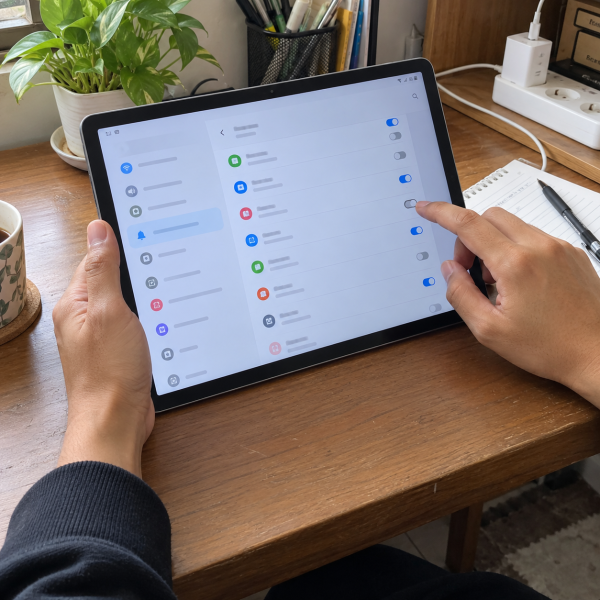
6. Matikan Notifikasi Aplikasi yang Isinya Promo
Kalau iklannya muncul di panel notifikasi, perhatikan ikon atau nama aplikasi yang mengirimnya. Ini petunjuk paling gampang buat menemukan sumber gangguan.
Tablet Galaxy punya pengaturan notifikasi per aplikasi. Jadi kamu nggak harus mematikan semua pemberitahuan sekaligus.
Coba buka:
‘Pengaturan’ → ‘Pemberitahuan’ → ‘Notifikasi aplikasi’ → pilih aplikasi
Matikan notifikasi aplikasi yang terlalu agresif kalau pemberitahuannya memang nggak kamu butuhkan.
Pada aplikasi tertentu, kamu mungkin juga bisa mengatur kategori notifikasi. Jadi notifikasi penting tetap aktif, sementara promo dan rekomendasi bisa dimatiin.
Cara ini cocok banget kalau masalahnya jelas berbentuk pemberitahuan. Tapi kalau iklan malah muncul melayang di atas aplikasi lain, ada izin berbeda yang perlu diperiksa.
5. Cek Izin Tampil di Atas Aplikasi Lain
Pernah lagi nonton video atau baca dokumen, lalu tiba-tiba ada iklan menutupi layar? Nah, jangan cuma fokus ke notifikasi.
Android punya izin khusus yang memungkinkan aplikasi tampil di atas aplikasi lain. Izin ini memang dibutuhkan oleh beberapa fitur tertentu, tapi aplikasi yang bandel juga bisa memakainya untuk menampilkan konten mengganggu.
Coba cari melalui:
‘Pengaturan’ → ‘Aplikasi’ → ‘Akses khusus’ → ‘Tampil di atas aplikasi lain’
Pada versi One UI tertentu, posisi ‘Akses khusus’ bisa berada di menu tambahan. Kalau susah ketemu, pakai kolom pencarian pada ‘Pengaturan’ lalu ketik tampil di atas aplikasi lain.
Lihat aplikasi mana yang mendapat akses. Kalau ada aplikasi pihak ketiga yang nggak dikenal atau rasanya nggak perlu tampil di atas aplikasi lain, matikan izinnya.
Eits, jangan asal mencabut semua izin. Aplikasi tertentu memang punya fungsi yang membutuhkan akses ini.
Kalau iklannya masih muncul setelah izin tersebut diberesin, waktunya mulai mengecek aplikasi yang terpasang.
4. Hapus Aplikasi yang Mulai Bikin Iklan Muncul
Coba inget-inget kapan masalahnya dimulai.
Kalau tablet mulai penuh iklan setelah kamu instal aplikasi tertentu, hubungan waktunya patut dicurigai. Apalagi kalau aplikasinya berasal dari sumber yang kurang jelas atau punya fungsi yang sebenarnya nggak kamu butuhkan.

Buka:
‘Pengaturan’ → ‘Aplikasi’
Lalu cari aplikasi yang:
- baru dipasang sebelum iklan mulai muncul;
- namanya nggak kamu kenali;
- atau fungsinya terasa nggak jelas.
Kalau aplikasinya memang nggak dibutuhkan, buka halaman informasinya lalu pilih ‘Hps instalan’.
Jangan langsung menghapus aplikasi sistem hanya gara-gara namanya asing. Banyak komponen Android dan One UI punya nama teknis yang memang nggak familiar buat pengguna biasa.
Kalau kamu masih belum yakin aplikasi mana yang bermasalah, ada pengecekan bawaan yang bisa dicoba dulu.
3. Jalankan Perlindungan Aplikasi dari Pengaturan
Tablet Samsung tertentu punya fitur pemeriksaan keamanan bawaan. Jadi sebelum download antivirus random, coba manfaatin perlindungan yang memang udah tersedia di perangkat.
Nama dan posisi menunya bisa berubah mengikuti versi One UI. Cari opsi seperti ‘Perlindungan aplikasi’, ‘App protection’, atau bagian keamanan di ‘Perawatan perangkat’.
Cara paling gampang adalah pakai kolom pencarian:
Buka ‘Pengaturan’ → cari ‘Perlindungan aplikasi’ atau ‘App protection’ → jalankan pemindaian jika tersedia
Kalau sistem menemukan aplikasi yang perlu perhatian, ikuti pilihan tindakan yang tersedia di tablet.
Hindari iklan yang tiba-tiba mengklaim tabletmu terkena banyak virus lalu meminta instal aplikasi tertentu. Tampilan peringatan di website belum otomatis berarti sistem tablet benar-benar mendeteksi malware.
Pemindaian bersih tapi iklan tetap bandel? Ada kemungkinan sumbernya aplikasi yang lolos dari perhatian karena perilakunya baru kelihatan saat aplikasi berjalan.
2. Periksa Galaxy Store dan Notifikasi Layanan Bawaan
Nggak semua promosi berarti tablet terinfeksi aplikasi aneh. Beberapa pemberitahuan bisa berasal dari toko aplikasi atau layanan yang memang terpasang di perangkat.
Kalau promo yang mengganggu berasal dari Galaxy Store, cek pengaturan notifikasinya.
Kamu bisa mulai lewat:
‘Pengaturan’ → ‘Pemberitahuan’ → ‘Notifikasi aplikasi’ → Galaxy Store
Matikan pemberitahuan yang memang nggak dibutuhkan.
Abangku juga bisa membuka pengaturan di Galaxy Store lalu mengecek apakah ada pilihan berita, penawaran, atau pemberitahuan promosi yang masih aktif. Nama opsi bisa berbeda sesuai versi aplikasi.
Cara ini lebih aman daripada mencoba menonaktifkan atau menghapus layanan bawaan secara paksa.
Masih muncul iklan di luar browser dan kamu belum tahu aplikasinya? Nah, sekarang cobain cara paling jitu buat mempersempit sumber masalahnya.
1. Cari Biang Iklan lewat Mode Aman
‘Mode aman’ atau Safe Mode cocok dipakai kalau iklan muncul hampir di mana-mana dan sumbernya susah ditemukan.
Saat tablet masuk ke ‘Mode aman’, sebagian besar aplikasi pihak ketiga nggak berjalan seperti saat mode normal. Jadi kamu bisa melihat apakah iklannya masih muncul tanpa gangguan dari aplikasi yang pernah kamu instal.
Pada banyak tablet Galaxy, salah satu caranya adalah:
Buka menu daya → tekan dan tahan ‘Matikan’ → pilih ‘Mode aman’
Tampilan menu bisa sedikit berbeda tergantung model dan versi One UI.
Setelah masuk, pakai tablet beberapa saat seperti biasa. Kalau iklan yang tadinya sering muncul mendadak hilang, aplikasi pihak ketiga menjadi kandidat kuat penyebabnya.
Selanjutnya:
Buka ‘Pengaturan’ → ‘Aplikasi’ → cek aplikasi yang baru dipasang → hapus aplikasi mencurigakan
Setelah selesai, restart tablet untuk kembali ke mode normal.
Kalau iklannya muncul lagi, cek aplikasi lain yang dipasang dekat dengan waktu masalah pertama kali terjadi. Prosesnya memang bisa perlu sedikit investigasi, tapi jauh lebih aman dibanding langsung reset perangkat.
Jangan hapus aplikasi sistem yang nggak kamu kenali. Fokus pada aplikasi pihak ketiga yang memang pernah kamu instal sendiri.
Kenapa Iklan Bisa Muncul Terus di Tablet Samsung?
Biasanya sih, iklan yang muncul terus berkaitan dengan izin website atau aplikasi pihak ketiga. Tapi nih ya, ada beberapa kemungkinan lain juga:
- website pernah diberi izin mengirim notifikasi;
- aplikasi punya izin tampil di atas aplikasi lain;
- notifikasi promosi dari aplikasi masih aktif.
Tempat munculnya iklan bisa jadi petunjuk paling berguna. Kalau hanya muncul saat browsing, periksa browser. Kalau masuk melalui panel notifikasi, cek aplikasi atau situs pengirimnya. Kalau muncul menutupi aplikasi lain, izin overlay dan aplikasi pihak ketiga lebih patut diperiksa.
Iklan yang muncul juga nggak otomatis berarti tablet rusak. Makanya lebih masuk akal mencari sumber gangguannya dulu daripada buru-buru melakukan reset.
Kalau semua cara aman tadi masih belum mempan, udahan dulu utak-atik pengaturan yang nggak Abangku pahami. Kondisi setiap tablet bisa berbeda karena versi One UI, aplikasi yang terpasang, atau izin yang pernah diberikan. Reset pabrik jangan dijadikan percobaan pertama karena data bisa terhapus kalau persiapannya nggak benar.
Iklannya Masih Bandel? Ceritain Dulu ke Mimin
Kalau iklannya tetap muncul setelah pengaturan browser, notifikasi, dan aplikasi mencurigakan udah diperiksa, jangan asal hapus aplikasi sistem atau langsung reset tablet. Konsultasiin dulu masalahnya ke mimin sebelum mencoba tindakan yang lebih berisiko, ya, Abangku.
cta
Spill model tabletnya, kapan iklan mulai muncul, dan riwayat aplikasi yang baru dipasang. Kalau ada pesan error, kasih tahu juga. Mimin bareng tim MenyalaGadgetku bisa bantu menganalisis kemungkinan sumber masalah, pilihan solusi, dan apakah tim kami bisa membantu lebih lanjut.
Terus kalau ternyata perlu pengecekan atau servis, biayanya berapa? Nominalnya menyesuaikan model tablet, hasil pengecekan, atau tingkat masalah yang ditemukan. Nih, mimin spill pricelist-nya.
price
Jadi, Intinya Apa, Abangku?
Intinya sih, tetap santai dulu, ya, Abangku. Mulai dari sumber iklannya: cek browser kalau gangguan cuma muncul saat browsing, cek notifikasi kalau berupa pemberitahuan, lalu periksa aplikasi dan ‘Mode aman’ kalau iklannya muncul di berbagai tempat.
Nggak perlu langsung reset tablet atau instal antivirus sembarangan. Kalau tindakan berikutnya terasa berisiko atau kamu nggak yakin aplikasi mana yang aman dihapus, berhenti dulu dan cari bantuan. Semoga tablet Samsungnya cepet bebas dari iklan bandel dan enak dipakai lagi, Abangku.