
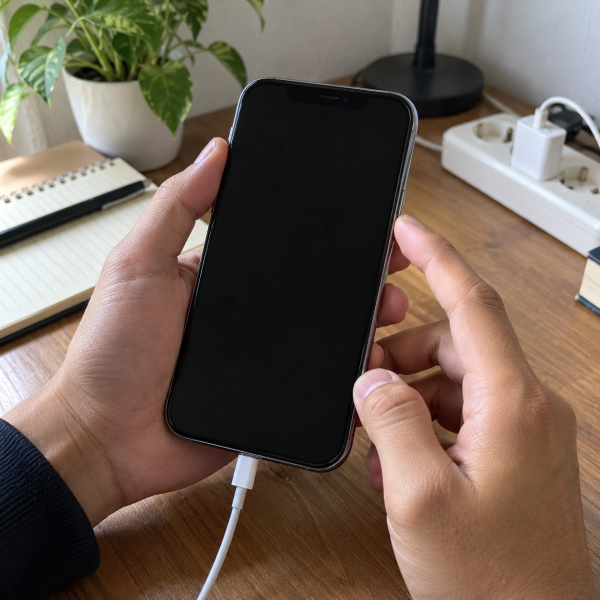
7. Coba Bangunkan iPhone dengan Tombol Samping
Mulai dari yang paling simpel dulu. Kadang layar iPhone terlihat mati padahal perangkat sebenarnya cuma sedang tidur atau layar gagal aktif seperti biasanya.
Tekan tombol samping satu kali dan tunggu beberapa detik. Kalau nggak ada respons, tekan lagi dengan normal. Jangan langsung menekan tombol berkali-kali secara cepat karena kamu jadi susah membedakan apakah iPhone memang merespons atau nggak.
Kalau layar kembali menyala dan masuk ke Layar Terkunci, masalahnya kemungkinan cuma gangguan sementara. Kamu bisa lanjut memakai iPhone seperti biasa sambil memperhatikan apakah black screen muncul lagi.
Kalau layar tetap gelap tapi iPhone masih bergetar atau mengeluarkan suara notifikasi, ini petunjuk penting. Bisa jadi perangkat sebenarnya masih hidup, tapi bagian tampilan nggak bekerja seperti semestinya.
Nah, kalau sama sekali nggak ada respons, cobain pengecekan daya berikutnya.
6. Cas iPhone Selama Kurang Lebih Satu Jam
Baterai yang benar-benar kosong bisa bikin iPhone terlihat seperti mati total. Saat level daya terlalu rendah, perangkat juga belum tentu langsung menampilkan logo baterai begitu charger dipasang.
Makanya jangan cuma ngecas dua atau tiga menit lalu langsung menyimpulkan iPhone rusak.
Sambungkan iPhone ke charger → biarkan mengisi daya sekitar 30–60 menit → coba nyalakan kembali
Pakai kabel dan adaptor yang kondisinya baik. Sambungkan dengan rapat, lalu pastiin sumber listriknya juga bekerja.
Kalau indikator baterai muncul setelah beberapa saat, biarkan proses pengisian berlanjut. iPhone yang sebelumnya benar-benar kehabisan daya membutuhkan waktu sebelum sistem siap menyala lagi.
Perhatikan juga kondisinya selama dicas. Kalau iPhone jadi panas berlebihan, muncul bau aneh, atau bodinya terlihat mengembung, cabut charger dan jangan lanjut mencoba sendiri.
Masih gelap setelah dicas cukup lama? Jangan langsung menyalahkan baterainya. Bisa jadi daya memang nggak masuk dengan benar.
5. Cek Charger, Kabel, dan Port Pengisian Daya
iPhone yang black screen setelah kehabisan baterai nggak bakal hidup kalau proses pengisian dayanya sendiri bermasalah.
Cek kabel charger terlebih dahulu. Cari tanda kabel robek, konektor bengkok, atau ujung konektor yang kotor. Setelah itu, coba sumber listrik lain yang kamu tahu normal.
Kalau punya kabel atau adaptor lain yang kompatibel dan kondisinya bagus, kamu juga bisa mencobanya.
Periksa bagian port charging secara visual. Debu yang menumpuk bisa bikin konektor nggak masuk sempurna sehingga daya masuk putus-putus.
Kalau ada kotoran ringan yang kelihatan jelas, hindari menusuk port memakai jarum, peniti, atau benda logam lain. Tindakan kayak gitu bisa merusak pin di dalam port dan malah bikin masalah tambah panjang.
Coba charger lain yang kompatibel → cek sumber listrik → sambungkan kembali → tunggu pengisian
Kalau iPhone mulai menampilkan tanda pengisian daya, berarti jalur daya tadi patut dicurigai.
Kalau tetap nggak ada kehidupan sama sekali, saatnya mencoba restart paksa.
4. Lakukan Force Restart Sesuai Model iPhone
Nah, ini salah satu cara paling penting buat iPhone yang layarnya hitam dan nggak merespons.
Force restart memaksa sistem melakukan restart tanpa perlu menggunakan layar sentuh. Proses ini berbeda dengan factory reset dan nggak menghapus foto, aplikasi, atau data lain.
Untuk iPhone 8, iPhone SE generasi ke-2 atau lebih baru, dan model iPhone yang lebih baru:
Tekan cepat volume naik → tekan cepat volume turun → tekan dan tahan tombol samping → lepas setelah logo Apple muncul
Tombol samping mungkin perlu ditahan lebih dari 10 detik. Jadi jangan langsung dilepas kalau layar belum berubah.
Untuk iPhone 7 dan iPhone 7 Plus:
Tekan dan tahan tombol samping + volume turun → tunggu sampai logo Apple muncul
Untuk iPhone 6s, iPhone SE generasi pertama, atau model yang lebih lama:
Tekan dan tahan tombol Home + tombol samping atau atas → tunggu sampai logo Apple muncul
Kalau logo Apple akhirnya muncul, biarkan iPhone menyelesaikan proses booting. Jangan pencet tombol lain secara random saat proses berlangsung.
Cara ini cocok banget kalau black screen muncul gara-gara sistem macet atau gagal merespons input normal.
Kalau iPhone udah hidup lagi setelah force restart, pantau dulu pemakaiannya. Kalau black screen sering balik lagi, berarti penyebabnya mungkin lebih dari sekadar nge-freeze sekali.
Masih belum menyala? Coba lihat apakah iPhone sebenarnya hidup tapi layarnya doang yang gelap.
3. Cek Apakah iPhone Sebenarnya Masih Hidup
Black screen nggak selalu berarti iPhone mati total.
Ada kondisi ketika perangkat masih aktif, tapi layar nggak menampilkan gambar. Nah, cara membedakannya lumayan gampang tanpa perlu membongkar perangkat.

Coba lakukan beberapa pengecekan ringan:
- telepon nomor iPhone dari HP lain;
- dengarkan apakah ada suara notifikasi;
- cek apakah perangkat bergetar saat charger dipasang.
Kalau iPhone masih berbunyi, bergetar, atau menerima panggilan sementara layarnya tetap hitam, masalahnya lebih mengarah ke bagian tampilan daripada perangkat yang mati total.
Jangan langsung menekan-nekan layar atau membengkokkan bodi buat “memancing” layar menyala. Kalau ada gangguan pada konektor atau panel, tekanan fisik malah bisa memperburuk kondisinya.
Kalau sebelumnya iPhone sempat jatuh atau terkena cairan sebelum layar menjadi hitam, informasi itu juga penting banget. Black screen setelah kejadian fisik punya tingkat kecurigaan hardware yang berbeda dibanding layar hitam setelah aplikasi nge-freeze.
Tapi kalau perangkat nggak memberikan tanda kehidupan, masih ada langkah perangkat lunak yang bisa dicoba.
2. Coba Update iOS lewat Recovery Mode
Kalau force restart nggak berhasil dan iPhone tetap nggak bisa masuk ke sistem, Recovery Mode bisa dipakai buat mencoba memperbaiki iOS lewat komputer.
Cara ini lebih serius daripada restart biasa, jadi jangan asal pencet pilihan yang muncul.
Kamu membutuhkan Mac atau PC dengan perangkat lunak yang sesuai untuk mendeteksi iPhone.
Untuk iPhone 8 atau model yang lebih baru, umumnya urutannya:
Sambungkan iPhone ke komputer → tekan cepat volume naik → tekan cepat volume turun → tahan tombol samping sampai layar Recovery Mode muncul
Untuk iPhone 7 atau 7 Plus, kombinasi tombolnya berbeda. Begitu juga dengan iPhone 6s atau model yang lebih lama.
Saat komputer menawarkan pilihan ‘Perbarui’ atau ‘Pulihkan’, prioritaskan ‘Perbarui’ terlebih dahulu kalau opsinya tersedia. ‘Perbarui’ mencoba memasang ulang iOS tanpa sengaja menghapus data pengguna.
Nah, bagian paling pentingnya ada di sini.
Jangan asal memilih ‘Pulihkan’. Opsi tersebut bisa menginstal ulang sistem sekaligus menghapus data di perangkat. Jadi kalau data di iPhone penting dan belum ada backup, pahami risikonya dulu sebelum lanjut.
Kalau proses update berhasil, iPhone seharusnya bisa mencoba booting kembali secara normal.
Masih mentok? Ada satu pengecekan yang lebih penting sebelum menyimpulkan perangkat benar-benar mati.
1. Bedakan Masalah Sistem dengan Kerusakan Layar atau Hardware
Ini cara paling kuat bukan karena ada satu tombol ajaib yang harus dipencet, tapi karena langkah berikutnya harus ditentukan berdasarkan gejalanya.
Perhatikan pola iPhone black screen yang terjadi.
Kalau layar hitam tapi iPhone masih:
- bergetar;
- berbunyi;
- atau terdeteksi komputer;
maka perangkat kemungkinan masih hidup dan gangguannya bisa lebih mengarah ke layar atau jalur tampilannya.
Sebaliknya, kalau iPhone sama sekali nggak menunjukkan respons setelah dicas cukup lama, force restart gagal, dan perangkat juga nggak terdeteksi komputer, masalahnya bisa lebih mengarah ke jalur daya atau komponen internal.
Riwayat sebelum black screen juga penting. Misalnya iPhone baru jatuh, kena cairan, terlalu panas, atau sebelumnya menunjukkan gejala tertentu.
Jangan bongkar perangkat sendiri kalau nggak punya alat dan pengalaman. Bagian dalam iPhone cukup rapat, dan salah membuka perangkat bisa merusak kabel fleksibel atau komponen lain.
Nah, kalau semua cara aman di atas udah dicoba tapi hasilnya tetap nihil, udahan dulu utak-atik iPhone-nya. Kondisi setiap perangkat beda, dan hasil perbaikan juga bergantung pada apakah masalahnya cuma sistem, layar, baterai, atau komponen lain.
Kenapa iPhone Bisa Black Screen?
Biasanya black screen paling ringan muncul karena sistem sedang nge-freeze atau baterainya terlalu kosong. Tapi nih ya, ada beberapa kemungkinan lain yang juga perlu dipertimbangkan:
- proses booting iOS bermasalah;
- layar atau konektornya mengalami gangguan;
- komponen daya atau bagian internal lain terdampak.
Kalau black screen muncul cuma sekali lalu hilang setelah force restart, gangguan perangkat lunak lebih masuk akal. Tapi kalau masalah terus berulang atau muncul setelah benturan, kemungkinan hardware jadi lebih layak diperiksa.
Gejala luar aja memang belum cukup buat memastikan komponennya. Makanya jangan langsung menyimpulkan layar rusak, baterai mati, atau mainboard bermasalah sebelum ada pemeriksaan yang sesuai.
Nah, kalau semua DIY aman tadi masih belum mempan, jangan terus memaksa restart atau masuk Recovery Mode berulang kali. Hasil akhirnya bisa berbeda tergantung tingkat kerusakan, riwayat jatuh, atau kondisi komponen di dalam iPhone.
iPhone Masih Black Screen? Ceritain ke Mimin
Kalau layar tetap hitam setelah dicas, dicek chargernya, dan dicoba force restart, jangan buru-buru bongkar perangkat atau memilih ‘Pulihkan’ secara random. Konsultasiin dulu gejalanya ke mimin sebelum Abangku nyobain tindakan yang lebih berisiko, ya, Abangku.
cta
Spill model iPhone yang dipakai, riwayat sebelum layar hitam, dan tanda kehidupan yang masih muncul kalau ada. Kalau sebelumnya sempat jatuh, terkena cairan, atau muncul pesan error, ceritain juga. Mimin bareng tim MenyalaGadgetku bisa bantu menganalisis kemungkinan sumber masalah, pilihan solusi, dan apakah tim kami dapat membantu lebih lanjut.
Terus kalau akhirnya memang perlu pengecekan atau servis, biayanya berapa? Nominalnya tergantung model iPhone, hasil pemeriksaan, atau tingkat kerusakan yang ditemukan. Nih, mimin spill pricelist-nya.
price
Jadi, Intinya Apa, Abangku?
Intinya sih, kepala dingin dulu, ya, Abangku. Mulai dari membangunkan layar dan ngecas, lanjut cek charger, lalu coba force restart. Kalau iPhone masih tetap hitam, cek apakah perangkat sebenarnya hidup sebelum masuk ke tindakan yang lebih serius seperti Recovery Mode.
Kalau ada riwayat jatuh, kena cairan, atau iPhone sama sekali nggak menunjukkan tanda kehidupan, jangan bongkar sendiri kalau nggak pede. Mending berhenti sebelum risikonya makin besar. Semoga iPhone-nya cepet bisa nyala normal lagi, Abangku.