
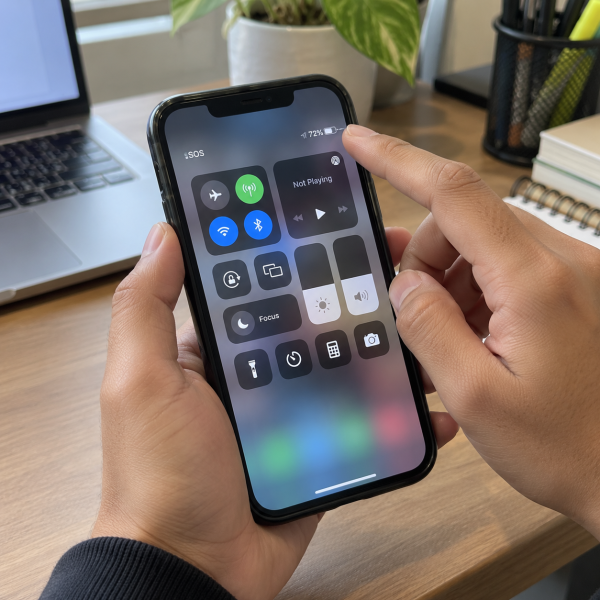
1. Jaringan Operator Lagi Gangguan
Kalau sinyal iPhone mendadak hilang padahal sebelumnya normal, jaringan operator bisa aja sedang gangguan. Kondisi ini biasanya lebih masuk akal kalau HP orang lain yang memakai operator sama di area tersebut juga kehilangan sinyal.
iPhone dapat menampilkan ‘SOS’, ‘Tidak Ada Layanan’, atau terus berada pada status pencarian jaringan. Kondisi ini belum tentu berarti ada kerusakan pada perangkat.
Sinyal juga bisa turun kalau kamu berada di area yang memang minim cakupan, misalnya di dalam bangunan tertutup atau lokasi yang jauh dari pemancar operator.
Solusinya: Coba pindah ke area yang lebih terbuka lalu aktifkan ‘Mode Pesawat’ sekitar 15 detik sebelum dimatikan kembali. Bandingkan juga dengan perangkat lain yang memakai operator sama. Kalau semuanya bermasalah, tunggu jaringan operator normal atau konfirmasi status layanan ke operator.
2. Mode Pesawat Masih Aktif
Ini kedengarannya terlalu basic, tapi ‘Mode Pesawat’ yang aktif memang memutus koneksi iPhone dari jaringan seluler.
Kadang fiturnya nggak sengaja aktif dari Control Center. Bisa juga kamu sebelumnya menyalakannya saat perjalanan lalu lupa mematikannya lagi.
Perhatikan ikon pesawat di bagian status atau buka Control Center buat memastikan kondisinya.
Solusinya: Matikan ‘Mode Pesawat’ melalui Control Center atau ‘Settings’. Kalau ‘Mode Pesawat’ memang udah mati tapi sinyal belum kembali, nyalakan selama sekitar 15 detik lalu matikan lagi supaya iPhone mencoba mendaftar ulang ke jaringan operator.
3. Saluran Seluler Sedang Dinonaktifkan
Pada iPhone dengan Dual SIM atau eSIM, setiap nomor punya saluran seluler yang bisa diaktifkan maupun dimatikan secara terpisah.
Jadi, perangkat bisa terlihat normal dan bahkan nomor lain masih punya sinyal, tapi saluran tertentu malah hilang karena sedang nonaktif.
Kasus seperti ini gampang bikin bingung karena orang sering mengira SIM-nya rusak duluan.
Solusinya: Buka ‘Settings’ → ‘Cellular’ atau ‘Mobile Service’, lalu pilih nomor yang sinyalnya hilang. Pastiin pilihan untuk mengaktifkan saluran tersebut masih menyala. Kalau kamu memakai dua nomor, cek keduanya satu per satu supaya nggak salah saluran.
4. Kartu SIM Longgar atau Bermasalah
Kalau iPhone masih memakai kartu SIM fisik, posisi SIM yang kurang pas bisa bikin perangkat gagal membaca jaringan operator.
Kartu SIM yang aus, bengkok, atau bagian kontaknya bermasalah juga bisa menimbulkan gejala serupa. iPhone mungkin menampilkan ‘Tidak Ada SIM’, ‘Tidak Ada Layanan’, atau jaringan hilang secara nggak konsisten.
Jangan langsung menganggap slot SIM iPhone rusak hanya dari satu gejala, ya.
Solusinya: Matikan iPhone terlebih dahulu lalu keluarkan baki SIM dengan hati-hati. Cek apakah SIM terpasang rata dan nggak terlihat rusak. Pasang kembali dengan posisi yang benar. Kalau SIM tetap nggak terbaca, coba konfirmasi kondisinya ke operator dan pertimbangkan penggantian kartu SIM.
5. eSIM Lagi Bermasalah
Buat iPhone yang memakai eSIM, masalah sinyal tentu nggak selalu berkaitan dengan kartu fisik.
Profil eSIM bisa gagal aktif, salurannya dinonaktifkan, atau ada masalah aktivasi dari sisi operator. Kondisi ini juga bisa muncul setelah pergantian perangkat maupun proses pemindahan nomor.
Kalau masalah mulai muncul setelah mengatur eSIM baru, bagian ini layak dicurigai.
Solusinya: Buka ‘Settings’ → ‘Cellular’, lalu cek apakah paket eSIM masih terdaftar dan salurannya aktif. Jangan buru-buru menghapus eSIM karena pemasangannya kembali bisa membutuhkan proses aktivasi dari operator. Kalau statusnya nggak jelas atau aktivasi gagal, hubungi operator terlebih dahulu.
6. Pengaturan Operator Belum Diperbarui
Selain iOS, iPhone juga punya pengaturan operator atau carrier settings. Konfigurasi ini membantu perangkat berkomunikasi dengan jaringan operator.
Operator dapat memperbaruinya untuk menyesuaikan jaringan, konektivitas, atau dukungan fitur seluler tertentu. Kalau pembaruannya belum terpasang, dalam kondisi tertentu koneksi jaringan bisa bermasalah.
Ini juga layak dicek setelah memasang SIM atau eSIM baru.
Solusinya: Sambungkan iPhone ke Wi-Fi, lalu buka ‘Settings’ → ‘General’ → ‘About’. Tunggu sebentar pada halaman tersebut. Kalau pembaruan pengaturan operator tersedia, biasanya muncul pilihan untuk memasangnya. Setelah selesai, cek apakah sinyal kembali normal.
7. iOS Lagi Error atau Belum Diperbarui
Gangguan perangkat lunak juga bisa bikin iPhone kehilangan koneksi seluler.
Kadang masalahnya cuma sementara dan beres setelah restart. Namun, kalau ada bug tertentu pada versi iOS yang dipakai, pembaruan sistem bisa diperlukan.
Gejalanya dapat berupa jaringan hilang mendadak atau iPhone susah mendaftar kembali setelah koneksi terputus.
Solusinya: Restart iPhone terlebih dahulu. Kalau masalah masih muncul, sambungkan perangkat ke Wi-Fi lalu buka ‘Settings’ → ‘General’ → ‘Software Update’. Kalau pembaruan tersedia, lakukan update dengan baterai yang cukup dan jangan mematikan perangkat secara paksa selama instalasi.
8. Pemilihan Jaringan Operator Nggak Sesuai
Secara normal, iPhone dapat memilih jaringan operator secara otomatis. Tapi kalau pemilihan jaringan pernah diubah manual, perangkat bisa mencoba terhubung ke jaringan yang nggak sesuai.
Masalah ini lebih mungkin muncul setelah bepergian, menggunakan layanan roaming, atau pernah utak-atik pilihan jaringan.
Akibatnya, sinyal dapat hilang walaupun sebenarnya jaringan operator tersedia.
Solusinya: Buka ‘Settings’ → ‘Cellular’ → pilih saluran yang dipakai → buka ‘Network Selection’ jika menu tersedia. Aktifkan ‘Automatic’ supaya iPhone memilih jaringan yang sesuai secara otomatis. Tunggu beberapa saat dan lihat apakah nama operator kembali muncul.
9. Pengaturan Jaringan iPhone Lagi Error
Konfigurasi jaringan yang rusak atau bentrok bisa bikin iPhone susah tersambung ke jaringan seluler meskipun SIM masih terbaca.
Gangguan ini bisa muncul setelah perubahan konfigurasi tertentu atau masalah sistem. Reset jaringan kadang membantu karena iPhone membangun ulang pengaturan koneksinya.
Tapi ada konsekuensinya, nih. Proses ini juga menghapus jaringan dan password Wi-Fi yang tersimpan serta beberapa konfigurasi jaringan lainnya.
Solusinya: Kalau cara yang lebih ringan udah dicoba, buka ‘Settings’ → ‘General’ → ‘Transfer or Reset iPhone’ → ‘Reset’ → ‘Reset Network Settings’. Siapkan kembali password Wi-Fi yang dibutuhkan sebelum melakukannya. Jangan salah pilih opsi yang menghapus seluruh isi perangkat.
10. Akun atau Layanan dari Operator Lagi Bermasalah
Kadang iPhone sehat, SIM juga terbaca, tapi nomor memang sedang nggak mendapat layanan dari operator.
Penyebabnya bisa terkait status akun atau aktivasi layanan. Untuk nomor prabayar maupun pascabayar, kondisi kartu juga perlu dipastikan masih aktif sesuai kebijakan operator.
Kalau iPhone menampilkan ‘Tidak Ada Layanan’ terus-menerus sementara perangkat lain di lokasi yang sama normal, pengecekan nomor jadi makin penting.
Solusinya: Cek status nomor lewat kanal resmi operator atau hubungi layanan pelanggan. Pastiin nomor masih aktif dan nggak ada masalah aktivasi. Kalau baru mengganti SIM atau eSIM, konfirmasi juga bahwa proses registrasi jaringan sudah selesai.
11. IMEI atau Registrasi Perangkat Bermasalah
Khusus perangkat yang dipakai di jaringan seluler Indonesia, status IMEI bisa menjadi salah satu hal yang perlu diperiksa kalau iPhone sama sekali nggak mendapat layanan seluler.
Ini makin relevan kalau iPhone baru dibeli, berasal dari luar negeri, atau sebelumnya belum pernah dipakai dengan jaringan lokal. Namun, sinyal hilang nggak otomatis berarti IMEI bermasalah, jadi jangan langsung mengambil kesimpulan hanya dari status ‘Tidak Ada Layanan’.
Masalah operator, SIM, maupun sistem tetap perlu disingkirkan lebih dulu.
Solusinya: Cek status IMEI melalui kanal resmi yang berlaku dan pastiin perangkat memang memenuhi ketentuan registrasi jaringan. Kalau IMEI terdaftar tapi sinyal tetap hilang, lanjutkan pengecekan ke SIM, operator, atau kondisi perangkat. Hindari jasa yang menjanjikan manipulasi IMEI karena itu bukan solusi yang aman.
12. Antena atau Komponen Jaringan iPhone Bermasalah
Nah, kalau semua sisi jaringan dan software udah diperiksa, kemungkinan hardware baru mulai lebih layak dipertimbangkan.
iPhone yang pernah jatuh keras, terkena cairan, atau sebelumnya dibongkar bisa mengalami gangguan pada bagian antena maupun jalur koneksinya. Masalah juga bisa berkaitan dengan komponen yang menangani komunikasi seluler, tapi diagnosisnya nggak bisa ditebak cuma dari ikon sinyal.
Salah satu petunjuknya adalah sinyal terus hilang di banyak lokasi dan dengan SIM yang sebenarnya normal pada perangkat lain.
Solusinya: Jangan bongkar iPhone sendiri kalau pengecekan udah masuk ke antena atau komponen internal. Catat apakah perangkat pernah jatuh, terkena cairan, atau diservis sebelumnya. Informasi itu bakal sangat membantu saat perangkat diperiksa lebih lanjut.
Nah, 12 biang masalahnya udah kelihatan. Sekarang jangan asal ganti SIM atau reset iPhone dulu; mulai dari pengecekan yang paling aman dan paling sesuai dengan gejalanya.
Cara Cepat Mengembalikan Sinyal iPhone yang Hilang
Mulai dari tindakan yang paling ringan dulu supaya kamu nggak mengubah pengaturan penting tanpa alasan. Kalau satu cara berhasil, nggak perlu lanjut utak-atik bagian lain.
- Matikan lalu nyalakan kembali ‘Mode Pesawat’.
- Restart iPhone.
- Pindah ke area dengan jangkauan sinyal yang lebih baik.
- Cek apakah saluran SIM atau eSIM masih aktif.
- Lepas dan pasang ulang SIM fisik kalau memang digunakan.
- Periksa pembaruan pengaturan operator.
- Update iOS kalau tersedia.
- Aktifkan pemilihan jaringan otomatis.
- Cek status nomor ke operator.
- Reset pengaturan jaringan sebagai opsi lanjutan.
Kalau semua tindakan aman tadi masih belum mengembalikan sinyal, udahan dulu utak-atik iPhone-nya. Hasilnya bisa berbeda karena sumber masalah tiap perangkat nggak sama, mulai dari jaringan operator sampai kondisi komponen internal.
Sinyal iPhone Masih Hilang? Mimin Bantu Cek
Kalau sinyal tetap hilang setelah pengaturan, SIM, dan jaringan operator diperiksa, jangan buru-buru bongkar iPhone sendiri. Salah penanganan bisa nambah masalah baru, jadi konsultasiin gejalanya ke mimin dulu, ya, Abangku.
cta
Spill model iPhone yang dipakai, riwayat masalahnya, dan pesan seperti ‘SOS’ atau ‘Tidak Ada Layanan’ kalau muncul. Ceritain juga apakah masalah mulai terjadi setelah jatuh, kena cairan, atau ganti SIM. Dari informasi tersebut, mimin bareng tim MenyalaGadgetku bisa membantu menganalisis kemungkinan sumber masalah, pilihan solusi, dan apakah tim dapat membantu.
Terus biaya servisnya berapa? Nominalnya bakal mengikuti model iPhone, hasil pengecekan, atau tingkat masalah yang ditemukan. Biar Abangku punya gambaran budget, nih, mimin spill pricelist-nya setelah bagian ini.
price
Jadi, Intinya Apa, Abangku?
Intinya sih, kepala dingin dulu aja, ya, Abangku. Sinyal iPhone yang hilang bisa berasal dari operator, SIM atau eSIM, sampai pengaturan jaringan. Jadi, mulai dari pemeriksaan yang simpel sebelum mencurigai kerusakan hardware.
Kalau sinyal tetap nggak muncul setelah seluruh pengecekan aman dilakukan, jangan dipaksain bongkar sendiri. Semoga sinyal iPhone-nya cepet balik stabil lagi, Abangku.