
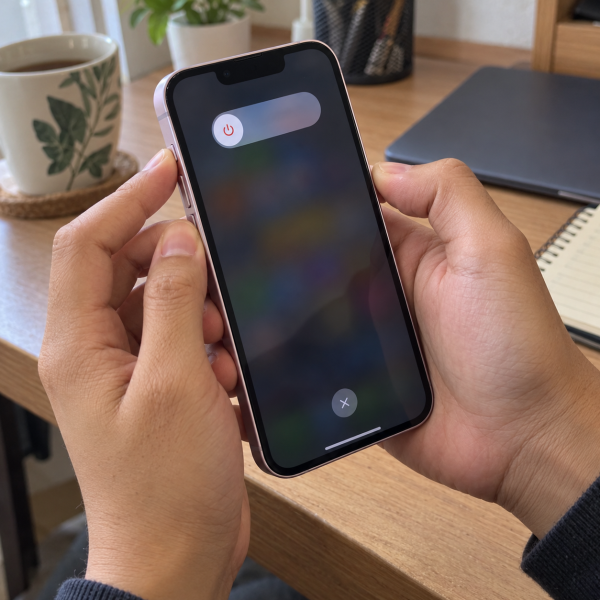
5. Restart iPhone 13 lewat Settings
Nggak pengin memakai kombinasi tombol? iPhone 13 juga bisa dimatikan langsung melalui pengaturan.
Cara ini cocok kalau tombol fisik masih berfungsi tapi kamu lebih nyaman memakai layar. Bisa juga dipakai kalau salah satu tombol terasa kurang enak ditekan dan kamu nggak mau memaksanya.
Buka ‘Settings’ → ‘General’ → scroll ke bawah → pilih ‘Shut Down’
Setelah penggeser daya muncul, geser sampai iPhone mati.
Tunggu beberapa detik sampai layar benar-benar gelap. Sesudah itu, tekan dan tahan tombol samping sampai logo Apple muncul.
Perlu dicatat, menu ‘Shut Down’ sebenarnya mematikan iPhone terlebih dahulu. Supaya menjadi satu proses restart, kamu tetap perlu menyalakannya kembali secara manual.
Cara ini nggak menghapus data atau mengembalikan pengaturan ke awal. Jadi, aman buat restart rutin ketika iPhone masih bisa dinavigasi dengan normal.
Kalau akses menu terasa ribet, ada pilihan lain lewat fitur aksesibilitas.
4. Restart iPhone 13 Pakai AssistiveTouch
Kalau AssistiveTouch udah aktif, restart juga bisa dilakukan tanpa menekan kombinasi tombol fisik.
Fitur ini berguna kalau tombol samping atau volume kurang nyaman dipakai. Namun, layar iPhone tentu harus masih responsif supaya kamu bisa membuka menu AssistiveTouch.
Kalau belum aktif, buka:
‘Settings’ → ‘Accessibility’ → ‘Touch’ → ‘AssistiveTouch’ → aktifkan ‘AssistiveTouch’
Setelah tombol virtual muncul di layar, buka menunya.
Pada konfigurasi standar, kamu bisa mencari opsi restart melalui menu perangkat dan pilihan tambahan yang tersedia.
Buka AssistiveTouch → ‘Device’ → ‘More’ → ‘Restart’
Kalau muncul konfirmasi, pilih ‘Restart’.
iPhone bakal mati lalu hidup kembali tanpa kamu perlu menyalakannya manual menggunakan tombol samping.
Tampilan menu AssistiveTouch bisa berbeda kalau sebelumnya udah dikustomisasi. Jadi, kalau tombol ‘Restart’ nggak langsung kelihatan, periksa susunan menu yang dipakai.
Nah, kalau lebih suka cara yang minim sentuhan, Siri juga bisa jadi opsi pada sistem yang mendukungnya.
3. Minta Siri untuk Restart iPhone 13
Pada versi iOS yang mendukung perintah ini, Siri bisa membantu melakukan restart.
Aktifkan Siri seperti biasanya, kemudian ucapkan perintah untuk me-restart iPhone. Siri bakal meminta konfirmasi sebelum melanjutkan.
Jadi, perangkat nggak akan langsung mati cuma gara-gara Siri salah dengar.
Cara ini praktis kalau layar masih berfungsi dan Siri udah aktif. Namun, ketersediaan perintah bisa berbeda tergantung versi iOS, bahasa Siri, atau pengaturan perangkat.
Kalau Siri nggak memberikan opsi restart, nggak perlu dipaksa. Pilih metode tombol atau menu ‘Settings’ yang lebih universal.
Perlu diingat juga, metode Siri kurang cocok kalau iPhone benar-benar nge-freeze. Saat sistem nggak merespons, kita butuh metode yang tetap dapat bekerja melalui tombol fisik.
Nah, sebelum masuk ke cara restart normal yang paling mimin rekomendasikan, ada satu metode khusus buat kondisi nge-freeze.
2. Lakukan Force Restart Kalau iPhone Nge-Freeze
iPhone 13 nge-freeze sampai layar nggak bisa disentuh?
Dalam kondisi kayak gini, force restart lebih relevan dibanding restart biasa. Cara ini memaksa sistem melakukan restart melalui kombinasi tombol fisik.
Urutannya harus tepat:
Tekan cepat volume atas → tekan cepat volume bawah → tekan dan tahan tombol samping → lepas saat logo Apple muncul
Kuncinya ada pada dua tombol volume yang cuma ditekan cepat. Jangan ditahan.
Setelah itu, tahan tombol samping sampai logo Apple muncul. Prosesnya bisa memakan waktu beberapa detik, jadi jangan buru-buru melepas tombol samping hanya karena layar masih hitam.
Force restart nggak sama dengan factory reset. Cara ini nggak dirancang untuk menghapus foto, aplikasi, atau data pribadi.
Tapi jangan melakukan force restart sembarangan ketika iPhone sedang memasang pembaruan sistem. Memaksa perangkat mati saat proses tertentu masih berjalan bisa mengganggu proses tersebut.
Kalau iPhone masih normal dan layar masih responsif, mending pilih restart biasa di cara nomor 1.
1. Restart iPhone 13 dengan Tombol Samping dan Volume
Ini cara restart iPhone 13 yang paling mimin rekomendasikan buat penggunaan normal. Prosesnya simpel, nggak membutuhkan pengaturan tambahan, dan memang memanfaatkan kontrol daya bawaan iPhone.
Tekan dan tahan tombol samping bersama salah satu tombol volume.
Tahan tombol samping + salah satu tombol volume → tunggu penggeser daya muncul → geser untuk mematikan
Setelah iPhone mati total, tunggu beberapa detik.
Kemudian:
Tekan dan tahan tombol samping → lepas setelah logo Apple muncul
Tunggu sampai iPhone selesai masuk ke layar utama.
Kenapa cara ini beda dengan force restart? Restart biasa memberi sistem kesempatan buat mematikan perangkat secara normal. Karena itu, metode ini lebih cocok kalau iPhone masih responsif dan kamu cuma pengin menyegarkan sistem.
Sementara force restart lebih cocok ketika layar atau sistem benar-benar nge-freeze.
Kalau tujuanmu cuma mengatasi aplikasi yang bandel, performa terasa aneh, atau sistem baru aja mengalami glitch ringan, restart biasa biasanya layak dicoba lebih dulu.
Kenapa iPhone 13 Kadang Perlu Direstart?
Biasanya iPhone perlu direstart ketika ada proses sistem atau aplikasi yang sementara nggak berjalan seperti seharusnya. Restart menghentikan proses yang sedang aktif lalu memulai sesi sistem baru tanpa menghapus data.
Tapi nih ya, beberapa kondisi lain yang bikin restart berguna antara lain:
- Aplikasi mendadak nge-freeze atau sering keluar sendiri.
- Respons layar atau antarmuka terasa lambat.
- Fitur koneksi atau fungsi sistem tertentu mendadak nggak bekerja normal.
Restart juga sering dipakai setelah perubahan pengaturan tertentu atau saat perangkat terasa aneh setelah pemakaian panjang.
Namun, restart bukan obat buat semua masalah. Kalau iPhone terus restart sendiri, sering nge-freeze, atau mati mendadak setelah dinyalakan, penyebabnya bisa lebih dalam daripada gangguan sistem sementara.
Bisa aja masalahnya berkaitan dengan iOS, penyimpanan, baterai, atau komponen lain yang perlu dicek lebih lanjut. Jangan langsung menyimpulkan satu komponen rusak hanya dari gejala tersebut.
Nah, kalau restart udah dilakukan tapi masalah tetap berulang, jangan buru-buru membongkar iPhone sendiri. Hasil penanganan bisa berbeda karena kondisi perangkat, riwayat kerusakan, dan sumber masalah setiap iPhone nggak selalu sama.
iPhone 13 Masih Bermasalah Setelah Restart? Mimin Bantu Cek
Kalau iPhone 13 tetap nge-freeze, sering restart sendiri, atau fungsi tertentu masih bermasalah setelah restart, jangan asal bongkar perangkat atau mencoba tindakan yang berisiko. Konsultasiin gejalanya ke mimin dulu supaya langkah berikutnya lebih terarah, ya, Abangku.
cta
Kasih tahu mimin model iPhone yang dipakai, riwayat masalahnya, dan pesan error kalau memang ada. Ceritain juga kapan gangguannya mulai muncul. Dari informasi itu, mimin bareng tim MenyalaGadgetku bisa membantu menganalisis kemungkinan sumber masalah, pilihan solusi, dan apakah tim dapat membantu.
Terus biaya servisnya berapa? Biaya akhirnya mengikuti hasil pengecekan, jenis masalah, atau komponen yang ternyata terdampak. Biar Abangku punya gambaran budget, nih, mimin spill pricelist-nya setelah bagian ini.
price
Jadi, Intinya Apa, Abangku?
Intinya sih, stay calm dulu aja, ya, Abangku. Kalau iPhone 13 masih responsif, restart biasa memakai tombol samping dan volume udah cukup. Kalau layar benar-benar nge-freeze, barulah cobain force restart dengan urutan tombol yang tepat.
Restart nggak sama dengan menghapus data, jadi jangan sampai salah memilih menu reset cuma karena pengin menyalakan ulang perangkat. Semoga iPhone 13-nya cepet lancar dipake lagi, Abangku.