
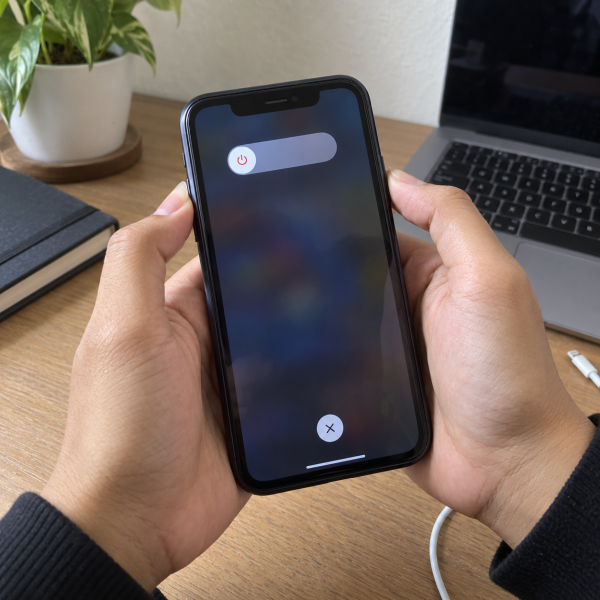
5. Restart iPhone 11 lewat Control Center
Kalau versi iOS di iPhone 11 kamu menyediakan tombol daya di ‘Control Center’, cara ini bisa dipakai tanpa kombinasi tombol fisik.
Buka ‘Control Center’ dengan mengusap dari pojok kanan atas layar ke bawah. Cari ikon daya di bagian atas, lalu tekan dan tahan sampai penggeser untuk mematikan iPhone muncul.
Buka ‘Control Center’ → tahan ikon daya → geser penggeser daya → tunggu iPhone mati
Setelah iPhone benar-benar mati, tekan dan tahan tombol samping sampai logo Apple muncul.
Cara ini enak kalau layar masih normal tapi kamu pengin mematikan iPhone tanpa menggunakan kombinasi tombol volume. Namun, tampilan ‘Control Center’ bisa berbeda tergantung versi iOS yang terpasang.
Kalau tombol daya tersebut nggak tersedia, cobain alternatif berikutnya.
4. Restart iPhone 11 Pakai AssistiveTouch
Punya tombol samping yang agak bandel? ‘AssistiveTouch’ bisa menjadi alternatif selama layar sentuh masih berfungsi.
Aktifkan melalui:
‘Settings’ → ‘Accessibility’ → ‘Touch’ → ‘AssistiveTouch’
Setelah tombol virtual muncul, buka menu ‘AssistiveTouch’. Cari opsi perangkat dan menu tambahan sampai menemukan ‘Restart’ jika opsi tersebut tersedia pada versi iOS kamu.
Konfirmasi restart saat diminta. iPhone bakal mati dan menyala kembali tanpa kamu perlu menekan tombol fisik.
Cara ini cocok banget buat kondisi ketika tombol samping atau volume susah ditekan. Tapi kalau layar ikut nge-freeze, ‘AssistiveTouch’ tentu nggak banyak membantu.
Kalau layar masih responsif tapi kamu pengin cara yang lebih sederhana, masuk lewat pengaturan aja.
3. Matikan iPhone dari Settings lalu Nyalain Lagi
iPhone 11 juga bisa dimatikan melalui menu pengaturan. Cara ini nggak membutuhkan kombinasi tombol sama sekali.
Buka:
‘Settings’ → ‘General’ → scroll ke bawah → pilih ‘Shut Down’
Setelah penggeser daya muncul, geser sampai iPhone mati. Tunggu sekitar beberapa puluh detik supaya proses penonaktifan selesai.
Setelah itu, tekan dan tahan tombol samping sampai logo Apple muncul.
Cara ini cocok kalau tombol volume sulit digunakan tetapi tombol samping masih normal.
Perlu dibedakan, ya. ‘Shut Down’ cuma mematikan perangkat. Ini bukan ‘Erase All Content and Settings’ dan nggak menghapus data kamu.
Kalau masalahnya justru iPhone nggak merespons sentuhan sama sekali, kita masuk ke metode yang memang dibuat buat kondisi tersebut.
2. Lakukan Force Restart Kalau iPhone Nge-Freeze
Force restart dipakai ketika iPhone 11 macet dan kamu nggak bisa melakukan restart normal.
Urutannya harus benar:
Tekan cepat volume atas → tekan cepat volume bawah → tahan tombol samping → lepaskan saat logo Apple muncul
Jangan menahan kedua tombol volume sekaligus. Tekan volume atas sebentar lalu lepaskan, lanjut volume bawah sebentar lalu lepaskan. Setelah itu baru tahan tombol samping.
Logo Apple bisa butuh beberapa detik sebelum muncul, jadi jangan keburu melepas tombol samping.
Force restart nggak dirancang untuk menghapus foto, aplikasi, atau data pribadi. Meski begitu, cara ini sebaiknya dipakai ketika iPhone memang nggak merespons, bukan sebagai kebiasaan setiap kali mau restart.
Kalau iPhone masih bisa dipakai secara normal, cara nomor 1 lebih simpel dan lebih pas.
1. Restart iPhone 11 dengan Tombol Volume dan Samping
Nah, ini cara yang paling direkomendasikan buat restart iPhone 11 dalam kondisi normal.
Tekan dan tahan salah satu tombol volume bersamaan dengan tombol samping. Tunggu sampai penggeser daya muncul.
Tahan salah satu tombol volume + tombol samping → geser penggeser daya → tunggu sampai mati → tahan tombol samping
Setelah layar benar-benar mati, tunggu sekitar 30 detik. Kemudian tekan dan tahan tombol samping sampai logo Apple muncul.
Selesai. iPhone bakal masuk kembali ke iOS seperti biasa.
Restart normal kayak gini nggak menghapus foto, aplikasi, chat, atau file kamu. Fungsinya cuma memulai ulang perangkat dan proses sistem yang sedang berjalan.
Kalau alasan kamu restart gara-gara iPhone nge-freeze, lemot, atau ada aplikasi yang error, cek dulu setelah perangkat hidup apakah gejalanya udah hilang.
Kenapa iPhone 11 Kadang Perlu Direstart?
Biasanya restart dibutuhkan ketika iOS atau aplikasi mengalami gangguan sementara. Sistem masih bisa berjalan, tapi ada proses tertentu yang macet dan bikin pengalaman pemakaian jadi nggak normal.
Selain itu, beberapa kondisi yang bisa bikin kamu perlu restart antara lain:
- Aplikasi mendadak nge-freeze atau susah dibuka.
- Respons layar atau sistem terasa lebih lambat dari biasanya.
- Fitur tertentu nggak bekerja normal setelah perubahan pengaturan.
Restart bukan berarti memperbaiki semua kerusakan. Kalau iPhone 11 terus mati sendiri, nggak mau menyala, atau selalu macet lagi setelah restart, ada kemungkinan masalahnya bukan sekadar gangguan sementara.
Nah, kalau restart udah dicoba tapi gejalanya tetap muncul, jangan buru-buru melakukan reset atau tindakan yang berpotensi menghapus data.
iPhone 11 Masih Bermasalah Setelah Restart? Mimin Bantu Cek
Kalau iPhone tetap nge-freeze, restart sendiri, atau nggak bekerja normal setelah dicoba restart, jangan asal reset maupun utak-atik bagian internalnya. Lebih aman konsultasiin gejalanya ke mimin dulu sebelum nyobain tindakan yang lebih berisiko, ya, Abangku.
cta
Spill model iPhone yang dipakai, riwayat masalahnya, dan pesan error kalau memang muncul. Ceritain juga kapan masalah biasanya terjadi. Dari informasi itu, mimin bareng tim MenyalaGadgetku bisa membantu menganalisis kemungkinan sumber masalah, pilihan solusi, dan apakah tim dapat membantu.
Terus biaya servisnya berapa? Nominalnya mengikuti hasil pengecekan, kondisi perangkat, atau tingkat masalah yang ditemukan. Biar Abangku punya gambaran sebelum lanjut, nih, mimin spill pricelist-nya setelah bagian ini.
price
Jadi, Intinya Apa, Abangku?
Intinya sih, nggak usah panik dulu, ya, Abangku. Buat kondisi normal, restart iPhone 11 paling gampang dilakukan dengan menahan salah satu tombol volume dan tombol samping, mematikan perangkat, lalu menyalakannya kembali.
Kalau iPhone benar-benar nggak merespons, baru cobain force restart. Hindari langsung melakukan reset yang menghapus data cuma gara-gara perangkat lagi nge-freeze. Semoga iPhone 11-nya cepet lancar lagi dipake, Abangku.