
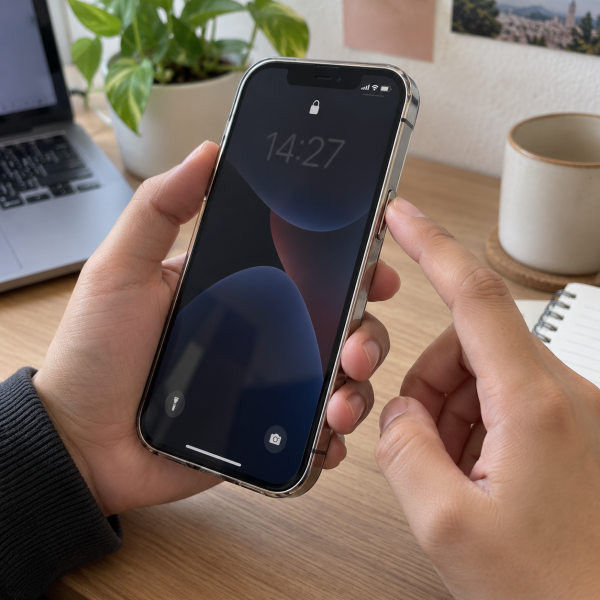
4. Tekan Tombol Samping untuk Mengunci iPhone
Ini cara paling standar dan paling gampang.
Saat iPhone sedang digunakan, cukup tekan tombol samping sekali. Layar akan mati atau masuk ke Layar Terkunci, tergantung model dan pengaturan layar yang kamu pakai.
Tekan tombol samping sekali → layar terkunci
Pada iPhone yang mendukung layar selalu menyala, layar mungkin masih menampilkan jam dan informasi tertentu setelah dikunci. Tenang, itu bukan berarti iPhone masih terbuka. Perangkat tetap berada dalam kondisi terkunci.
Cara ini cocok kalau tombol samping masih berfungsi normal dan kamu cuma pengin mengunci layar secepat mungkin.
Kalau tombol samping mulai seret atau nggak pengin terlalu sering dipencet, mending cobain alternatif berikutnya.
3. Atur Kunci Otomatis supaya iPhone Mengunci Sendiri
Kalau kamu sering lupa mengunci iPhone, fitur ‘Kunci Otomatis’ bisa bantu.
Fitur ini bikin layar terkunci sendiri setelah iPhone nggak digunakan selama waktu tertentu.
Buka:
‘Pengaturan’ → ‘Tampilan & Kecerahan’ → ‘Kunci Otomatis’ → pilih durasi
Kamu bisa memilih waktu yang tersedia sesuai kebutuhan. Makin pendek durasinya, makin cepat iPhone masuk ke kondisi terkunci ketika nggak disentuh.
Cara ini enak kalau kamu sering meletakkan iPhone begitu aja setelah selesai dipakai.
Tapi perlu diingat, ‘Kunci Otomatis’ bukan cara buat mengunci layar secara instan. Kamu tetap harus menunggu sesuai durasi yang dipilih.
Kalau penginnya langsung terkunci tanpa menekan tombol samping, gas ke cara berikutnya.
2. Kunci Layar Pakai AssistiveTouch
‘AssistiveTouch’ bisa menggantikan beberapa fungsi tombol fisik, termasuk buat mengunci layar.
Cara ini berguna banget kalau tombol samping iPhone mulai rusak, keras, atau responsnya nggak konsisten.
Aktifkan dulu lewat:
‘Pengaturan’ → ‘Aksesibilitas’ → ‘Sentuh’ → ‘AssistiveTouch’ → aktifkan ‘AssistiveTouch’
Setelah tombol virtual muncul di layar, buka menu ‘AssistiveTouch’. Cari bagian perangkat lalu pilih opsi untuk mengunci layar.
Kamu juga bisa menyesuaikan tindakan pada tombol ‘AssistiveTouch’ supaya fungsi mengunci layar lebih cepat diakses. Misalnya, tindakan tertentu dapat dipasang pada ketuk sekali, ketuk dua kali, atau tekan lama jika opsi tersebut tersedia.
Dengan begitu, tombol samping nggak perlu terus-terusan dipakai.
Kalau kamu pengin cara yang lebih satset lagi dan iPhone mendukungnya, ada trik yang tinggal ketuk bodi belakang.
1. Pakai Ketuk Bagian Belakang untuk Kunci Layar
Nah, ini salah satu cara paling praktis kalau kamu pengin mengunci layar tanpa menyentuh tombol samping.
Pada iPhone yang mendukung ‘Ketuk Bagian Belakang’, kamu bisa mengatur ketukan dua atau tiga kali pada bagian belakang iPhone untuk menjalankan tindakan tertentu.
Coba buka:
‘Pengaturan’ → ‘Aksesibilitas’ → ‘Sentuh’ → ‘Ketuk Bagian Belakang’
Setelah itu, pilih ‘Ketuk Dua Kali’ atau ‘Ketuk Tiga Kali’. Kalau opsi ‘Kunci Layar’ tersedia pada versi iOS yang kamu pakai, pilih tindakan tersebut.
Sekarang tinggal ketuk bagian belakang iPhone sesuai jumlah yang kamu atur. iPhone bakal langsung menjalankan fungsi penguncian tanpa perlu menekan tombol samping.
Fitur ini paling cocok buat iPhone 8 atau model yang lebih baru dengan versi iOS yang mendukung ‘Ketuk Bagian Belakang’. Pilihan tindakan yang muncul juga bisa berbeda tergantung model dan versi sistem.
Kalau opsi penguncian nggak tersedia, jangan dipaksain. Kamu masih bisa memakai tombol samping atau ‘AssistiveTouch’ yang memang lebih universal.
Kenapa iPhone Susah Dikunci?
Biasanya masalah paling umum muncul gara-gara tombol samping mulai susah ditekan. Tapi nih ya, ada beberapa kemungkinan lain juga:
- Tombol samping macet atau responsnya mulai nggak konsisten.
- Pengaturan ‘Kunci Otomatis’ dibuat terlalu lama atau dimatikan.
- Fitur aksesibilitas yang biasa dipakai buat mengunci layar belum diatur.
Kalau tombol samping masih terasa normal tapi iPhone nggak mengunci saat ditekan, coba restart perangkat terlebih dahulu. Gangguan sistem sementara juga bisa bikin respons tombol terasa aneh.
Sebaliknya, kalau tombol terasa masuk terlalu dalam, keras, atau cuma bekerja sesekali, jangan dicongkel sendiri. Masalahnya bisa berasal dari tombol fisik atau bagian di dalam perangkat yang perlu dicek lebih lanjut.
Tombol Kunci iPhone Bermasalah? Mimin Bantu Cek
Kalau tombol samping mulai susah dipakai atau iPhone tetap nggak mau terkunci dengan normal, jangan buru-buru congkel tombol maupun bongkar perangkat sendiri. Konsultasiin gejalanya ke mimin dulu biar langkah selanjutnya nggak malah bikin masalah tambah panjang, ya, Abangku.
cta
Spill model iPhone yang dipakai, riwayat masalahnya, dan gejala tombolnya kalau ada. Ceritain juga apakah tombol masih bisa ditekan atau benar-benar nggak merespons. Dari informasi itu, mimin bareng tim MenyalaGadgetku bisa membantu menganalisis kemungkinan sumber masalah, opsi penanganannya, dan apakah tim dapat membantu.
Terus biaya servisnya berapa? Nominalnya bisa berbeda tergantung model iPhone, hasil pengecekan, dan bagian yang ternyata bermasalah. Nih, mimin spill pricelist-nya setelah bagian ini biar Abangku punya gambaran.
price
Jadi, Intinya Apa, Abangku?
Intinya sih, santuy dulu, ya, Abangku. Cara kunci layar iPhone nggak cuma lewat tombol samping. Kamu juga bisa mengandalkan ‘Kunci Otomatis’, ‘AssistiveTouch’, atau ‘Ketuk Bagian Belakang’ kalau fiturnya tersedia.
Kalau masalahnya justru berasal dari tombol samping yang udah nggak normal, jangan paksa dipencet atau dibongkar sendiri. Semoga iPhone-nya cepet nyaman dipake lagi, Abangku.