
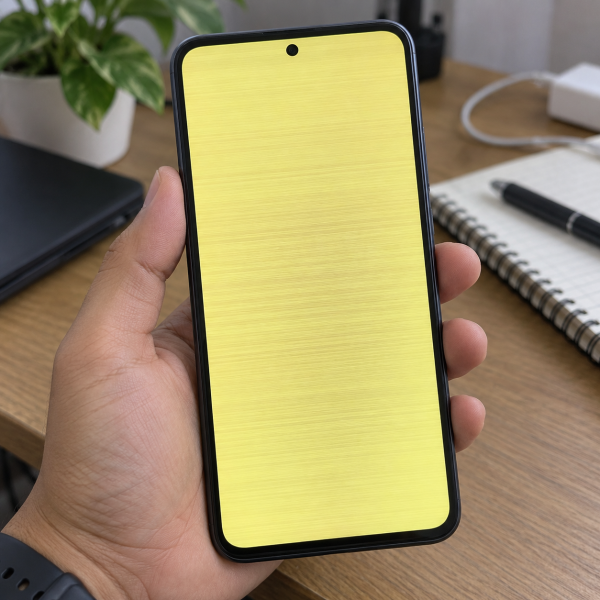
7. Restart HP untuk Menghilangkan Error Tampilan Sementara
Mulai dari yang paling gampang dulu. Kalau layar HP tiba-tiba terlihat kuning padahal sebelumnya normal, coba restart perangkat.
Kadang sistem atau aplikasi yang mengatur tampilan mengalami glitch. Efeknya bisa berupa warna layar berubah, kecerahan terasa aneh, atau pengaturan tampilan nggak langsung kembali normal setelah suatu fitur dimatikan.
Tekan tombol power → pilih ‘Mulai Ulang’ atau ‘Restart’ → tunggu HP menyala kembali
Setelah HP hidup, buka halaman dengan latar putih. Bisa dari ‘Pengaturan’ atau aplikasi catatan. Bandingkan warna layarnya dengan sebelum restart.
Kalau warna putih kembali terlihat normal, kemungkinan masalahnya cuma gangguan sementara pada sistem.
Tapi kalau layar tetap kuning persis seperti sebelumnya, restart berarti belum menyentuh sumber masalahnya. Kita lanjut cek hal yang kelihatannya sepele tapi lumayan sering bikin warna layar berubah.
6. Cek Tempered Glass atau Pelindung Layar
Yap, tempered glass juga bisa bikin layar terlihat kuning.
Beberapa pelindung layar punya lapisan penyaring cahaya biru. Ada juga pelindung yang berubah warna setelah lama dipakai. Hasil akhirnya, warna putih dari layar terlihat sedikit krem atau kekuningan meskipun panel HP sebenarnya masih normal.
Cara paling gampang buat mengetesnya adalah bandingkan warna layar pada bagian yang tertutup pelindung dengan bagian tepi layar yang masih terlihat. Kalau pelindungnya memang gampang dilepas dan kamu udah berniat menggantinya, coba cek tampilan tanpa pelindung.
Jangan paksa mencungkil tempered glass memakai benda tajam, ya. Risikonya malah bikin layar tergores.
Kalau sesudah pelindung dilepas warna layar kembali netral, berarti biang keroknya udah ketemu. Tinggal pilih pelindung baru yang nggak memberi warna kekuningan terlalu kuat.
Pelindungnya bening tapi layar masih kuning? Saatnya masuk ke pengaturan warna.
5. Atur Temperatur Warna Layar
Beberapa HP memungkinkan kamu mengatur karakter warna layar secara manual. Kalau temperatur warnanya terlalu condong ke arah hangat, warna putih bisa terlihat kuning.
Nama menunya beda-beda tergantung merek dan versi Android. Biasanya pengaturannya berada di bagian tampilan atau warna layar.
Buka ‘Pengaturan’ → ‘Tampilan’ → cari pengaturan warna layar → geser temperatur ke arah netral
Kamu mungkin menemukan pilihan seperti ‘Mode Warna’, ‘Skema Warna’, ‘Temperatur Warna’, atau menu dengan fungsi serupa.
Kalau ada slider dari hangat ke dingin, kembalikan ke posisi tengah dulu. Setelah itu, buka gambar atau halaman putih untuk mengecek hasilnya.
Jangan langsung menggeser temperaturnya mentok ke warna biru. Tujuannya bukan membuat layar sedingin mungkin, tapi mengembalikannya ke titik yang kelihatan natural.

Beberapa panel memang punya karakter warna yang sedikit lebih hangat daripada panel lain. Jadi, jangan menilai cuma dari perbandingan dengan HP berbeda model.
Temperatur udah netral tapi kuningnya masih muncul? Ada fitur otomatis lain yang juga bisa mengubah warna layar.
4. Matikan Pengaturan Warna Adaptif atau True Tone
Beberapa HP bisa menyesuaikan warna tampilan berdasarkan pencahayaan sekitar. Pada iPhone, salah satu fitur yang melakukan penyesuaian seperti ini adalah ‘True Tone’.
Saat fitur tersebut aktif, layar bisa terlihat lebih hangat di ruangan tertentu. Ini bukan kerusakan. Sistem memang sedang menyesuaikan karakter warna berdasarkan kondisi cahaya sekitar.
Untuk iPhone, coba:
Buka ‘Pengaturan’ → ‘Tampilan & Kecerahan’ → matikan ‘True Tone’
Pada HP Android tertentu, cari opsi dengan fungsi serupa di bagian ‘Tampilan’. Nama fiturnya dapat berbeda tergantung produsen dan versi sistem.
Sesudah fitur dimatikan, coba lihat layar dengan latar putih selama beberapa detik. Kalau warna kuning langsung berkurang, berarti perubahan tadi berasal dari penyesuaian warna otomatis.
Fitur seperti ini sebenarnya nggak wajib dimatikan selamanya. Kalau Abangku nyaman dengan tampilan adaptif, boleh diaktifkan kembali.
Masih kuning juga? Nah, sekarang kita cek pengaturan aksesibilitas karena bagian ini sering kelewat.
3. Periksa Filter Warna di Menu Aksesibilitas
Menu aksesibilitas punya beberapa pengaturan yang bisa mengubah warna layar secara cukup drastis. Kalau salah satunya aktif, tampilan bisa terlihat kuning, kemerahan, atau punya warna yang nggak biasa.
Pada iPhone, salah satu menu yang perlu dicek adalah ‘Filter Warna’. Pada Android, nama dan lokasinya bisa berbeda. Biasanya ada di bagian aksesibilitas yang mengatur warna atau visibilitas layar.
Untuk iPhone, kamu bisa cek:
‘Pengaturan’ → ‘Aksesibilitas’ → ‘Layar & Ukuran Teks’ → ‘Filter Warna’
Kalau ‘Filter Warna’ aktif padahal nggak dibutuhkan, coba matikan.
Di Android, buka ‘Pengaturan’ lalu cari kata “warna” pada kolom pencarian. Periksa apakah ada fitur seperti koreksi warna atau filter visual yang sedang aktif.
Pengaturan aksesibilitas memang dibuat buat membantu kebutuhan visual tertentu. Jadi, kalau fitur itu sengaja kamu pakai, jangan dimatikan hanya demi membuat warna layar terlihat seperti bawaan pabrik.
Kalau semua filter ternyata mati, masih ada kemungkinan aplikasi tertentu yang mengubah warna layar.
2. Cek Aplikasi yang Mengubah Warna Layar
Pernah instal aplikasi filter cahaya biru atau aplikasi pengatur kecerahan? Nah, aplikasi seperti itu bisa menambahkan lapisan warna hangat di atas tampilan.
Biasanya aplikasi jenis ini sengaja membuat layar kekuningan pada malam hari supaya cahaya putih terasa lebih lembut.
Coba ingat apakah masalah muncul setelah kamu memasang aplikasi tertentu. Kalau iya, buka aplikasinya dan matikan filter yang sedang berjalan.
Buka aplikasi filter layar → nonaktifkan filter → tutup aplikasi → cek warna layar
Kalau kamu nggak tahu aplikasi mana yang melakukannya, lihat aplikasi yang baru dipasang atau aplikasi yang punya izin tampil di atas aplikasi lain.
Pada Android, izin tersebut biasanya bisa ditemukan melalui ‘Pengaturan’ → ‘Aplikasi’ → akses khusus. Nama menunya dapat sedikit berbeda pada setiap HP.
Kalau setelah aplikasinya dimatikan warna layar langsung normal, berarti panelnya kemungkinan baik-baik aja. Nggak perlu buru-buru berpikir LCD rusak.
Masih kuning, ya? Nah, sekarang masuk ke penyebab yang paling sering justru sengaja bikin layar jadi hangat.
1. Matikan Night Light, Eye Comfort, atau Mode Baca
Ini cara paling ampuh buat dicoba kalau seluruh layar terlihat kuning secara merata.
Banyak HP punya fitur yang sengaja mengurangi cahaya biru pada malam hari. Saat aktif, warna layar digeser ke temperatur yang lebih hangat. Makanya putih bisa terlihat krem sampai kuning.
Nama fitur tersebut beda-beda. Kamu bisa menjumpai ‘Night Light’, ‘Eye Comfort’, ‘Eye Comfort Shield’, ‘Mode Baca’, atau nama lain dengan fungsi mirip.
Cara umumnya:
Buka ‘Pengaturan’ → ‘Tampilan’ → cari fitur kenyamanan mata atau cahaya malam → matikan
Pada iPhone, fitur yang perlu dicek adalah ‘Night Shift’:
‘Pengaturan’ → ‘Tampilan & Kecerahan’ → ‘Night Shift’ → matikan jadwal atau pengaktifan manual
Perhatikan juga jadwal otomatisnya. Bisa aja kamu udah mematikan fitur pada siang hari, tapi setiap malam layar kembali kuning karena jadwalnya masih aktif.
Ada juga HP yang memungkinkan intensitas warna hangat diatur. Kalau kamu sebenarnya suka fitur tersebut tapi merasa layarnya terlalu kuning, cukup kurangi intensitasnya.
Setelah fitur dimatikan, warna putih biasanya langsung terlihat lebih netral. Nggak perlu restart kalau perubahan warnanya memang berasal dari pengaturan ini.
Kalau ternyata semua fitur penghangat warna udah mati tapi layarnya tetap kuning, sekarang baru masuk akal buat melihat kemungkinan penyebab lainnya.
Watch videoKenapa Layar HP Bisa Jadi Kuning?
Biasanya penyebabnya sih fitur kenyamanan mata yang menggeser temperatur warna supaya tampilan lebih hangat. Tapi nih, layar HP kuning juga bisa muncul gara-gara:
- Pengaturan temperatur warna terlalu hangat.
- Filter warna atau aplikasi layar sedang aktif.
- Panel layar mengalami perubahan warna atau kerusakan.
Coba perhatikan bentuk kuningnya juga. Kalau seluruh layar berubah warna secara merata dan bisa berubah saat pengaturan diutak-atik, kemungkinan besar sumbernya ada di software atau konfigurasi tampilan.
Beda cerita kalau warna kuning cuma muncul sebagai bercak di satu area. Apalagi kalau bercaknya tetap berada di tempat yang sama setelah restart dan seluruh filter dimatikan. Kondisi begitu lebih mengarah ke masalah fisik pada layar.
Perubahan warna juga perlu lebih dicurigai kalau HP sebelumnya pernah jatuh atau terkena cairan. Tetap perlu pemeriksaan untuk memastikan komponen mana yang bermasalah karena gejala warna saja belum cukup buat memvonis panel rusak.
Nah, kalau tujuh cara aman tadi masih belum mengubah warna layar, jangan buru-buru bongkar HP sendiri. Kondisi setiap perangkat beda dan hasilnya bisa dipengaruhi panel, riwayat benturan, atau komponen internal. Bahkan setelah diperiksa pun hasil perbaikannya tetap bergantung pada tingkat kerusakannya.
Layar Masih Kuning? Ceritain Kondisinya ke Mimin
Layar yang tetap kuning setelah seluruh pengaturan tadi dicek bisa mengarah ke masalah yang butuh pemeriksaan lebih lanjut. Bongkar layar atau menekan panel tanpa alat yang tepat justru bisa memperparah kondisinya. Mending konsultasiin dulu ke mimin MenyalaGadgetku sebelum Abangku mencoba tindakan yang berisiko, ya, Abangku.
cta
Spill merek dan model HP, riwayat masalah, serta pesan error kalau memang ada. Ceritain juga apakah warna kuning muncul di seluruh layar atau cuma satu bagian. Dari informasi tersebut, mimin bareng tim kami bisa bantu menganalisis kemungkinan sumber masalah, pilihan solusi, dan apakah tim dapat membantu.
Terus kalau ternyata layar perlu diperiksa atau ada komponen yang bermasalah, biayanya berapa? Nominalnya bisa berbeda mengikuti model HP, hasil pengecekan, dan tingkat kerusakannya. Nih, mimin spill pricelist-nya biar Abangku punya gambaran.
price
Jadi, Intinya Apa, Abangku?
Intinya sih, kalem dulu, ya, Abangku. Layar HP kuning nggak otomatis berarti LCD atau OLED rusak. Mulai dari restart, cek pelindung layar, sampai periksa seluruh pengaturan warna yang mungkin lagi aktif.
Yang paling penting, cek dulu fitur pengurang cahaya biru seperti ‘Night Light’, ‘Eye Comfort’, ‘Mode Baca’, atau ‘Night Shift’. Kalau kuningnya tetap menetap dan muncul sebagai bercak, jangan dipaksa DIY kalau Abangku nggak pede. Semoga warna layarnya cepet balik normal lagi, Abangku.