
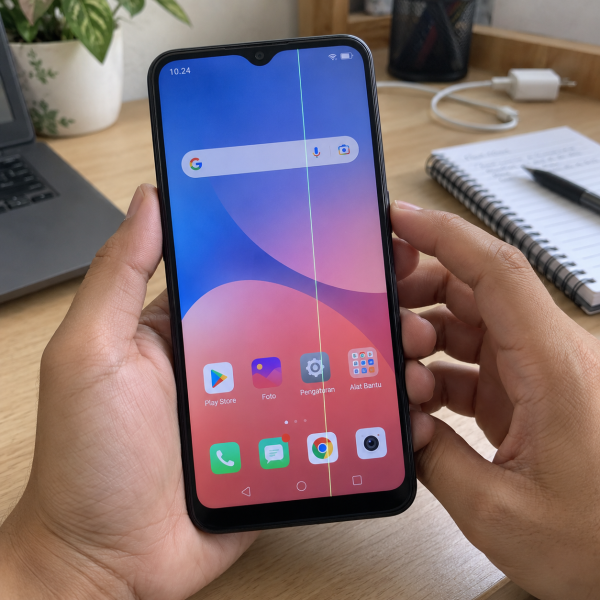
6. Restart OPPO A3s
Mulai dari cara paling simpel dulu. Restart bisa membantu kalau garis muncul karena tampilan sistem lagi error sementara atau ada proses yang bikin antarmuka nggak bekerja normal.
Caranya nggak ribet:
Tekan tombol power → pilih ‘Mulai Ulang’ atau ‘Restart’ → tunggu HP menyala kembali
Kalau pilihan restart nggak tersedia, matikan HP terlebih dahulu lalu nyalakan kembali secara normal.
Setelah OPPO A3s menyala, perhatiin sejak logo awal muncul. Ada dua kemungkinan yang bisa Abangku temuin.
Kalau garis menghilang setelah restart, kemungkinan gangguannya lebih dekat ke masalah sementara pada sistem atau aplikasi. Abangku bisa lanjut memakai HP sambil mengamati apakah masalah muncul lagi.
Sebaliknya, kalau garis udah kelihatan sejak logo OPPO muncul dan tetap ada sampai layar utama, jangan langsung menyalahkan aplikasi. Kondisinya mulai lebih mengarah ke bagian tampilan atau hardware.
Restart memang nggak bisa benerin panel LCD yang rusak secara fisik. Tapi cara ini berguna buat memisahkan gangguan ringan dari masalah yang lebih serius.
Kalau setelah restart garisnya masih betah nongkrong, coba cek apakah masalah cuma muncul saat aplikasi tertentu dibuka.
5. Cek Apakah Garis Muncul di Semua Aplikasi
Kadang yang kelihatan seperti kerusakan layar ternyata cuma masalah tampilan dari satu aplikasi. Makanya, sebelum menyimpulkan LCD OPPO A3s rusak, pindah-pindahlah ke beberapa tampilan berbeda.
Coba buka layar utama, ‘Pengaturan’, galeri, dan aplikasi lain. Jangan cuma melihat masalah dari satu aplikasi.
Perhatikan pola garisnya.
Kalau garis hanya muncul di satu aplikasi, sementara menu lain normal, masalah bisa berkaitan dengan aplikasi tersebut atau proses rendering tampilannya.
Coba tutup aplikasinya dari daftar aplikasi terbaru. Setelah itu, buka kembali dan lihat apakah garis masih muncul.
Kalau aplikasinya memang sering error, Abangku juga bisa mencoba membersihkan cache aplikasi tersebut melalui pengaturan aplikasi. Hindari langsung menghapus data kalau ada informasi penting yang belum tersimpan karena proses itu bisa menghilangkan data lokal aplikasi.
Beda cerita kalau garis selalu berada di posisi yang sama meskipun aplikasi berganti. Misalnya ada satu garis hijau vertikal dari atas sampai bawah dan posisinya nggak pernah berubah.
Pola seperti itu lebih susah dijelaskan cuma sebagai error aplikasi. Lanjutkan pengecekan dengan cara berikutnya supaya kita bisa lihat apakah masalah berasal dari sistem atau tampilan fisiknya.
4. Ambil Screenshot Buat Membedakan Error Sistem dan Layar
Nah, ini trik sederhana tapi cukup berguna buat mempersempit sumber masalah. Ambil screenshot ketika garis sedang terlihat, lalu buka hasilnya di perangkat lain.
Tampilkan garis → ambil screenshot → kirim atau buka gambarnya di perangkat lain → cek apakah garis ikut terekam
Kalau garis ikut muncul di file screenshot, ada kemungkinan masalah berhubungan dengan sistem, aplikasi, atau proses pengolahan gambar sebelum hasilnya dikirim ke layar.
Tapi kalau hasil screenshot terlihat normal di perangkat lain sementara layar OPPO A3s tetap bergaris, masalahnya lebih mengarah ke jalur tampilan setelah gambar diproses. Panel LCD atau koneksinya jadi salah satu kemungkinan yang perlu diperiksa.
Tes ini bukan diagnosis final, ya. Kerusakan tertentu tetap membutuhkan pemeriksaan langsung buat memastikan komponennya.

Jangan cuma membuka hasil screenshot di HP yang sama karena garis fisik pada layar bakal tetap terlihat menimpa gambarnya. Bukalah file tersebut lewat HP lain atau komputer supaya perbandingannya jelas.
Kalau hasil screenshot normal tapi garis masih muncul di layar, jangan buru-buru nekan-nekan LCD. Ada satu pengecekan software lain yang lebih aman buat dicoba.
3. Periksa Update Sistem yang Tersedia
Kalau garis muncul setelah sistem terasa error atau ada masalah tampilan lain, cek apakah OPPO A3s punya pembaruan sistem yang tersedia.
Buka ‘Pengaturan’ → cari bagian pembaruan perangkat lunak → cek pembaruan yang tersedia
Nama menu dapat berbeda tergantung versi ColorOS yang masih dipakai di OPPO A3s. Karena perangkat ini termasuk model lama, versi sistem pada setiap unit juga bisa berbeda tergantung riwayat pembaruan sebelumnya.
Sebelum memasang pembaruan, pastiin baterainya cukup dan koneksi internet stabil. Jangan mematikan HP secara paksa selama instalasi berlangsung.
Kenapa update layak dicoba?
Kalau gangguan berasal dari bug tampilan pada sistem, pembaruan yang tersedia dapat membawa perbaikan perangkat lunak. Tapi ekspektasinya tetap harus realistis.
Update software nggak bakal menyambungkan kembali konektor layar yang longgar atau menyembuhkan LCD yang udah rusak akibat benturan. Jadi, kalau garis muncul tepat setelah HP jatuh, jangan berharap update menjadi obat sakti.
Kalau nggak ada pembaruan atau update udah dilakukan tapi garis tetap muncul, waktunya cek kemungkinan konfigurasi sistem yang lebih bandel.
2. Backup Data Lalu Pertimbangkan Reset Pabrik
Reset pabrik termasuk cara yang jauh lebih agresif dibanding restart. Jadi, jangan langsung memilih opsi ini hanya karena melihat satu garis di layar.
Cara ini masuk akal kalau beberapa tanda mengarah ke masalah software. Misalnya garis muncul setelah perubahan sistem, aplikasi sering error, atau tampilan mengalami berbagai glitch tanpa riwayat HP jatuh maupun tertekan.
Sebelum melakukan reset, backup semua data penting terlebih dahulu. Foto, video, kontak, dokumen, dan data aplikasi tertentu bisa hilang setelah proses penghapusan.
Setelah datanya aman, Abangku bisa mencari menu reset pada pengaturan sistem.
Buka ‘Pengaturan’ → cari menu reset atau pengaturan tambahan → pilih reset ke setelan pabrik → baca peringatan → konfirmasi
Nama serta lokasi menu bisa berbeda menurut versi ColorOS. Baca setiap pilihan dengan teliti dan jangan memilih penghapusan sebelum yakin data udah diamankan.
Setelah reset selesai, coba pakai HP dalam kondisi relatif bersih sebelum memasang banyak aplikasi kembali. Kalau garis menghilang, kemungkinan sebelumnya ada gangguan pada software.
Tapi kalau layar langsung bergaris sejak proses awal perangkat menyala, reset udah memberi petunjuk penting bahwa masalah kemungkinan bukan sekadar aplikasi.
Masih bergaris juga, Abangku? Yuk, cobain pengecekan mandiri yang paling kuat di nomor 1.
1. Cek Pola Garis Sejak HP Pertama Kali Menyala
Cara paling bisa diandalkan tanpa membongkar OPPO A3s adalah mengamati kapan tepatnya garis muncul.
Matikan HP secara normal terlebih dahulu. Setelah itu, nyalakan kembali sambil memperhatikan layar sejak logo OPPO pertama kali muncul.
Kalau garis langsung terlihat sejak layar boot awal, sebelum aplikasi dan sebagian besar antarmuka Android berjalan, dugaan masalah software biasa jadi makin lemah.
Perhatikan juga karakter garisnya.
Garis vertikal atau horizontal yang menetap pada posisi sama biasanya lebih mencurigakan dibanding artefak yang berpindah-pindah. Garis yang berubah ketika bodi ditekan juga bukan alasan buat terus menekan layar. Justru berhenti melakukan itu karena tekanan tambahan bisa memperparah kerusakan fisik.
Coba ingat juga riwayat HP sebelum masalah muncul. Apakah OPPO A3s pernah jatuh? Pernah ketindihan? Layarnya pernah diganti?
Riwayat kayak gitu membantu mempersempit kemungkinan masalah, tapi tetap belum cukup buat memastikan komponen mana yang rusak.
Kalau garis muncul sejak proses boot dan semua cara software sebelumnya nggak mengubah apa-apa, jangan bongkar layar sendiri kalau Abangku nggak punya alat serta pengalaman teknis. Bagian layar terhubung melalui konektor internal, dan pembongkaran yang keliru bisa merusak komponen lain.
Kenapa Layar OPPO A3s Bisa Bergaris?
Biasanya penyebab yang paling masuk akal kalau garis selalu muncul di posisi sama adalah gangguan pada bagian layar. Tapi nih, layar bergaris belum cukup buat memastikan LCD harus langsung diganti.
Beberapa kemungkinan lainnya meliputi:
- Panel LCD mengalami kerusakan setelah benturan atau tekanan.
- Konektor atau jalur layar mengalami gangguan.
- Sistem atau aplikasi mengalami masalah tampilan sementara.
Riwayat pemakaian penting banget buat membedakannya. Garis yang muncul sesaat setelah HP jatuh lebih mencurigakan ke kerusakan fisik dibanding garis yang hanya muncul di satu aplikasi.
Warna garis juga bukan alat diagnosis yang pasti. Garis hijau, putih, hitam, atau warna lain tetap perlu dilihat bersama pola tampilannya dan riwayat kerusakan.
Makanya, jangan langsung beli LCD cuma berdasarkan tampilan garis. Bisa aja komponen yang perlu ditangani berbeda setelah perangkat dibuka dan diuji.
Nah, kalau enam cara aman tadi udah dicoba tapi layar masih bergaris, stop dulu eksperimennya. Kondisi setiap OPPO A3s bisa beda tergantung tingkat kerusakan, riwayat benturan, atau komponen yang terdampak. Bahkan setelah diperbaiki pun hasilnya tetap bergantung pada kondisi perangkat saat diperiksa.
Garisnya Masih Nongol? Mimin Bantu Cek OPPO A3s-nya
Jangan nekan layar, membongkar LCD, atau utak-atik komponen internal cuma buat melihat apakah garisnya hilang. Tindakan asal-asalan bisa membuat panel atau konektor ikut terdampak. Kalau enam cara aman tadi belum membantu, konsultasiin masalahnya ke mimin dulu sebelum Abangku nyobain tindakan yang lebih berisiko, ya, Abangku.
cta
Spill model lengkap perangkat, riwayat masalah, dan pesan error kalau memang ada. Ceritain juga apakah garis muncul sejak logo OPPO atau baru terlihat setelah masuk layar utama. Mimin bareng tim MenyalaGadgetku bisa bantu membaca kemungkinan sumber masalah, pilihan penanganan, dan apakah perangkat perlu diperiksa lebih lanjut.
Terus kalau ternyata perlu servis, biayanya berapa? Besarnya tergantung hasil pengecekan, komponen yang bermasalah, dan kondisi OPPO A3s saat diperiksa. Biar Abangku punya gambaran sebelum lanjut, nih mimin spill pricelist-nya.
price
Jadi, Intinya Apa, Abangku?
Intinya sih, tenang dulu, ya, Abangku. Mulai dari restart, cek aplikasi, sampai lihat hasil screenshot. Kalau perlu, update sistem atau reset setelah semua data penting diamankan.
Kalau garis tetap muncul sejak logo awal dan nggak berubah setelah pengecekan software, jangan paksa bongkar sendiri. Kondisinya udah lebih mengarah ke bagian layar atau hardware yang perlu diperiksa secara langsung. Semoga layar OPPO A3s-nya bisa kembali normal dan nyaman dipakai, Abangku.